

Slik tar du opp Skype-videosamtaler på Windows-, Mac- eller mobilenheter

Skype er et av de mest populære verktøyene for videosamtaler på nett, og brukes mye til å ta opp intervjuer, holde forretningsmøter eller bare ha uformelle daglige samtaler. Vil du ta opp Skype-videosamtalene dine slik at du ikke går glipp av viktige detaljer? Denne veiledningen vil hjelpe deg med å mestre det. Skype-opptak av videosamtaler på Mac, Windows og mobile enheter!
Husk: Be alltid om den andre personens tillatelse før du tar opp en Skype-samtale! Å ta opp Skype-samtaler uten samtykke kan være et lovbrudd, og du er ansvarlig for eventuelle risikoer.
SIDEINNHOLD:
Del 1: Slik bruker du den innebygde opptakeren for videosamtaler i Skype
Skypes innebygde opptaksfunksjon lar deg enkelt ta opp tale- eller videosamtaler for å lage innhold på nett. Den er superbrukervennlig, men funksjonene er ganske grunnleggende, så lyd- og videokvaliteten er ikke bra, og du må ty til et annet verktøy for etterredigering.
Når du starter opptaket, lastes filen automatisk opp til skyen. Når samtalen avsluttes, mottar alle deltakerne en lenke til lagring i skyen, som er gyldig i 30 dager. Du kan laste ned opptaket fra skyen når som helst innen 30 dager. Hvis internettforbindelsen din faller ut under opptaket, trenger du ikke bekymre deg. Alt som allerede er tatt opp, vil ikke forsvinne. Skype lagrer det som en midlertidig lokal fil. Hvis du har høyere krav til opptakskvalitet og stabilitet, anbefales ikke dette alternativet.
Her er en trinnvis guide:
Trinn 1. Start en Skype-samtale.
Trinn 2. Klikk på tre prikker nederst til høyre og velg Start opptak.
Trinn 3. hit Slutt å ta opp for å avslutte den, eller la opptaket stoppe automatisk når samtalen avsluttes.
Trinn 4. Klikk tre prikker øverst til høyre og velg Lagre i nedlastinger or Lagre som....
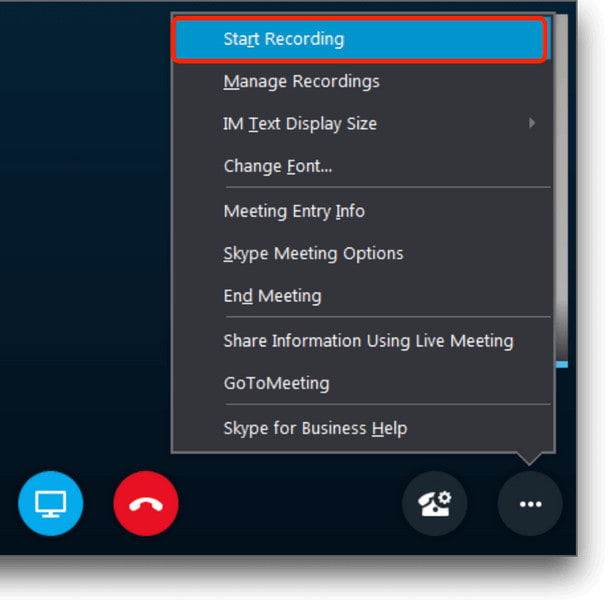
OBS: Hvis du jobber på mobilen, må du først trykke på skjermen for å vise anropskontrollene, deretter trykke på tre prikker for å starte opptaket.
- Ingen installasjoner og nedlastinger.
- Genererer automatisk en delbar lenke for alle deltakere.
- Helt gratis.
- Maksimal opptakstid: 24 timer.
- Utdatakvalitet: 720p, 30fps.
- Skylagring varer bare i 30 dager.
- Ingen avanserte redigeringsfunksjoner.
Del 2: Slik tar du opp Skype-samtaler på Mac/Windows
Hvis du trenger høyere kvalitet og mer stabile opptak, kan det hende at Skypes innebygde opptaker ikke tilfredsstiller dine behov. I stedet er det et bedre valg å bruke et Skype-program for samtaleopptak for avanserte krav og langvarig bruk. Nedenfor finner du to kraftige alternativer for å ta opp Skype-samtaler på Mac/Windows.
Apeaksoft Screen Recorder
Apeaksoft Screen Recorder lar deg ta opp samtaler med fleksible innstillinger og høyere utskriftskvalitet. Den er designet for både Mac- og Windows-brukere, har et intuitivt grensesnitt og lett tilgjengelige knapper, noe som gjør den enkel for nybegynnere.
Beste Skype-samtaleopptaker på Mac/Windows
- Ta opp video og lyd av høy kvalitet jevnt.
- Støtt fullskjerm eller opptak i et tilpasset område.
- Støtter en rekke utdataformater.
- Gir et innebygd redigeringsverktøy for å implementere opptakene dine.
Sikker nedlasting
Sikker nedlasting

Fremgangsmåte for å ta opp en Skype-samtale på Mac/Windows:
Trinn 1. Last ned og installer Apeaskoft Screen Recorder, og start den deretter.
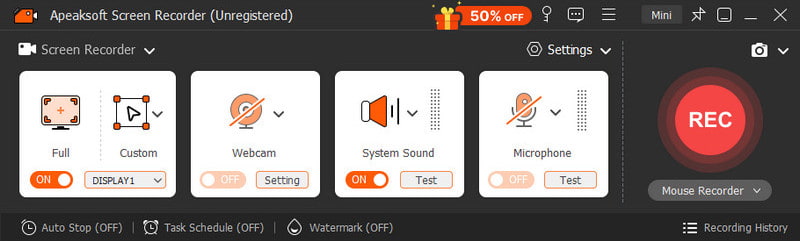
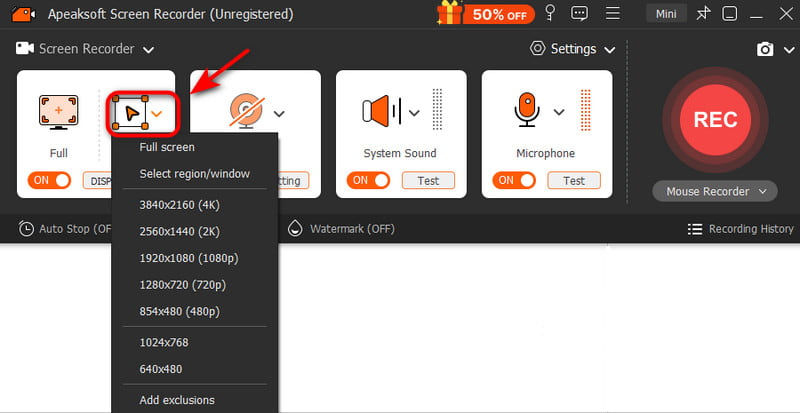
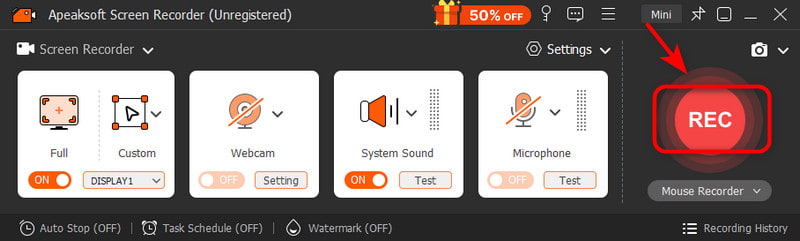
Trinn 2. Velg Screen Recorder i øvre venstre hjørne, klikk på Custom for å velge ditt faste område.
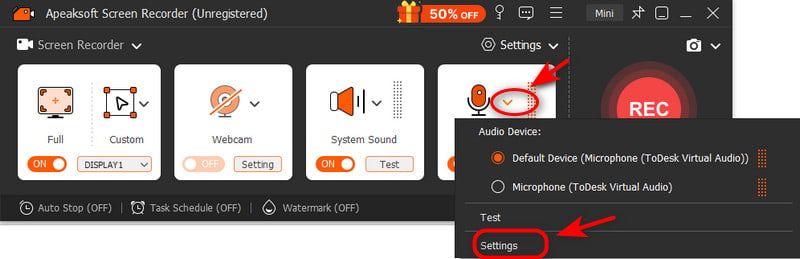
Trinn 3. Klikk på systemlyd og mikrofon for å justere lyden.
Trinn 4. Slå den REC knappen for å starte opptaket.
Trinn 5. Velg lagringsstien og eksportere den!
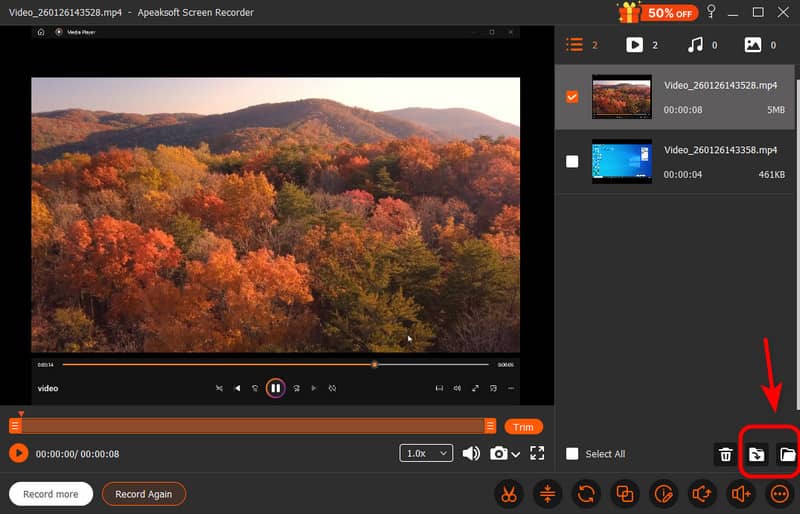
Tips: Du kan ta opp skjermen, systemlyden, mikrofonen og webkameraet samtidig uten problemer, eller du kan ta opp lyd bare for å lage en voiceover!
QuickTime Player (Mac)
Hvis du jobber på en Mac, kan du bruke det innebygde verktøyet QuickTime Player til å spille inn en Skype-samtale uten å installere tredjepartsprogramvare. Det er enkelt å bruke og helt gratis.
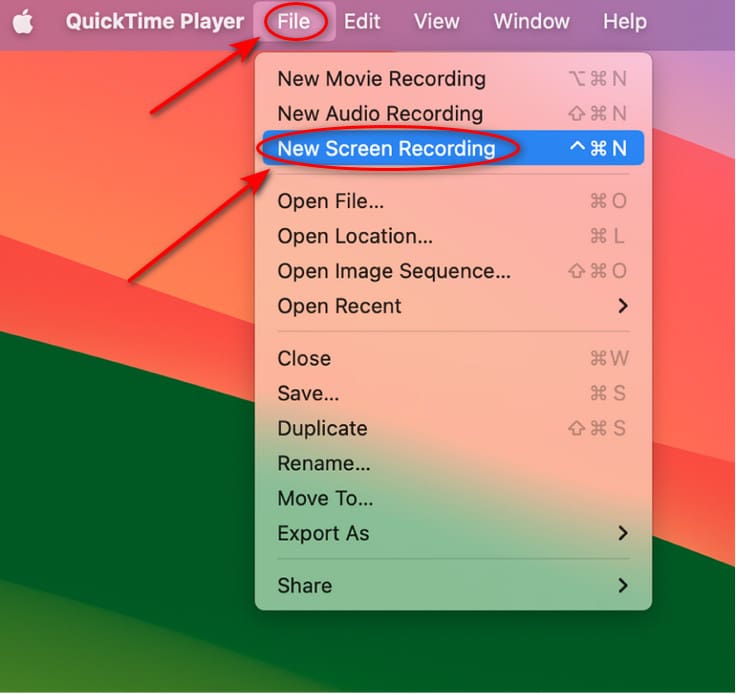
Trinn 1. Open QuickTime Player fra Applikasjoner.
Trinn 2. Velg filet og velg deretter Ny skjermopptak.
Trinn 3. Klikk på den ved siden av Record og velg Innebygd inngang.
Trinn 4. Slå den Record knapp.
Trinn 5. Velg å ta opp Skype-vinduet eller hele skjermen, og start deretter samtalen!
Del 3: Slik tar du opp Skype-samtaler på mobilen
For iOS-brukere
Hvis du ikke vil laste ned noen annen app, kan du bruke det innebygde verktøyet direkte til å ta opp Skype-samtaler på iPhonen din. På denne måten avhenger opptakskvaliteten av enhetens ytelse og tilgjengelig lagringsplass.
Trinn 1. Gå til innstillinger og velg kontroll~~POS=TRUNC, sørge for Skjermopptak Er på.
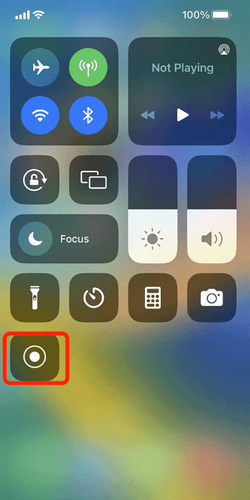
Trinn 2. Gå til kontroll Panel og trykk Innspilling.
Trinn 3. Start Skype-samtalen. Tilbake til kontroll Panel og trykk Innspilling en gang til.
Trinn 4. Opptaket av samtalen lagres automatisk i Bilder app.
For Android-brukere
En tredjepartsapp kan hjelpe deg med å ta opp Skype-samtaler på Android. AZ Screen Recorder er et toppvalg for sin full HD-opptakskvalitet. Den er root-fri, vannmerkefri og lar deg gjøre grunnleggende etterredigering, for eksempel trimming, sammenslåing og beskjæring.
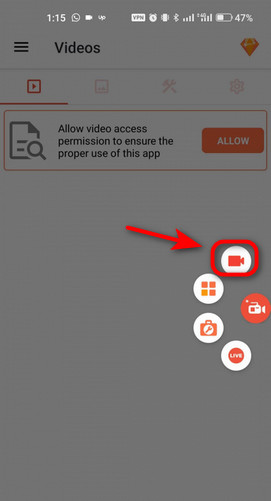
Trinn 1. Last ned og installer AZ Screen Recorder fra Google Play, og start den deretter.
Trinn 2. Pek Kamera for å starte opptaket.
Trinn 3. Start Skype-samtalen som vanlig.
Trinn 4. Trykk på Stopp (firkant) for å avslutte opptaket. Videoer lagres i en mappe som heter AZ Recorder.
Konklusjon
Til syvende og sist, opptak av Skype-samtaler er mer enn å bevare en samtale. Det hjelper ta opp kritisk Zoom-møte, viktige intervjuinnsikter og meningsfulle øyeblikk med dine kjære. Uansett hvilken metode du bruker for opptak av Skype-samtaler, bør du alltid få tillatelse fra alle deltakerne først. Velg deretter et verktøy som passer dine behov, få opptak av høy kvalitet og la aldri viktig informasjon glippe unna.
Relaterte artikler
Dette innlegget viser deg hvordan du tar opp telefonsamtaler på iPhone med/uten apper hvis du vil ta opp en telefonsamtale på iPhone.
Viber har ikke en innebygd funksjon for samtaleopptak. For å ta opp samtaler på Viber kan du bruke telefonens innebygde opptaksverktøy eller en tredjeparts opptaker.
Selve Omegle er ikke utstyrt med en videoopptaker. Derfor vil denne artikkelen introdusere flere opptakere og trinn for å ta opp en Omegle-videosamtale.
Selv om WhatsApp ikke støtter innspilling av samtaler som standard, kan du ta opp WhatsApp-anrop på PC, iPhone og Android etter vår konkrete guide.



