


Alt du bør vite om Apeaksoft datagjenoppretting

Å miste viktige data fra harddisken kan være stressende, enten du ved et uhell sletter filer, disken krasjer, filsystemet er ødelagt eller du tilbakestiller PC-en. Dette problemet kan påvirke verdifulle bilder, forretnings-e-poster, forretningsdokumenter og mer. Heldigvis, Apeaksoft Data Recovery kan hjelpe deg med å gjenopprette tapte data fra harddisken din uten sikkerhetskopi. Denne artikkelen deler en ærlig anmeldelse av programvaren.
SIDEINNHOLD:
Del 1: Hva er Apeaksoft datagjenoppretting
Apeaksoft Data Recovery er et kraftig datagjenopprettingsprogram som er utviklet for å hjelpe alle med å gjenopprette tapte eller slettede data fra datamaskiner. Apeaksoft Studio, et anerkjent programvaremerke, lanserte det. Programmet er ideelt for alle som ved et uhell har slettet viktige filer, inkludert bilder, videoer, dokumenter, PDF-er, e-poster og arkiver.
Oversikt over Apeaksoft Data Recovery
Tekniske spesifikasjoner
| Windows | Mac | |
| Systemkrav | Windows 11/10/8.1/8/7/Vista/XP | Mac OS X 10.7 og nyere |
| prosessor | 1GHz Intel / AMD CPU eller høyere | Apple M1/M2/M3/M4/M5 chip |
| RAM | 1G RAM eller mer | |
| Hard Disk | 200 MB eller mer plass | |
| Språkstøtte | Engelsk, fransk, italiensk, spansk og mer | |
Viktige funksjoner i Apeaksoft Data Recovery
- 1.Gjenopprett tapte filer fra datamaskinens lokale harddisk. Brukere kan velge bestemte stasjoner eller papirkurven for datagjenoppretting.
- 2.Hent slettede filer fra flyttbare stasjoner. I tillegg til lokale harddisker støttes minnekort, USB, digitale kameraer og SD-kort.
- 3.Gjenopprett data fra en rekke filsystemer, som NTFS, FAT16, FAT32, exFAT, EXT og andre.
- 4.Støtter både hurtigskanning og dypskanning. Etter en hurtigskanning vil den automatisk utføre en dypskanning for å finne så mye data som mulig.
- 5.Arbeid med slettede, formaterte og ødelagte filer.
- 6.Kompatibel med over 200 filformater, som JPG, PNG, MP4, GIF, MP3, Word, PPT og mye mer.
- 7.Hent bilder, videoer, lydfiler, dokumenter, arkiver, e-poster og mer.
- 8.Leverer en suksessrate på opptil 99.7 % gjenoppretting.
- 9.Integrer forhåndsvisning og nyttige funksjoner. Før brukere gjenoppretter filer, kan de søke etter bestemte filer og forhåndsvise innholdet.
Sikker nedlasting
Sikker nedlasting
Del 2: Apeaksoft Data Recovery Ytelse i den virkelige verden
For å hjelpe deg med å lære hvordan Apeaksoft Data Recovery fungerer og hvordan den yter, testet vi den i laboratoriet vårt. Vi testet den på Windows 11 med en Intel-prosessor og minst 500 MB ledig lagringsplass.
Scenario 1: Gjenopprett filer fra harddisken
Operativsystem: Windows 11 64-bit
CPU: Intel Core i7-6700
Disk: SSD
Testfiler: 10 JPG-bilder og 10 MP4-videoer
Å miste filer på datamaskinens interne harddisk er et vanlig problem. Derfor bruker vi Apeaksoft Data Recovery for å gjenopprette slettede filer fra harddisker. Som et skrivebordsprogram kan du laste det ned og installere det på datamaskinen din fra det offisielle nettstedet gratis. I tillegg lar den gratis prøveversjonen deg bruke kjernefunksjonene.
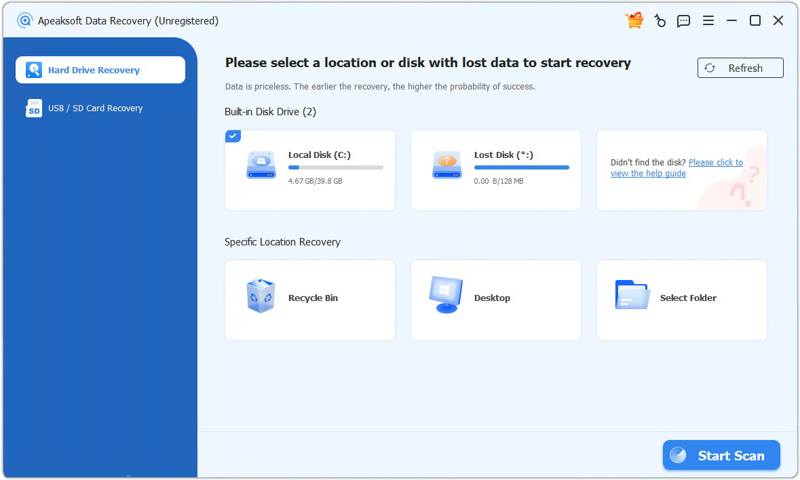
Kjør installasjonsfilen og følg instruksjonene på skjermen for å installere den på skrivebordet. Deretter åpner du programvaren fra skrivebordet eller Applikasjoner mappen. For å gjenopprette data fra harddisker, velg Harddiskgjenoppretting fanen i sidefeltet og velg en plassering eller disk med tapte data. Klikk på start Scan -knappen for å begynne å skanne disken.
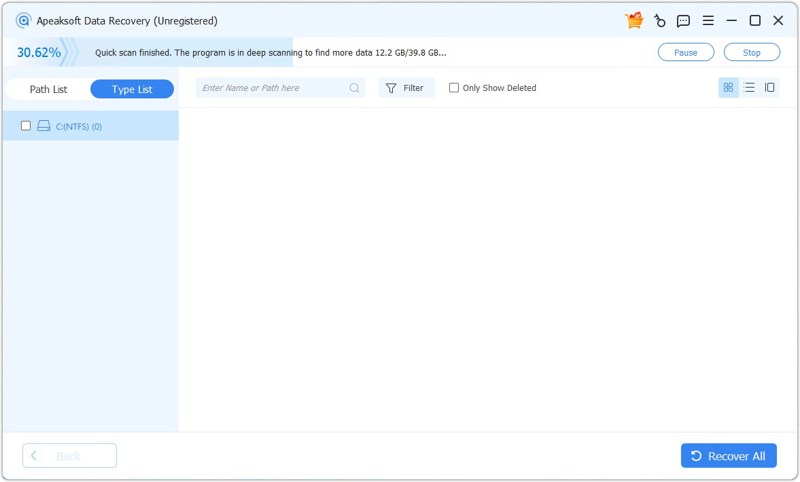
Først vil programmet utføre en hurtigskanning. Når den er ferdig, vil den automatisk starte en dypskanning. Gå deretter til Type liste fanen og velg ønskede filtyper, eller gå til stilisten og naviger til mappen der de tapte filene er lagret. Deretter kan du forhåndsvise de gjenopprettelige filene. For å se slettede filer, sjekk Vis kun slettet. De Filtrer alternativet kan raskt finne bestemte filer med nøkkelord.
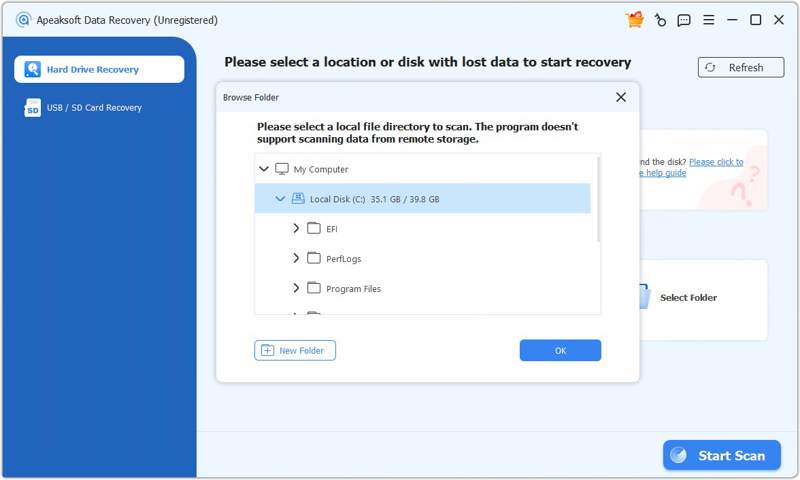
Ifølge testen vår tar hele skanneprosessen omtrent 30 sekunder. Lengden på prosessen avhenger selvfølgelig av hvor mange filer som er på harddisken din og maskinvaren din.
Etter at du har skannet dataene, kan du forhåndsvise filene, velge filene du mistet og klikke på Gjenopprette -knappen. Til slutt angir du en utdatamappe og klikker Gjenopprette.
Testresultat: I vår test kan Apeaksoft Data Recovery lykkes gjenopprett slettede videoerForhåndsvisningsfunksjonen lar oss også se videominiatyrbildet, formatet og annen informasjon. Men hvis nye data overskriver de tapte filene dine, kan suksessraten være lav.
Scenario 2: Gjenopprett bilder fra et SD-kort
Operativsystem: Windows 11 64-bit
CPU: Intel Core i7-6700
SD-kort: SanDisk 32 GB Ultra microSD
Testfiler: 10 JPG-bilder
Hvis du ved et uhell sletter filer fra en flyttbar stasjon eller formaterer den, kan Apeaksoft Data Recovery gjenopprette dem. Vi testet hvordan du gjenoppretter bilder fra et SD-kort ved hjelp av programvaren.

Koble SD-kortet til en datamaskin. Bildene går tapt etter en hurtigformatering. Vi bruker en bærbar PC med Windows 11 for å teste programvaren. Start Apeaksoft Data Recovery og gå til Gjenoppretting av USB/SD-kort fanen. Når programvaren har oppdaget kortet ditt, velger du det fra rullegardinlisten og klikker deretter på Skann disk -knappen for å starte skanningen av den eksterne enheten.

Deretter kan du forhåndsvise tapte filer etter type eller katalog. For å gjenopprette bilder, gå for eksempel til Type liste Og velg Bilde. Bruke Filtrer alternativet for å finne de tapte bildene raskt. Velg alle bildene du vil få tilbake, og klikk deretter på Gjenopprette -knapp. Velg en annen plassering og bekreft gjenoppretting av bildet.
Testresultat: Ifølge testene våre er suksessraten nesten 99.7 % når gjenopprette nylig slettede bilder fra flyttbare stasjoner, som SD-kort, USB-minnepinner og minnekort. Suksessraten varierer imidlertid avhengig av maskinvarens tilstand.
Scenario 3: Gjenopprett permanent slettede dokumenter
Operativsystem: Windows 11 64-bit
CPU: Intel Core i7-6700
Disk: SSD
Testfiler: 10 PDF-dokumenter

Vi testet også suksessraten for å gjenopprette permanent slettede filer, for eksempel dokumenter. Vi slettet noen dokumenter og tømte papirkurven. Deretter installerer og starter vi Apeaksoft Data Recovery på datamaskinen.
Slik gjenoppretter du: Gå til Harddiskgjenoppretting Fanen og velg Recycle Bin. Klikk på start Scan -knappen for å starte skanningen av papirkurvmappen. Det tar omtrent 2 minutter å fullføre dataskanningen. Når den er ferdig, gå til Type liste Fanen og velg dokumenter for å se permanent slettede dokumenter. Til slutt velger du de ønskede dokumentene og klikker på Gjenopprette -knappen, velg en annen plassering, og klikk deretter Gjenopprette en gang til.
Testresultat: Vi har gjenopprettet dokumentfilene vi slettet. Disse filene kan åpnes og har ingen problemer med det visuelle formatet.
Testresultater Sammendrag av Apeaksoft Data Recovery
Kort sagt, Apeaksoft Data Recovery kan raskt gjenopprette tapte data fra både interne og eksterne harddisker. Suksessraten er høy når man gjenoppretter nylig slettede filer fra formaterte harddisker. Dette bestemmes imidlertid også av filforholdene dine.
Hvis du skal bruke datagjenoppretting programvare, som Apeaksoft Data Recovery, bør du laste ned, installere og bruke det rett etter at du oppdager at du har mistet noen filer. Ellers er det ingen 100 % suksessrate.
Apeaksoft Data Recovery Priser
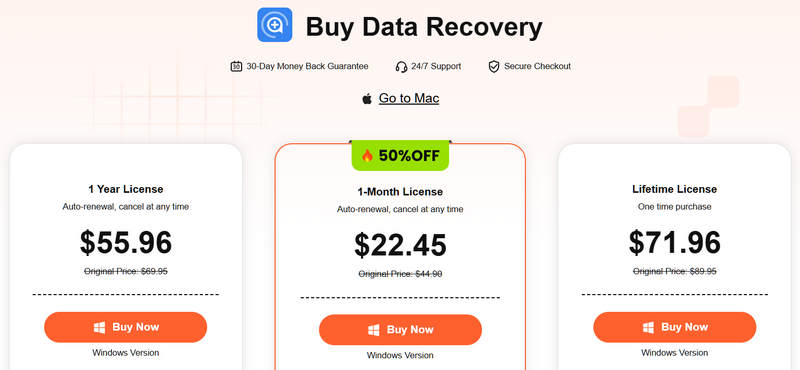
Som nevnt tidligere, kan du laste ned Apeaksoft Data Recovery gratis fra det offisielle nettstedet og prøve det gratis. Hvis du er fornøyd med programvaren, kan du kjøpe en lisens. 1-måneders lisens koster $22.45 per PC, 1-årslisensen koster $55.96 per PC, og livstidslisensen koster $71.96 for 3 PC-er.
Før du velger kjøpsplan, anbefaler vi på det sterkeste at du bruker gratisversjonen for å teste gjenopprettingsmulighetene på enheten din. Du kan sjekke om programmet kan hente de tapte filene du ønsker, og deretter betale for det.
Del 3: Fordeler og ulemper med Apeaksoft Data Recovery
Brukeranmeldelse av Apeaksoft Data Recovery
Fra Trustpilot:
Veldig god service. Jeg kjøpte en ny datamaskin, og e-postkontoen min fungerte ikke lenger. Etter å ha gjenopprettet e-postene mine, fungerer alt igjen. Grensesnittet er enkelt, og jeg kan bruke det problemfritt når jeg installerer det på datamaskinen min.
Fra G2:
Jeg kjøpte Apeaksoft Data Recovery for å gjenopprette filer på den bærbare datamaskinen min, slik at jeg kunne høre favorittsangene mine etter at jeg slettet dem ved et uhell. Det fungerer alltid, selv for filer du slettet for en måned siden.
Fra Reddit:
Kundestøtteteamet hos Apeaksoft løste problemet mitt raskt og kompetent. Tusen takk for den gode støtten. De kontaktet meg veldig raskt og hjalp meg alltid med å løse problemet. Utvikleren tilbyr flere måter å kontakte kundestøtteteamet på. Dessuten er de profesjonelle.
Videre Reading
Vår anmeldelse av Apeaksoft Data Recovery
- Effektiv for grunnleggende datagjenoppretting av bilder, videoer, dokumenter, lyd, e-poster og mer.
- Fungerer med de fleste enheter, inkludert datamaskiner, ekstern lagring, digitale kameraer og bærbare enheter.
- Skann raskt etter filer med en hurtigskanning og en dypskanning.
- Gi nyttig hjelp ved problemer.
- Gjenopprett data fra en rekke feilsituasjoner.
- Tilby en høy suksessrate.
- Gratisversjonen er begrenset.
- Suksessraten kan variere avhengig av forholdene den overskrives under.
Del 4: Apeaksoft Data Recovery vs. DiskDrill vs. EaseUS
Det finnes populære datagjenopprettingsprogrammer på markedet. Imidlertid kan bare en del av dem effektivt gjenopprette data og levere en høy suksessrate. For å hjelpe deg med å lære flere alternativer, har vi sammenlignet den mest populære programvaren.
| Apeaksoft Data Recovery | DiskDrill 6 | EASEUS | |
| Resultater av gjenoppretting | Utmerket | Utmerket | Utmerket |
| Gjenopprettingshastighet | Rask | Sakte | Rask |
| OS-støttet | Windows 11/10/8/7/XP/Vista Mac OS X 10.7 og nyere | Windows 10 / 11 Mac OS X 10.15 eller høyere | Windows 7 til 11 og macOS 10.15 eller nyere |
| Forhåndsvisning av fil | Ja | Ja | Ja |
| Dobbel skanning | Ja | Ja | Ja |
| Støttefilsystem | NTFS, FAT 16, FAT 32, exFAT og EXT | NTFS, NTFS5, FAT12, FAT16, FAT32, exFAT, EXT3/EXT4, HFS, HFS+, APFS | FAT (FAT12, FAT16, FAT32), exFAT, NTFS, NTFS5, ext2/ext3, HFS+, ReFS |
| Trygghet | Ja | Ja | Ja |
| Pris | 22.45 dollar per måned, 55.96 dollar per år og 71.96 dollar i løpet av livet | Grunnleggende: Gratis Pro: $ 89 Enterprise: 499 dollar | Fra 69.95 dollar/måned eller 99.95 dollar/år eller 149.95 dollar/livstid |
Endelig dom: Er Apeaksoft Data Recovery verdt det
Ja, Apeaksoft Data Recovery er et flott alternativ for å hente alle slags filer fra et bredt spekter av lagringsenheter med forskjellige filsystemer. Det er best for å gjenopprette filer fra en datamaskins interne harddisk, enhver flyttbar stasjon, minnekort og digitale kameraer, med populære filsystemer som NTFS, FAT16, FAT32, exFAT, EXT og andre.
Husk at programvare som lover 100 % suksessrate eller en risikofri garanti ikke alltid samsvarer med den virkelige opplevelsen. Apeaksoft Data Recovery er ikke ideelt for å gjenopprette data hvis filene dine ble overskrevet eller fjernet for mange år siden.
Del 5: Vanlige spørsmål om Apeaksoft Data Recovery
Er Apeaksoft Data Recovery trygt og legitimt?
Ja, Apeaksoft Data Recovery er 100 % trygt når det lastes ned fra det offisielle nettstedet eller andre pålitelige kilder. Ikke last det ned fra usikre eller ukjente nettsteder, da disse kan installere virus på datamaskinen din. Det ble lansert av Apeaksoft Studio, som er et anerkjent programvareselskap. Det er et ekte og lovlig verktøy for datagjenoppretting.
Kan Apeaksoft Data Recovery gjenopprette overskrevne filer?
Ja, Apeaksoft Data Recovery kan gjenopprette overskrevne filer på harddisken din. Suksessraten er imidlertid lavere enn for nylig slettede data.
Hvordan gjenopprette data effektivt med Apeaksoft Data Recovery?
Først kjører du Apeaksoft som administrator. Dette kan hjelpe verktøyet med å få tilgang til dypere systemfiler. Etter dataskanningen, sorter og filtrer resultatene for å se etter spesifikke filer. Når du innser at filene dine er tapt, må du slutte å bruke datamaskinen. Ellers kan filene bli overskrevet med nye data, noe som reduserer suksessraten. I tillegg bør du lagre skanneresultatene slik at du kan finne tapte filer senere.
Konklusjon
Denne artikkelen anmeldt Apeaksoft Data Recovery, et av de beste verktøyene for datagjenoppretting for datamaskiner og bærbare datamaskiner. Du bør lære kjernefunksjonene, brukeranmeldelser, fordeler og ulemper og annen nødvendig informasjon. Videre delte vi testresultatene på tvers av ulike scenarier for å hjelpe deg med å lære programvaren gjennom praktisk erfaring. Alt i alt er det et anerkjent og trygt datagjenopprettingsprogram for nybegynnere og erfarne. Det intuitive designet kan forenkle arbeidsflyten for datagjenoppretting.
Relaterte artikler




