

Slik gjenoppretter du data fra et Compact Flash-kort på en sikker måte

Enten du er en profesjonell fotograf eller en vanlig bruker, lagrer CF-kort ofte uerstattelige bilder, videoer eller prosjektfiler. Å kjenne metoden for gjenopprette data fra Compact Flash-kort er viktig for å forhindre tap, i tilfelle det oppstår utilsiktede dataproblemer, som korrupsjon, utilsiktet sletting eller feil utkasting. Å lære hvordan du utfører Compact Flash-datagjenoppretting sikrer at du kan gjenopprette viktig informasjon trygt og effektivt.
Denne veiledningen vil gå gjennom viktige forberedelsestrinn, introdusere et pålitelig gjenopprettingsverktøy og forklare hvordan du gjenoppretter data på både Windows- og Mac-systemer – slik at du får tilbake tilgang til verdifulle filer med minimal risiko.
SIDEINNHOLD:
Del 1: Ting du trenger å vite før du gjenoppretter data med Compact Flash
Før du utfører Compact Flash-datagjenoppretting, er det viktig å forstå hvordan disse lagringsenhetene fungerer og hva som forårsaker datatap. Et Compact Flash (CF)-kort brukes ofte i profesjonelle kameraer eller opptaksenheter på grunn av dets høye hastighet og stabilitet. Datatap kan imidlertid oppstå av forskjellige årsaker, inkludert utilsiktet sletting, filsystemfeil eller feil utkasting. Å vite årsaken hjelper deg med å velge riktig gjenopprettingsmetode og unngå å forverre situasjonen.
Tips: Slutt alltid å bruke CF-kortet umiddelbart når datatap oppstår for å forhindre at tapte filer overskrives.
Del 2: Det sikreste verktøyet for datagjenoppretting fra Compact Flash
Når det gjelder sikker gjenoppretting av data fra Compact Flash-kort, Apeaksoft Data Recovery skiller seg ut som den mest pålitelige løsningen. Dette profesjonelle gjenopprettingsverktøyet kan skanne CF-kortet ditt grundig og hente tapte data, inkludert bilder, videoer og dokumenter, i løpet av minutter. Enten datatap skyldes menneskelige feil eller systemfeil, tilbyr denne programvaren en risikofri gjenopprettingsprosess.
Trinn 1. Last ned Apeaksoft Data Recovery ved å trykke på knappen nedenfor.
Sikker nedlasting
Sikker nedlasting
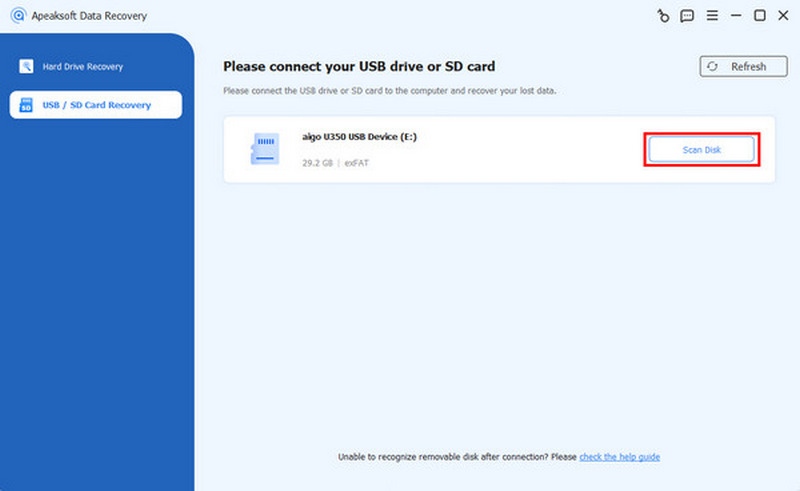
Trinn 2. Koble CF-kortet til datamaskinen med en leser. Klikk på i hovedgrensesnittet. Gjenoppretting av USB-/SD-kort. Deretter klikker du Skann disk for å velge CF-kortet ditt for å lese innholdet på det.
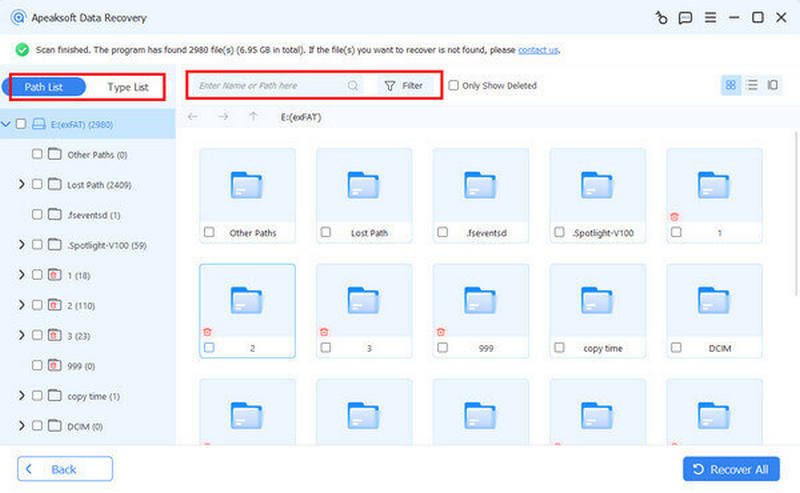
Trinn 3. Deretter vil du se alt fra CF-kortet ditt. Du kan velge dataene du vil gjenopprette ved å klikke på FiltrerFor å se mer detaljert informasjon, velg spesifikke data du vil kontrollere.
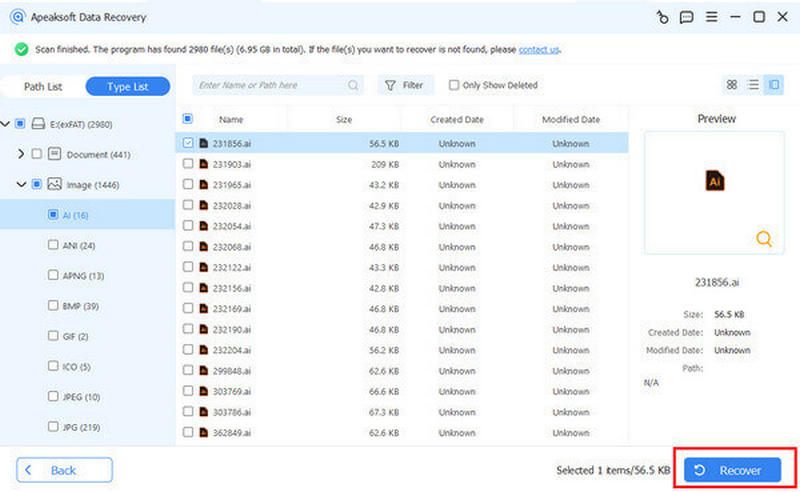
Trinn 4. Når du har valgt alt du ønsker for datagjenoppretting med kompakt flash-flash, klikker du Gjenopprette for å starte prosessen automatisk. Velg en lagringsbane for å lagre de gjenopprettede dataene.
Del 3: Slik gjenoppretter du data fra Compact Flash-kort på Windows/Mac
Gjenoppretting av data fra et Compact Flash-kort kan variere noe avhengig av hvilket operativsystem du bruker. Windows og macOS tilbyr forskjellige metoder, men begge kan effektivt gjenopprette tapte filer når de håndteres riktig. Å forstå den unike gjenopprettingsprosessen for hver plattform sikrer en smidigere opplevelse og øker sannsynligheten for å gjenopprette viktige bilder, videoer eller dokumenter på en sikker måte.
For Windows – CMD-løsning
Hvis data på Compact Flash-kortet ditt blir utilgjengelige på grunn av skade eller skjulte feil, kan kommandoprompten (CMD) i Windows være et effektivt innebygd gjenopprettingsalternativ. Ved å bruke enkle kommandoer kan du skanne, oppdage og reparere filsystemfeil og gjenopprette tapte data uten ekstra programvare.
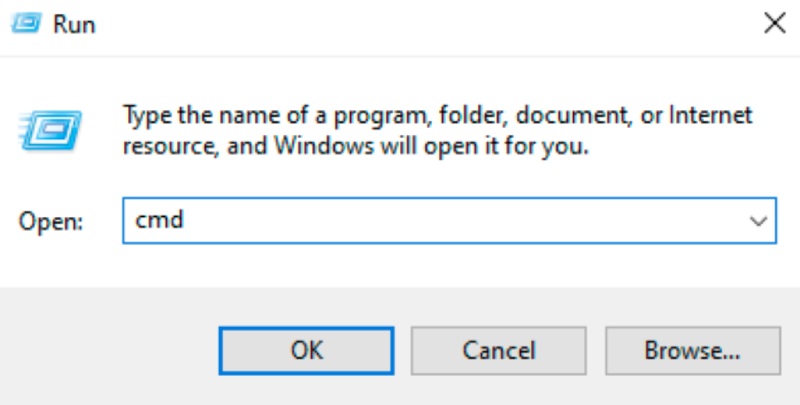
Trinn 1. På Windows-datamaskinen din trykker du på Vinne og R for å åpne Kjør-vinduet. Skriv inn cmd for å åpne ledeteksten.
Trinn 2. I vinduet til administratorledeteksten skriver du inn chkdsk g:/r, erstatte g med stasjonsbokstaven til Compact Flash-kortet ditt.
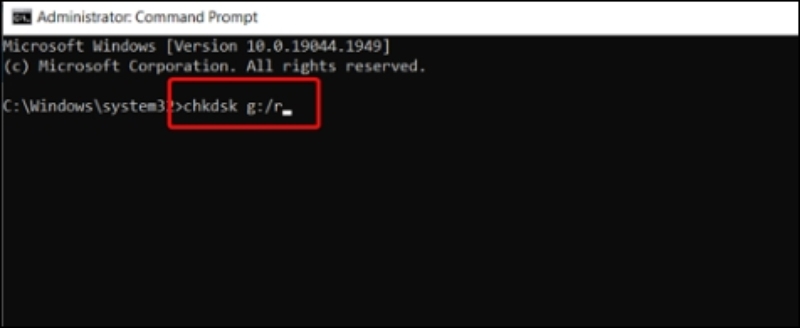
Trinn 3. Gjenopprettingen av compact flash-data starter automatisk. Etter noen minutter vil du motta meldingen om at Windows har gjort korreksjoner til filsystemet hvis CF-kortet ditt har blitt gjenopprettet.
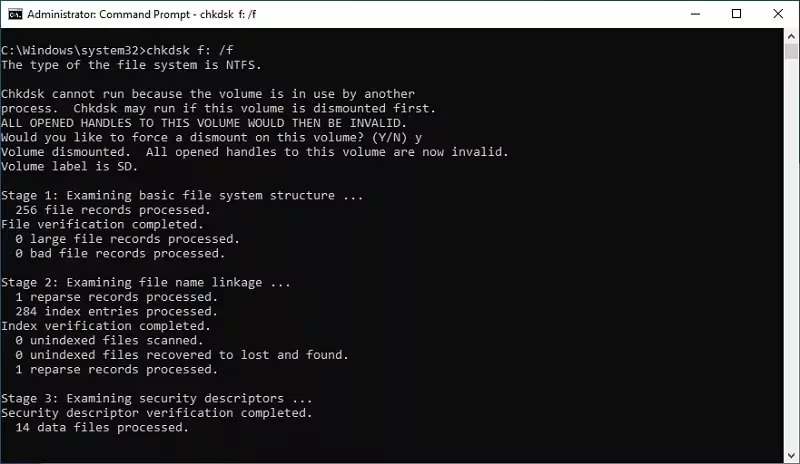
Tips: Du kan også utføre en SSD data recovery ved hjelp av ledeteksten.
For Mac – Førstehjelp
Mac-brukere kan benytte seg av Førstehjelp-funksjonen i Diskverktøy for å fikse feil på et Compact Flash-kort. Dette verktøyet skanner stasjonen for problemer med diskstruktur eller partisjoner og prøver å reparere dem automatisk, noe som bidrar til å gjenopprette tilgang til tapte eller uleselige filer på en sikker måte.
Trinn 1. Start disk~~POS=TRUNC under verktøy fanen på Mac-en din. Du kan navigere til Applikasjoner og klikk for å åpne den.
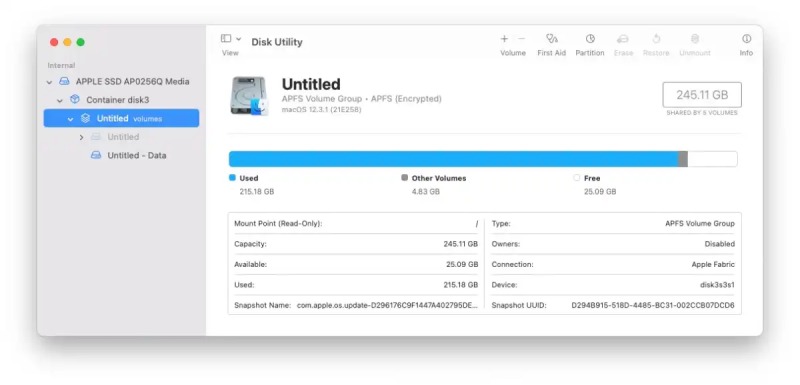
Trinn 2. Klikk for å velge CF-kortet ditt, og klikk Førstehjelp for å kjøre prosessen. Klikk Fortsett i popup-vinduet for bekreftelse.
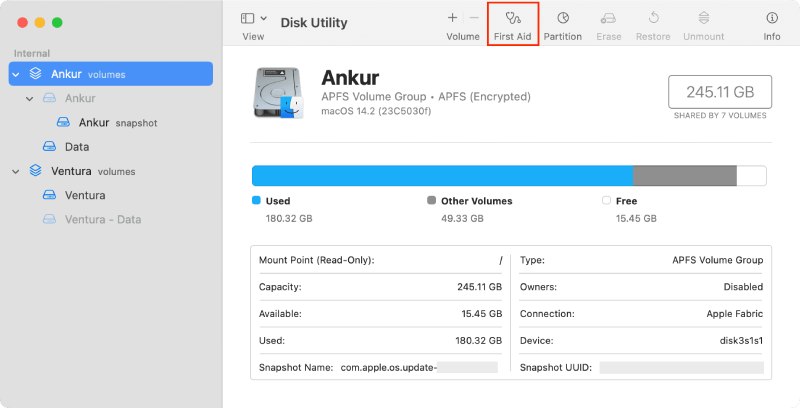
Trinn 3. Når du ser meldingen Driften vellykket dukker opp, betyr det at datagjenoppretting med kompakt flash-data på Mac-en er fullført.
Tips: Til gjenopprette data fra formaterte harddisker, denne metoden kan også brukes.
Konklusjon
Gjenoppretting av Compact Flash-data trenger ikke å være komplisert eller risikabelt. Med riktig forberedelse og et pålitelig verktøy som Apeaksoft Data Recovery, blir det raskt og sikkert å hente verdifulle data. Enten filene gikk tapt på grunn av sletting, formatering eller korrupsjon, forbedrer det å følge de riktige gjenopprettingstrinnene suksessraten betraktelig og beskytter dataintegriteten. Håper du får en vellykket datagjenoppretting fra Compact Flash-kort!
Relaterte artikler
For å gjenopprette data fra harddisken din, kan du bruke programmer som Apeaksoft Data Recovery og Disk Drill. Eller du kan henvende deg til tjenester for harddiskgjenoppretting.
Hvis du støter på feilen om ikke-allokert harddisk, ikke få panikk! Her er tre løsninger for å fikse det og gjenopprette dataene dine.
Denne veiledningen demonstrerer hvordan du gjenoppretter data fra en formatert harddisk med eller uten sikkerhetskopier på Windows og Mac.
Enten du har tømt papirkurven, kan du gjenopprette filer fra papirkurven på Windows og Mac ved å følge vår konkrete veiledning.



