


Slik gjenoppretter du data fra en formatert harddisk [Windows og Mac]

Har du ved et uhell formatert harddisken din når du har installert Windows på nytt, endret filsystemet, klargjort en stasjon for gjenbruk eller ved et uhell valgt feil stasjon? Uansett årsak kan du miste viktige filer. Men ikke bekymre deg. Det er fortsatt mulig å gjenopprette tapte data. Dette innlegget vil introdusere fire mulige måter å ... gjenopprette data fra en formatert harddisk.
SIDEINNHOLD:
- Metode 1: Gjenopprett data fra en formatert harddisk fra en sikkerhetskopi
- Metode 2: Gjenopprett formatert harddisk med datagjenopprettingsprogramvare
- Metode 3: Gjenopprett data fra en formatert harddisk med Windows File Recovery
- Metode 4: Gjenopprett data fra en formatert harddisk med en datagjenopprettingstjeneste
Metode 1: Gjenopprett data fra en formatert harddisk fra en sikkerhetskopi
Hvis du noen gang har sikkerhetskopiert harddisken din før formatering, er det å gjenopprette sikkerhetskopien direkte den enkleste og gratis måten å få tilbake dataene dine på. Med denne metoden trenger du ikke å skanne den formaterte harddisken. I stedet trenger du bare å finne sikkerhetskopien og gjenopprette den til datamaskinen din. Denne delen vil gi deg en omfattende veiledning om hvordan du gjenoppretter data fra en harddisk etter formatering på Windows og Mac.
Gjenopprett data fra en formatert harddisk på Mac - Time Machine
Hvis du bruker en Mac og har aktivert Time Machine før formatering, kan du enkelt gjenopprette tapte filer fra en tidligere sikkerhetskopi. Nedenfor finner du detaljerte trinn:
Trinn 1. Koble den eksterne harddisken du brukte til en Time Machine-sikkerhetskopi til Mac-en din.
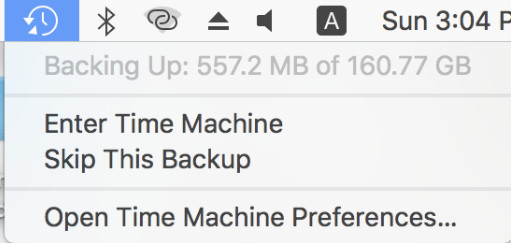
Trinn 2. Open Time Machine i øverste høyre hjørne.
Trinn 3. Bruk tidslinjen til høyre for å velge en passende Time Machine-sikkerhetskopi.
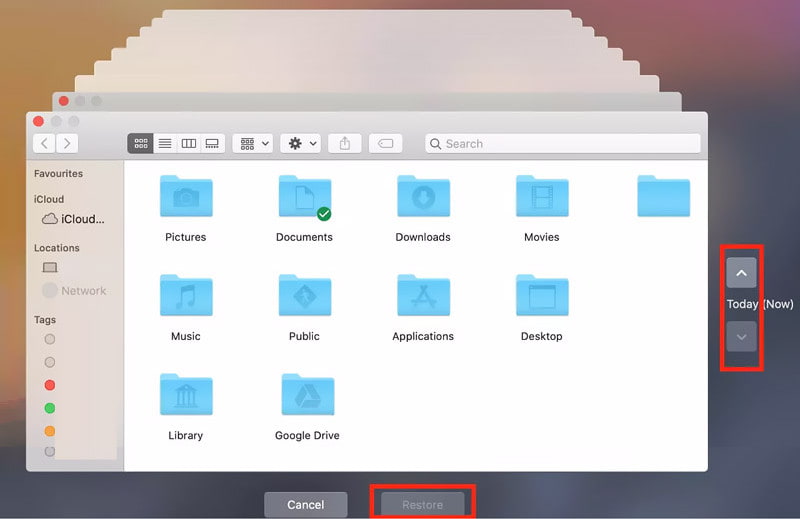
Trinn 4. Klikk GjenoppretteÅpne deretter mappene for å sjekke om de tapte dataene dine er gjenopprettet.
Gjenopprett data fra en formatert harddisk i Windows - Filhistorikk
Windows har også en innebygd filloggfunksjon som lagrer tidligere versjoner av filene dine. Følg trinnene nedenfor for å gjenopprette en formatert harddisk via filloggen:
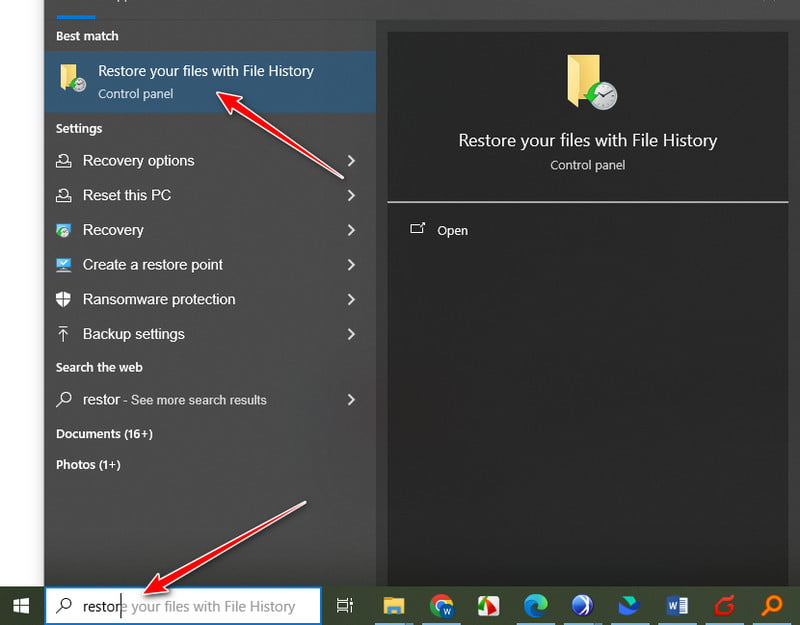
Trinn 1. Åpne Windows-søkeboksen og søk etter Gjenopprett filene dine med filhistorikk. Åpne den.
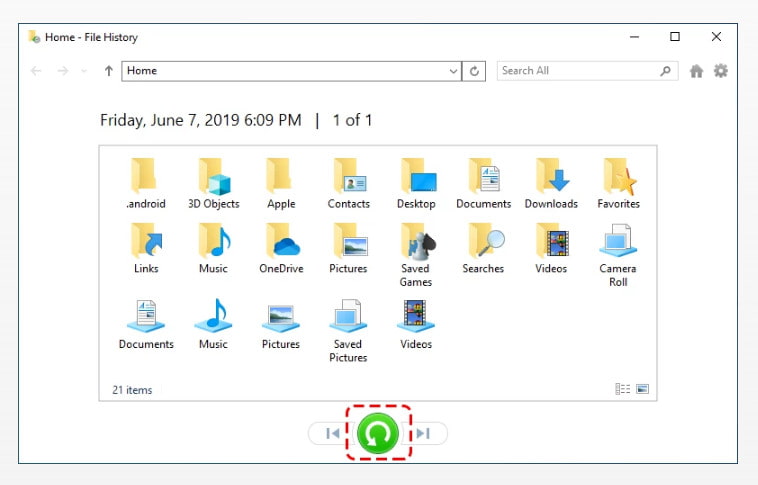
Trinn 2. Bruk pilene til å bytte sikkerhetskopier.
Trinn 3. Klikk på den grønne gjenopprettingsknappen for å gjenopprette de tapte filene.
Metode 2: Gjenopprett formatert harddisk med datagjenopprettingsprogramvare
Hvis du ikke har sikkerhetskopiert harddisken din på forhånd, vil ting være mye mer komplisert. Men ikke bekymre deg. Du kan bruke programvare for datagjenoppretting, for eksempel Apeaksoft Data Recovery, for å skanne den formaterte stasjonen og finne gjenopprettelige filer. Men husk at du må slutte å skrive nye data til harddisken når du oppdager datatap, ellers vil gjenoppretting være vanskelig, eller til og med umulig.

Lastet ned av over 1,000,000 Brukere
- Gjenopprett data fra en formatert harddisk med høy suksessrate.
- Tilby en dyp skanningsfunksjon for å skanne flere filer.
- Støtter gjenoppretting av bilder, videoer, dokumenter og over 200 andre filformater.
- Gjenopprett opptil 200 MB data gratis.
- Fungerer på Windows og Mac.
Sikker nedlasting
Sikker nedlasting

Trinn 1. Last ned og installer Apeaksoft Data Recovery ved å klikke på knappen ovenfor.
Trinn 2. Kjør den og velg Harddiskgjenoppretting alternativet (standardalternativet). Velg harddisken som inneholder de tapte dataene, og klikk deretter start Scan.

Trinn 3. Denne programvaren vil utføre en Quick Scan og deretter a Dypt Søk for å finne gjenopprettelige filer. Skannetiden varierer avhengig av mengden data på harddisken. Du kan se en fremdriftslinje øverst.

Trinn 4. Når skanningen er fullført, kan du se alle gjenopprettelige filer. For å raskt finne viktige filer kan du filtrere dem etter Type liste eller bruk søkefunksjonen.

Trinn 5. Forhåndsvis filene for å forsikre deg om at det er de du vil gjenopprette.

Trinn 6. Merk av filene du trenger, og klikk på Gjenopprette -knapp. Velg en lagringsbane for å lagre de slettede dataene fra en formatert harddisk.

Tips: Denne programvaren kan også hjelpe deg gjenopprette slettede filer fra et SD-kort.
Metode 3: Gjenopprett data fra en formatert harddisk med Windows File Recovery
Microsoft tilbyr også et kommandolinjeverktøy kalt Windows File Recovery som hjelper deg med å gjenopprette formaterte harddiskdata. Detaljerte trinn er listet opp nedenfor:
Trinn 1. Åpne Microsoft Store. Søk, installer og start Windows File Recovery.
Trinn 2. Open Ledetekst i søkefeltet, og kjør som administrator.
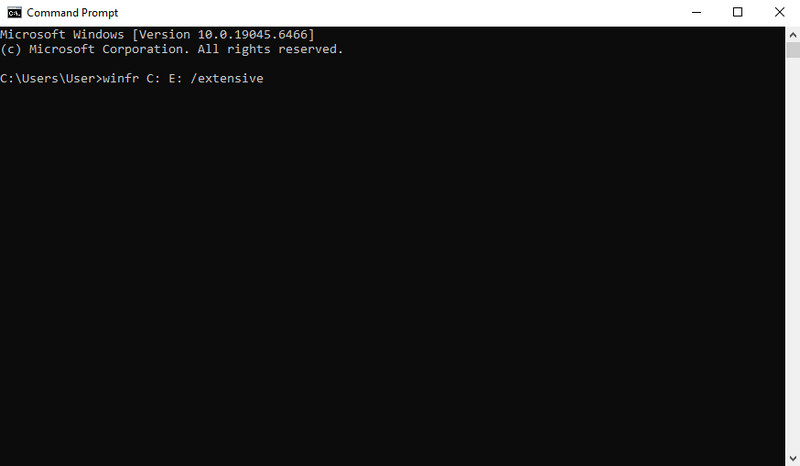
Trinn 3. typen winfr C: E: /omfattende (erstatter C: med den formaterte harddisken og E: med en annen stasjon der du vil lagre de gjenopprettede filene).
Trinn 4. Press Y for å bekrefte og starte gjenopprettingen. Følg instruksjonene på skjermen for å gå videre. Vent til prosessen er fullført.
Metode 4: Gjenopprett data fra en formatert harddisk med en datagjenopprettingstjeneste
Hvis ingen av metodene ovenfor fungerer, eller harddisken din blir fysisk skadet, kan det hende du må kontakte en profesjonell datagjenopprettingstjeneste. datagjenopprettingstjenester er vanligvis dyrere enn programvare for datagjenoppretting. Hvis de tapte dataene er av stor betydning, bør du unngå videre bruk av harddisken og kontakte en profesjonell så snart som mulig.
Konklusjon
Det kan være hjerteskjærende å formatere en harddisk. Heldigvis finnes det måter å gjøre det på. gjenopprette data fra formaterte harddiskerVi håper du får tilbake viktige data!
 Apeaksoft Data Recovery
 Gjenopprett slettede eller tapte data på Windows- og Mac-datamaskiner.
Sikker nedlasting
Sikker nedlasting
Relaterte artikler




