

Slik fikser du en ikke-allokert harddisk og gjenoppretter filer

«Jeg hadde en diskfeil, som er 1 TB. Så ble jeg bedt om å legge til 931 GB ledig plass på harddisken.» kan ikke bruke ledig plass på harddisken"Hvordan kan jeg fikse dette problemet?" Når Windows viser en stasjon som å ha ledig plass, forstår mange ikke hva det egentlig betyr. Denne veiledningen forklarer feilen, deler effektive løsninger for å gjenbruke plassen og gjenoppretter tapte data fra den ledig plassen.
SIDEINNHOLD:
Del 1: Hva en ikke-allokert harddisk er
Hva er ledig plass på en harddisk? Det refererer til en del av en lagringsenhet, som en HDD, SSD eller en ekstern harddisk, som ikke er tilordnet noen partisjon eller volum. Plassen er ikke formatert med et filsystem, så operativsystemet kan ikke bruke den til datalagring før den er allokert og formatert.
En ikke-allokert intern eller ekstern harddisk kan oppstå på grunn av ulike årsaker, inkludert:
1. Skadet eller ødelagt partisjonstabell.
2. Diskfeil eller skadede sektorer.
3. Skadelig programvare eller virusinfeksjon.
4. Feil diskinitialisering eller formatering.
5. Uventet strømbrudd.
6. Utilsiktet sletting.
Del 2: Slik fikser du en ikke-allokert harddisk
Å fikse en ikke-allokert harddisk betyr å allokere plass. Du kan tilordne et nytt volum til plassen eller utvide et eksisterende volum for å dekke den ikke-allokerte plassen. I tillegg bør du oppdatere harddiskdriveren.
Slik fikser du en ikke-allokert harddisk ved å oppdatere driveren
Trinn 1. Kjør Diskbehandling.
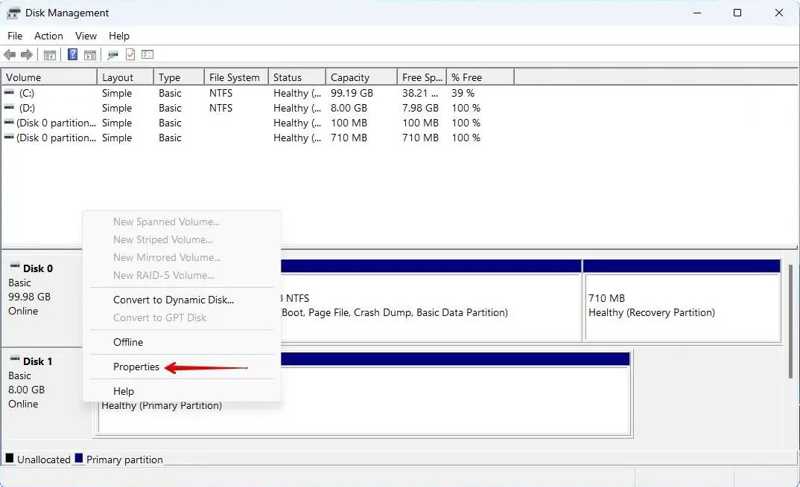
Trinn 2. Høyreklikk på den ikke-allokerte plassen og velg Eiendommer.
Trinn 3. Bytt til Driver kategorien, og klikk Oppdater driver.
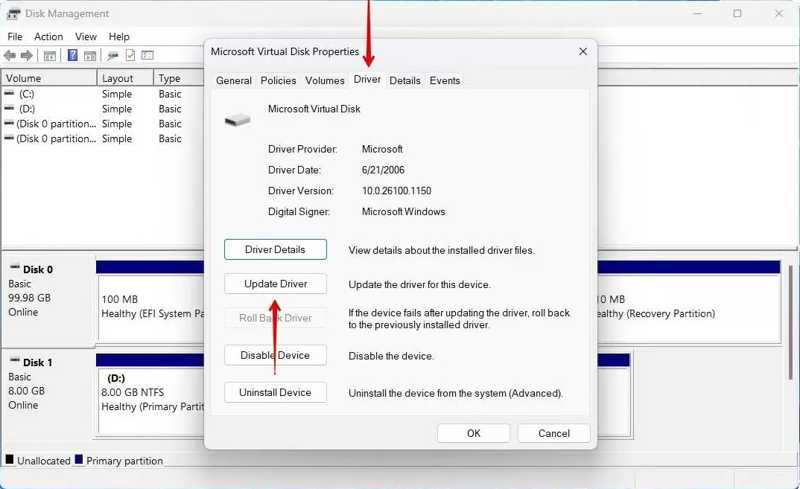
Trinn 4. Klikk på Søk automatisk etter drivere lenke for å oppdatere driveren.
Trinn 5. Deretter starter du datamaskinen på nytt.
Slik tildeler du ledig plass på en harddisk
Trinn 1. Høyreklikk på Start menyen og velg Diskbehandling.
Tips: For å fikse den eksterne harddiskens ledige plass, koble den til datamaskinen.
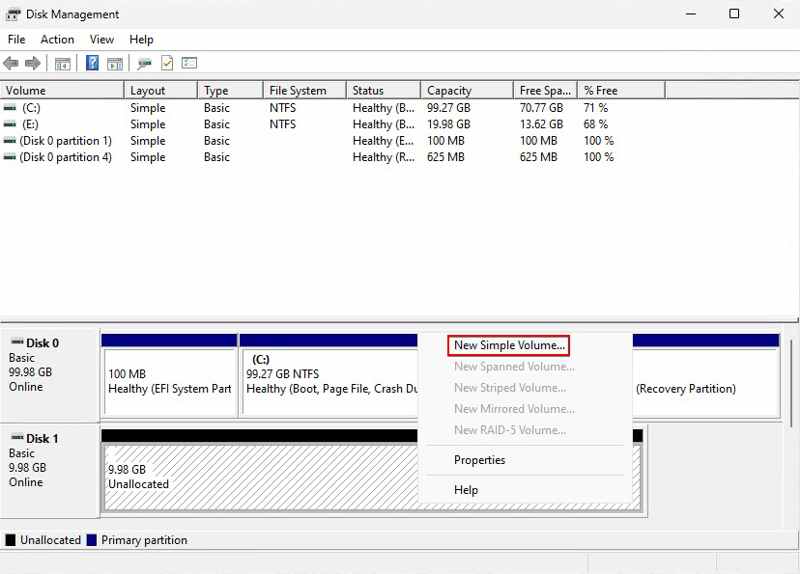
Trinn 2. Høyreklikk på den ikke-allokerte plassen og velg Nytt enkelt volum.
Trinn 3. Klikk neste på Wizard dialogboks. Angi volumstørrelsen og trykk på neste.
Trinn 4. Legg igjen en stasjonsbokstav og klikk neste.
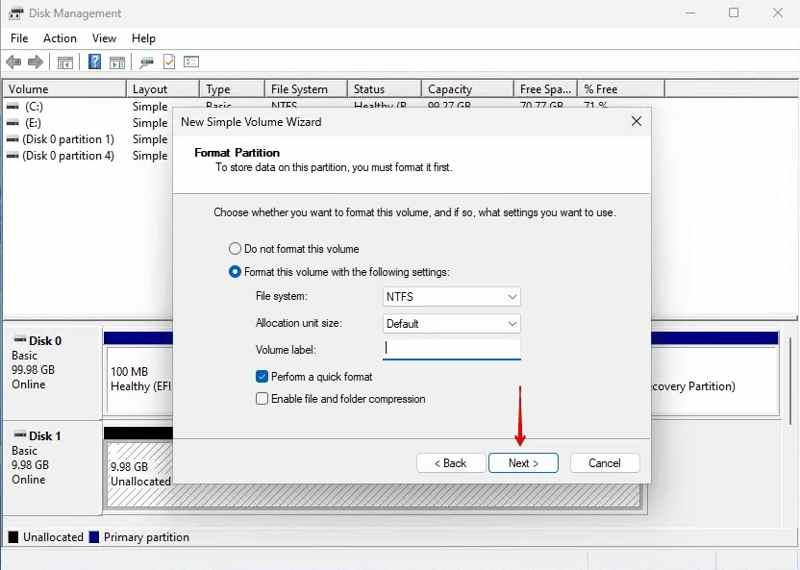
Trinn 5. Trykk her Utfør et raskt format, velg NTFS fra File System, og treffer neste.
Trinn 6. Klikk Finish for å bekrefte at den ikke-tildelte harddisken er reparert.
Slik legger du til ikke-allokert plass til en eksisterende partisjon
Trinn 1. Open Diskbehandling.
Trinn 2. Høyreklikk på en eksisterende partisjon og velg Utvid volum.
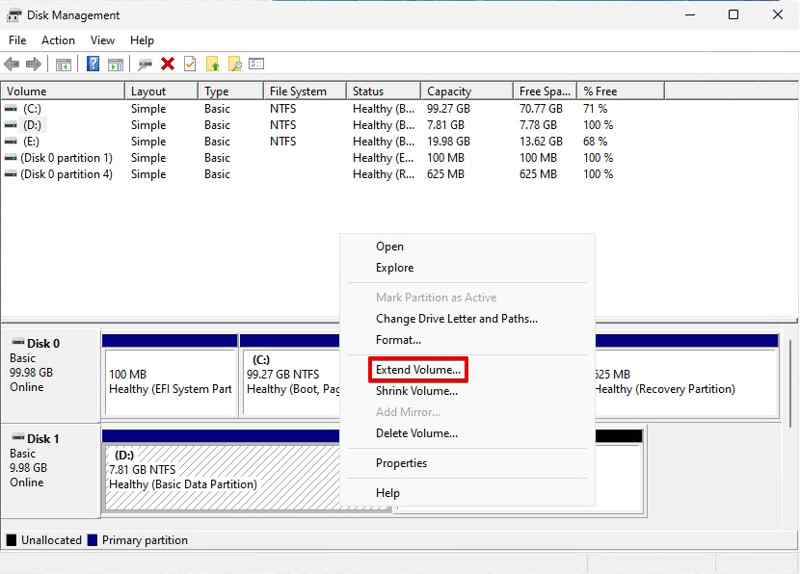
Trinn 3. Klikk neste å fortsette.
Trinn 4. Sørg for å velge den ikke-allokerte plassen og klikk på neste.
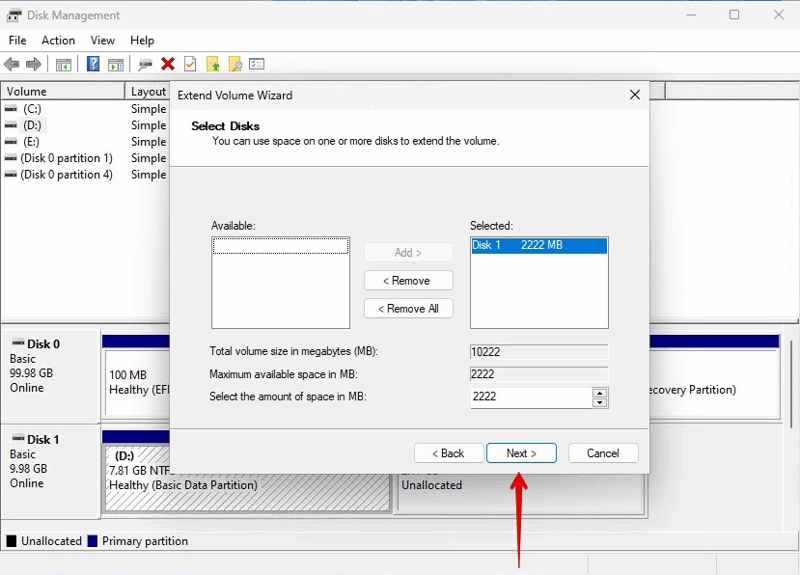
Trinn 5. Klikk Finish for å legge til ledig plass til den eksisterende partisjonen på harddisken.
Del 3: Slik gjenoppretter du filer fra en ikke-allokert harddisk
Slik gjenoppretter du en ikke-allokert harddisk med TestDisk
Hvis du ønsker å gjenopprette data fra en ikke-allokert harddisk, er TestDisk et gratis alternativ. Det kan reparere feil og problemer samt hente tapte filer fra den ikke-allokerte plassen. Selv om det er gratis, er arbeidsflyten komplisert.
Trinn 1. Last ned TestDisk, åpne arkivet og kjør testdisk_win.exe.
Trinn 2. Velg Opprett og trykk på Enter nøkkel på tastaturet.
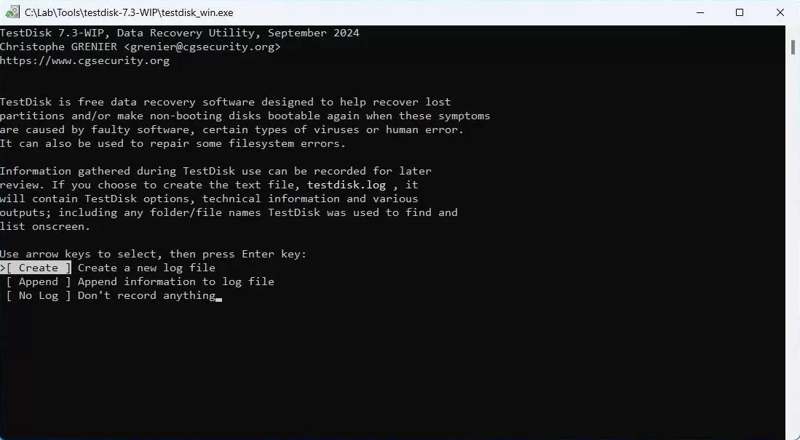
Trinn 3. Velg stasjonen der den ikke-allokerte plassen hører hjemme med arrow tastene, og trykk på Enter.
Trinn 4. Velg deretter partisjonstypen og trykk på Enter.
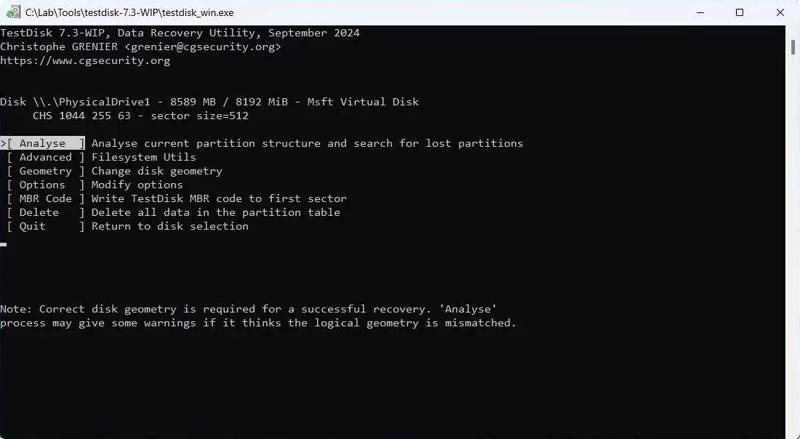
Trinn 5. Velg Analyse og treffer Enter.
Trinn 6. Deretter velger du Raskt søk og trykk Enter.
Trinn 7. Velg den tapte partisjonen og trykk på Enter for å få datagjenoppretting fra den ikke-allokerte harddisken.
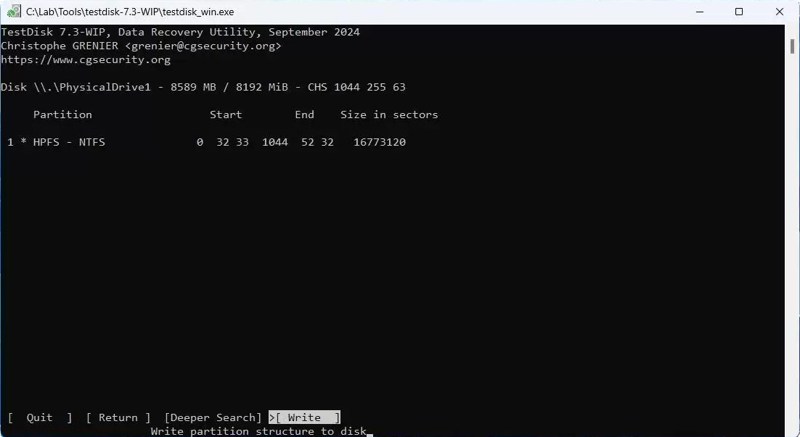
Trinn 8. Velg Skriv og trykk Enter å skrive partisjonen tilbake.
Videre Reading
Slik gjenoppretter du data fra en ikke-allokert harddisk med datagjenoppretting
Apeaksoft Data Recovery er en intuitiv måte å gjenopprette en ikke-allokert partisjon på en ekstern harddisk eller intern harddisk. Det brukervennlige grensesnittet forenkler arbeidsflyten og henter så mye data som mulig.
En rask måte å gjenopprette data fra en ikke-allokert harddisk
- Gjenopprett data fra en ikke-allokert harddisk.
- Forhåndsvis tapte data for selektiv gjenoppretting.
- Kompatibel med et bredt spekter av filtyper.
- Støtter Windows 11 til XP, macOS 10.7 og nyere.
Sikker nedlasting
Sikker nedlasting

Slik gjenoppretter du data fra en ikke-allokert harddisk
Trinn 1. Skann uallokert stasjon
Installer Data Recovery og start det. Gå til Harddiskgjenoppretting fanen, velg stasjonen som inneholder ledig plass, og klikk start ScanFor å gjenopprette en ledig ekstern harddisk, koble den til datamaskinen og gå til Gjenoppretting av USB-/SD-kort i stedet.

Trinn 2. Forhåndsvis tapte filer
Vent til dataskanningen er ferdig. Velg Type liste, velg ønskede datatyper og forhåndsvis filene som er funnet. Eller gå til Baneliste og finn filer i henhold til katalogen.

Trinn 3. Gjenopprett uallokert harddisk
Velg de tapte filene du vil gjenopprette, og klikk på Gjenopprette knapp. Angi en utdatamappe og bekreft den.

Konklusjon
Denne artikkelen hjalp deg med å lære om en ikke-allokert harddisk og hvordan du løser dette problemet. Ved å følge løsningene våre kan du få den ikke-allokerte plassen nyttig igjen. Enda viktigere er det at vi delte metoder for å gjenopprette tapte data fra den ikke-allokerte plassen. Apeaksoft Data Recovery er et ideelt alternativ for brukere som ikke er teknologikyndige.
Relaterte artikler




