

EaseUS MobiSaver for Android: Fullstendig anmeldelse og beste alternativer

Hvordan gjenoppretter jeg permanent slettede bilder på Android-telefonen min? Hvordan finner jeg tapte Android-data? Det er der EaseUS MobiSaver for Android kommer inn. Men fungerer det egentlig for datagjenoppretting på Android? Denne anmeldelsen vil vise deg funksjonene, sikkerheten, brukervennligheten og alt du vil vite om denne programvaren!
SIDEINNHOLD:
Del 1: En detaljert gjennomgang av EaseUS Mobisaver
EaseUS MobiSaver for Android er profesjonell programvare for datagjenoppretting som er utviklet for å hente tapte eller slettede filer fra Android-enheter. Den støtter gjenoppretting av ulike datatyper, inkludert bilder, videoer, WhatsApp-forretningsmeldinger og mer. Den lar brukere utføre datagjenoppretting effektivt med tre enkle trinn.
Brukervennlighet
EaseUS Mobisaver har et rent og intuitivt grensesnitt. Alle funksjoner og handlingsknapper er enkle å finne. Brukere kan håndtere det uanstrengt uten veiledning.
Viktige funksjoner
EaseUS Mobisaver kan skryte av de kraftige funksjonene nedenfor:
- Gjenopprett tapte data som følge av ulike scenarier, for eksempel utilsiktet sletting, virusangrep, feil håndtering, problemer med SD-kort, enhets- eller systemfeil og mer.
- Skann, forhåndsvis og gjenopprett alle typer tapte data på Android-en din, inkludert dokumenter, bilder, kontakter, notater, meldinger, musikk og mer.
- Eksporter tapte filer i flere formater som CSV, HTML og VCF.
- Støtter mer enn 6000 Android-enheter: Samsung, Google, Sony, HUAWEI, HTC, Motorola, LG, ZTE.
Sikkerhet og sikkerhet
Er EaseUS Mobisaver trygt? Vil personvernet mitt bli eksponert når jeg skanner data? Kan eksisterende filer gå tapt under gjenopprettingsprosessen? Dette er vanlige bekymringer for mange brukere. Du kan være trygg på at MobiSaver er helt trygt å bruke og inneholder ingen skadelig programvare av noe slag. Det beskytter personvernet ditt gjennom hele prosessen.
Del 2: Er EaseUS Mobisaver for Android gratis?
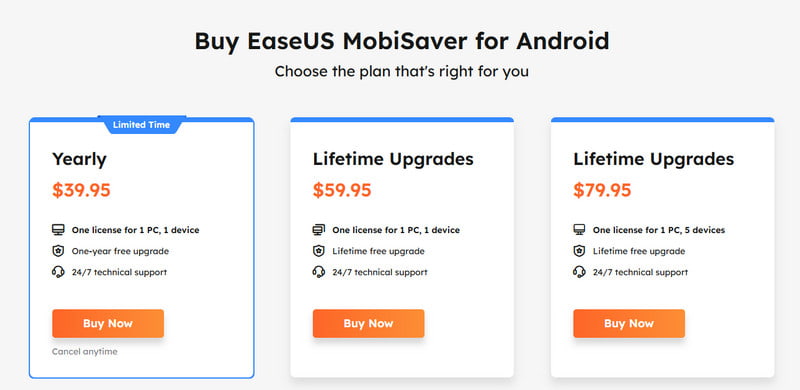
EaseUS Mobisaver for Android tilbyr en gratisversjon, slik at du kan laste den ned gratis fra den offisielle nettsiden, men gratisversjonen har sine begrensninger. Du kan gjenopprette opptil 2 GB data, og den har alle funksjoner Gratis Android-datagjenoppretting er ikke tilgjengelig. Du må oppgradere til premiumversjonen for å låse opp avanserte funksjoner og fjerne gjenopprettingsgrenser. Nedenfor finner du prisene for hver plan:
Del 3: Fordeler og ulemper
Etter å ha sjekket tilbakemeldinger og anmeldelser fra forskjellige plattformer, fant vi ut at de fleste meningene om EaseUS Mobisaver fokuserer på følgende fordeler og ulemper:
- Tilbyr et brukervennlig grensesnitt og en enkel 3-trinns guide.
- Aktiverer forhåndsvisning av slettede filer før gjenoppretting.
- Send varsler om gjenopprettingsresultater i sanntid.
- Mange av de oppførte gjenopprettelige filene kan faktisk ikke gjenopprettes, spesielt bilder og videoer.
- Kan overskrive dataene du vil gjenopprette.
- Skanneprosessen tar lang tid, fra 30 minutter til nesten 2 timer.
Del 4: Slik gjenoppretter du Android-data med EaseUS Mobisaver
EaseUS Mobisaver oppnår rask Android-datagjenoppretting i tre enkle trinn.
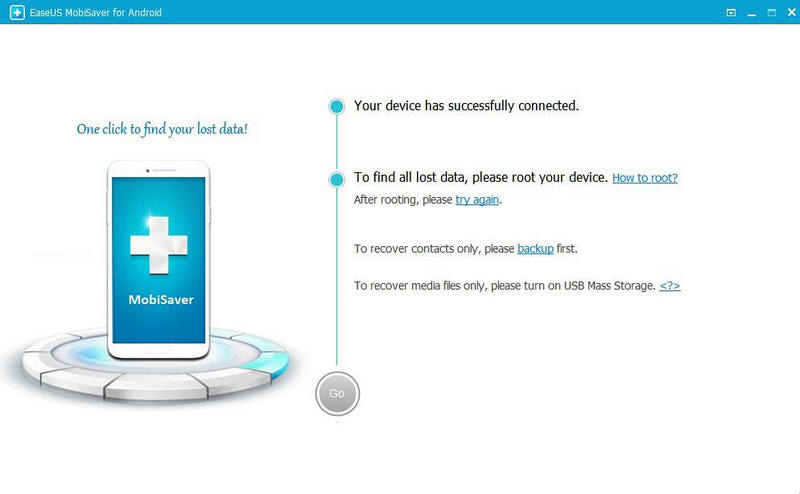
Trinn 1. Koble Android-enheten din til en datamaskin.
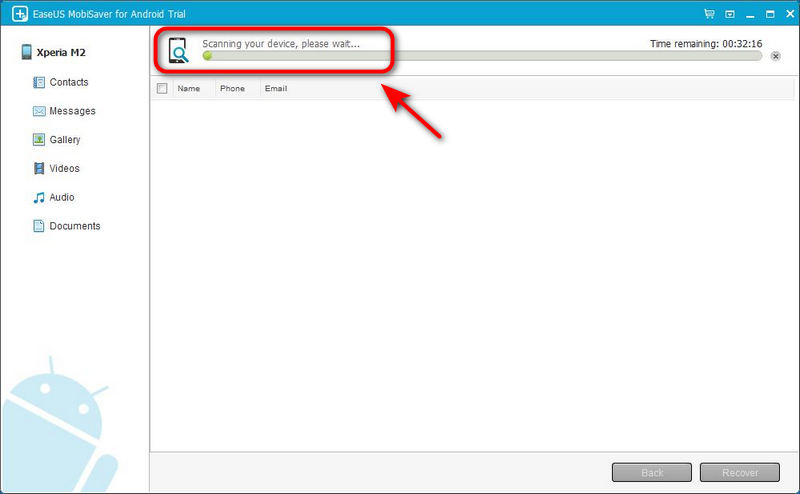
Trinn 2. Deretter vil denne programvaren skanne Android-enheten din for å finne slettede filer. Etter skanningen kan du forhåndsvise alle gjenopprettelige filer.
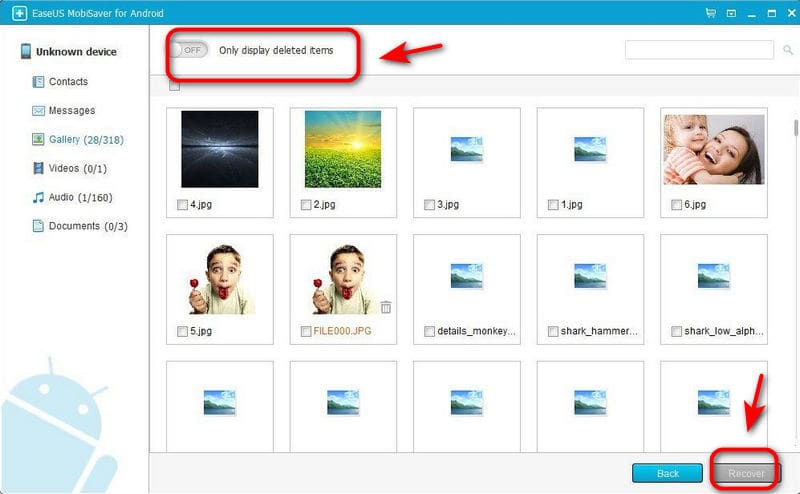
Trinn 3. Velg filene du vil gjenopprette, klikk på Gjenopprette knappen for å finne tapte filer tilbake.
Del 5: Beste EaseUS Mobisaver-alternativer for Android
Selv om EaseUS MobiSaver tilbyr en kraftig løsning for datagjenoppretting på Android, fungerer den ikke perfekt for alle. Noen brukere er skuffet over gjenopprettingsraten, den høye prisen eller den lange skannetiden. Heldigvis finnes det mange nyttige alternativer som kanskje passer bedre til dine behov.
Apeaksoft Android Data Recovery Denne kraftige programvaren er utviklet for både Windows- og Mac-brukere. Du kan bruke den til å enkelt gjenopprette tapte eller slettede data fra Android-enheter eller nettbrett. Den kan gjenopprette over 500 filtyper og gir en forhåndsvisning for å gjøre gjenopprettingsprosessen rask og enkel.
Et ultimat alternativ til EaseUS Mobisaver
- Gjenopprett tapte data fra flere situasjoner uten å rote.
- Støtter skanning av et stort antall filformater.
- Støtter over 5000 Android-enheter, inkludert den nyeste Android 16.
- Gjenopprett valgte filer uten å overskrive eksisterende data.
- Beskytter personvernet ditt gjennom hele prosessen.
Sikker nedlasting
Sikker nedlasting

Her er en trinnvis veiledning for bruk av den:
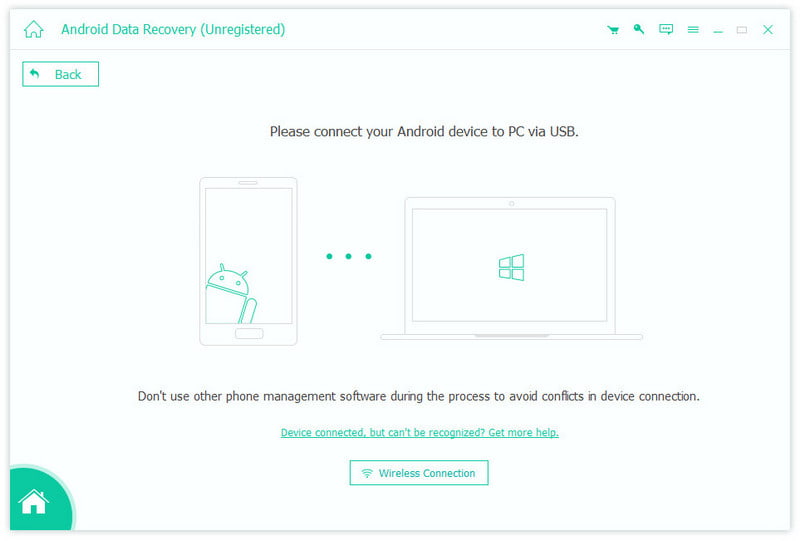
Trinn 1. Dobbeltklikk for å starte den, og velg Android Data Recovery del. Deretter må du koble Android-enhetene dine til PC-en med en USB-kabel.
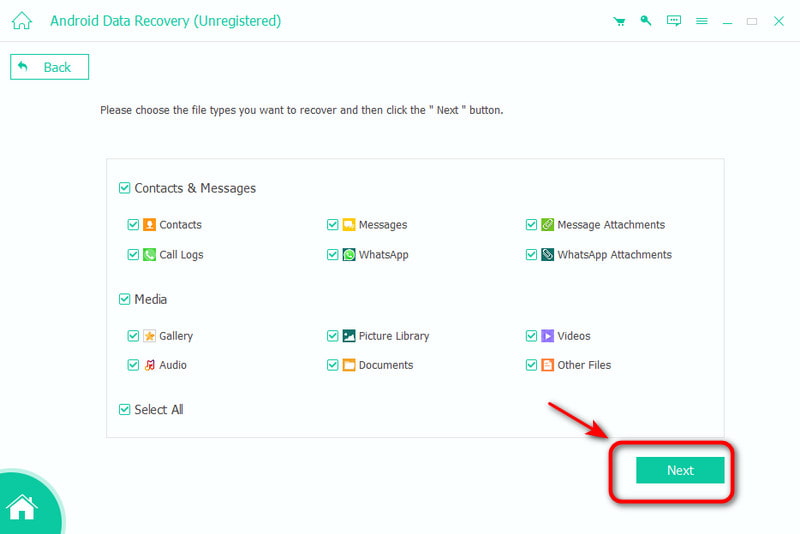
Trinn 2. Velg datatypen du vil gjenopprette, og klikk på nesteDen vil skanne dataene dine på Android-enheten din.
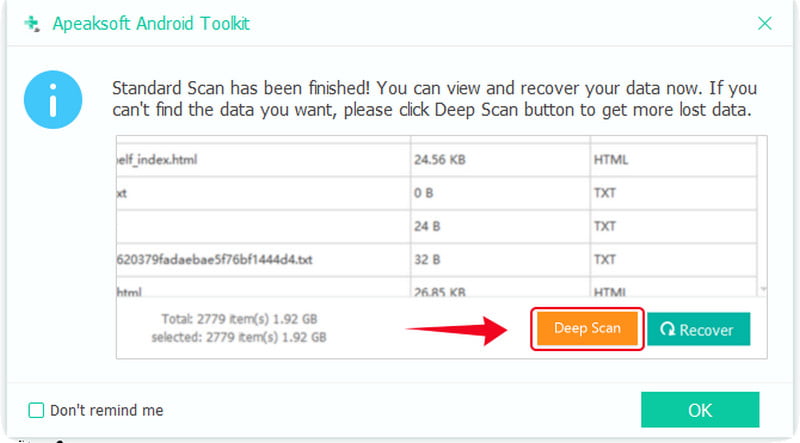
Trinn 3. Hvis du ikke finner dataene du ønsker, kan du klikke på Dypt Søk nederst til høyre for å skanne dataene på nytt.
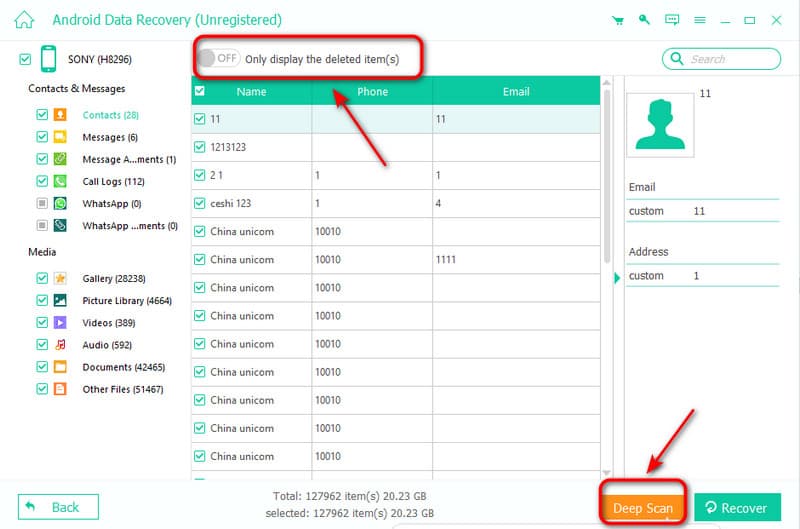
Trinn 4. Etter skanning velger du filen du vil gjenopprette, eller du kan også velge Vis bare de slettede elementene for å gjenopprette slettede filer. Klikk deretter på Gjenopprette knappen for å starte!
FonePaw Android Data Recovery
FonePaw Android Data Recovery er et effektivt og brukervennlig verktøy for nybegynnere. Det støtter over 100 datatyper og leverer høyhastighetsytelse for å behandle mer enn 1,000 filer per sekund. Dette lar brukere gjenopprette store mengder data på kort tid. I tillegg tilbyr det tre gjenopprettingsmoduser: intern lagring, SD-kort og SIM-kortgjenoppretting.
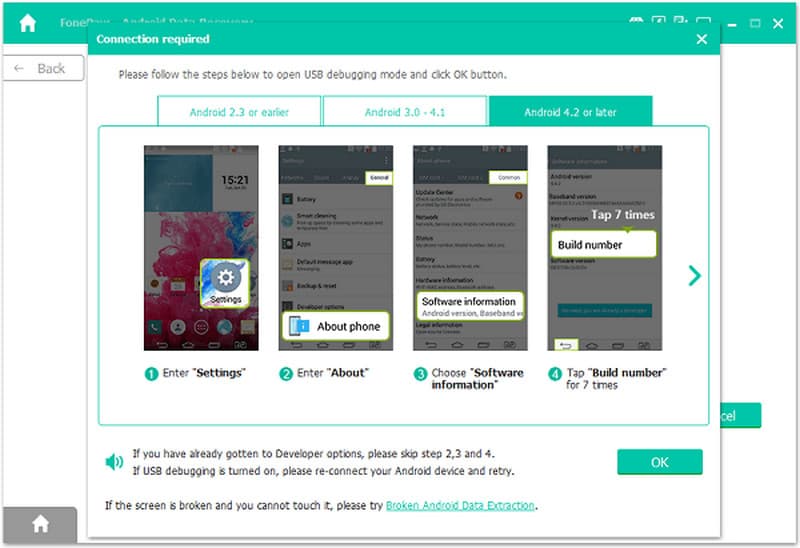
Trinn 1. Start FonePaw Android Data Recovery. Koble deretter Android-enheten din til datamaskinen.
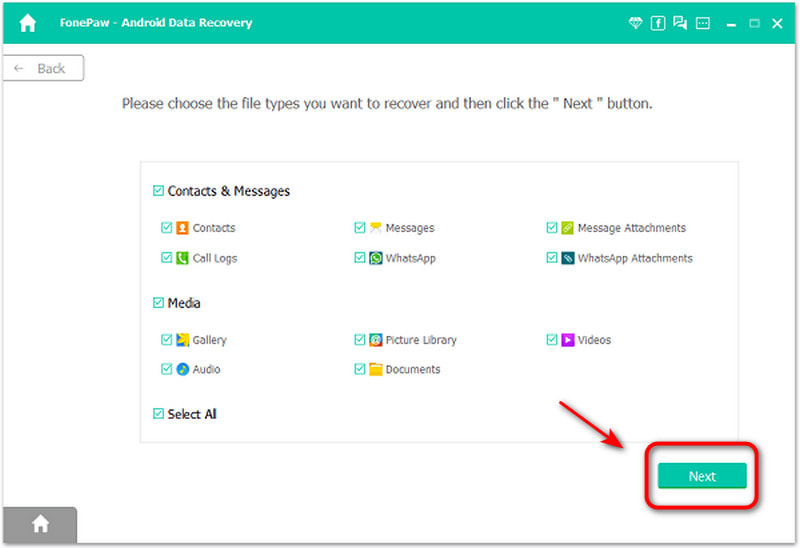
Trinn 2. Velg filtypene som skal skannes, og trykk deretter på neste knapp.
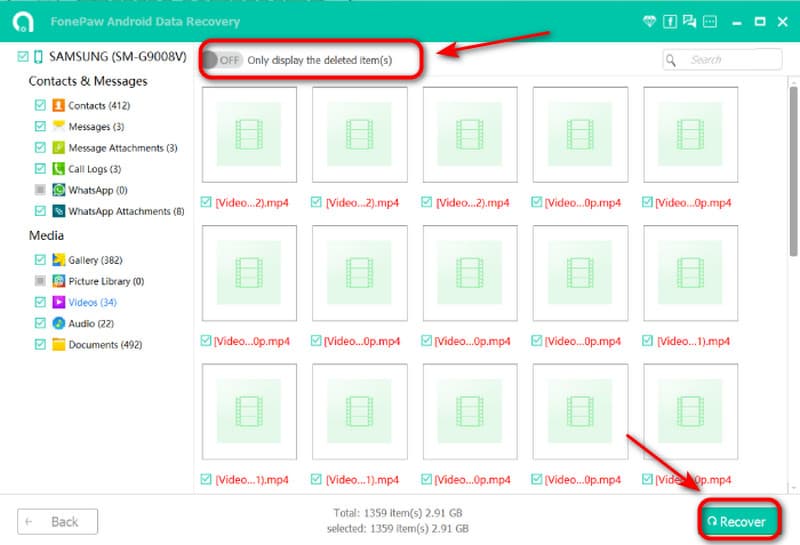
Trinn 3. Velg elementene du ønsker å gjenopprette. Klikk. Gjenopprette, og programvaren vil begynne å gjenopprette de valgte filene.
Konklusjon
Til tross for den relativt lange skannetiden, EaseUS MobiSaver for Android er fortsatt et utmerket valg for datagjenoppretting. Den pålitelige ytelsen, kraftige gjenopprettingsfunksjonene og det sikre driftsmiljøet har gjort det til et foretrukket alternativ for mange brukere. Hvis det ikke fullt ut oppfyller dine behov, finnes det også flere kraftige programvarer som kan tilby effektive og enkle løsninger for å gjenopprette slettede Android-filerKom og prøv!
Relaterte artikler
Her kan du lære flere metoder for å hente nedlastinger på en Android-smarttelefon eller et nettbrett med eller uten sikkerhetskopi.
Her kan du lære seks effektive metoder for gjenoppretting av SMS-er på Android på smarttelefoner, selv om du ikke har en sikkerhetskopifil.
Du kan gjenopprette tapte videoer på en Android-telefon med forskjellige metoder. Dessuten kan du gjenopprette slettede videoer på Android uten sikkerhetskopier.
Talemeldinger kan lagre viktige talemeldinger. Hvis du har mistet dem, kan du sjekke denne artikkelen for å hente slettede talemeldinger på Android.



