


Slik reparerer du USB-minnepinnen din på Windows og Mac

USB-minnepinner er en bærbar og praktisk måte å overføre data eller midlertidig sikkerhetskopiere filer på. Sårbarhet er imidlertid et stort problem. Minnepinnen din kan plutselig bli ødelagt, ødelagt, uleselig eller skadet. Som et resultat får du ikke tilgang til den, datamaskinen din vil ikke gjenkjenne den, og du vil miste filene dine. Ikke bekymre deg! Denne veiledningen deler flere velprøvde måter og detaljerte trinn for å reparere en flash-stasjon på Windows og Mac.
SIDEINNHOLD:
Del 1: Den ultimate måten å gjenopprette data før du reparerer en minnepinne
Som et kraftig verktøy for reparasjon av USB-minnepinner, Apeaksoft Data Recovery lar deg hente ut data fra flash-stasjoner etter at de er ødelagte, skadede eller ødelagte. Den kan gjenopprette så mye data som mulig. Dessuten gjør det tydelige grensesnittet det enkelt å bruke, spesielt for nybegynnere.

Lastet ned av over 1,000,000 Brukere
- Gjenopprett data fra en USB-minnepinne i tre trinn.
- Støtter nesten alle filtyper og formater.
- Arbeid for ødelagte, formaterte og skadede filer flash drive utvinning.
- Forhåndsvis tapte filer på USB-minnepinnene dine.
- Tilbyr opptil 99.7 % suksessrate.
Sikker nedlasting
Sikker nedlasting

Slik gjenoppretter du data før du reparerer USB-minnepinnen
Trinn 1. Skann flash-stasjonen din
Start reparasjonsverktøyet for flash-stasjonen etter at du har installert det på PC-en. Det finnes en annen versjon for Mac. Koble flash-stasjonen til PC-en. Gå deretter til Gjenoppretting av USB-/SD-kort fanen, velg stasjonen din fra rullegardinmenyen og klikk Skann disk.

Trinn 2. Forhåndsvis tapte data
Når dataskanningen er ferdig, gå til Type liste fanen, velg ønsket filtype og merk av for de gjenopprettelige filene. Hvis du vil vise filer etter katalog, går du til Baneliste. De Filtrer alternativet lar deg raskt finne bestemte filer i henhold til navn eller sti.

Trinn 3. Hent ut data fra flash-stasjon
Merk alle filene du vil hente, og klikk på Gjenopprette knapp. Angi en utdatamappe og bekreft datagjenoppretting.

Del 2: Slik reparerer du en flash-stasjon på Windows
Slik reparerer du en ødelagt flash-stasjon ved å oppdatere driveren
USB-driveren kan fungere feil hvis du har deaktivert den ved et uhell, eller hvis den er utdatert. Derfor er en enkel måte å reparere en ødelagt USB-minnepinne å oppdatere den. Her er trinnene nedenfor:
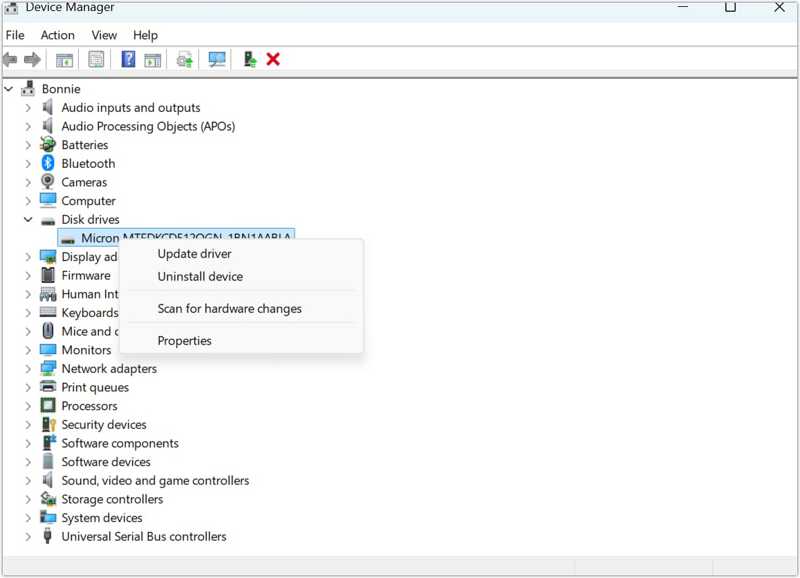
Trinn 1. Koble flash-stasjonen til PC-en.
Trinn 2. Høyreklikk på Start menyen og velg Enhetsbehandling.
Trinn 3. Klikk og utvider disker oppføring.
Trinn 4. Høyreklikk på USB-driveren og velg Oppdater driveren.
Slik reparerer du en flash-stasjon med CHKDSK
CHKDSK er verktøyet for reparasjon av USB-minnepinner som er forhåndsinstallert på Windows. Det kan reparere eventuelle feil som finnes på interne og eksterne harddisker. Deretter kan det gjenopprette lesbar informasjon fra skadede sektorer og fikse filstrukturer.
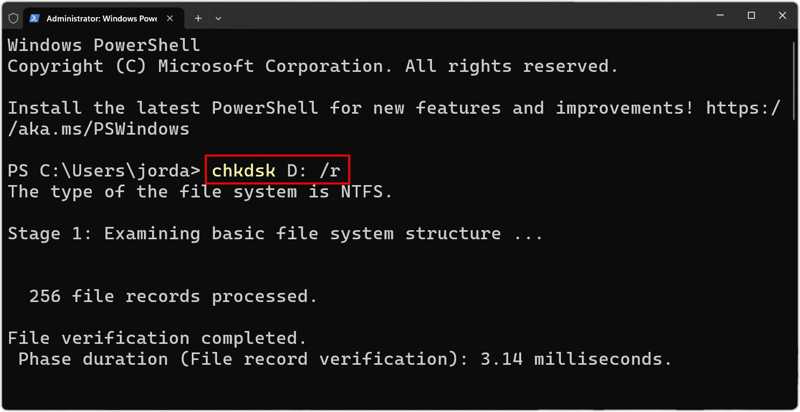
Trinn 1. Sett inn flash-stasjonen i PC-en.
Trinn 2. Åpne Start menyen og søk etter Kommandoprompt.
Trinn 3. Høyreklikk på Ledetekst app og velg Kjør som administrator.
Trinn 4. Skriv inn følgende kommando og trykk på Enter nøkkel på tastaturet.
chkdsk X: /f
Erstatt X med stasjonsbokstaven til USB-en din.
Trinn 5. CHKDSK vil vise statusen til USB-en din og reparere eventuelle feil den finner.
Slik reparerer du en USB-minnepinne med TestDisk
TestDisk er et reparasjonsverktøy for USB-minnepinner med åpen kildekode. Det gjenoppretter hele partisjonen og retter opp den underliggende filsystemets feil. Derfor kan det reparere en minnepinne som ikke oppdages uten å formatere den.
Trinn 1. Last ned TestDisk fra en pålitelig kilde på nettet.
Trinn 2. Kjør testdisk_win.exe i arkivet.
Trinn 3. Koble USB-en til PC-en.
Trinn 4. Trykk på Enter tasten på tastaturet for å opprette en loggfil.
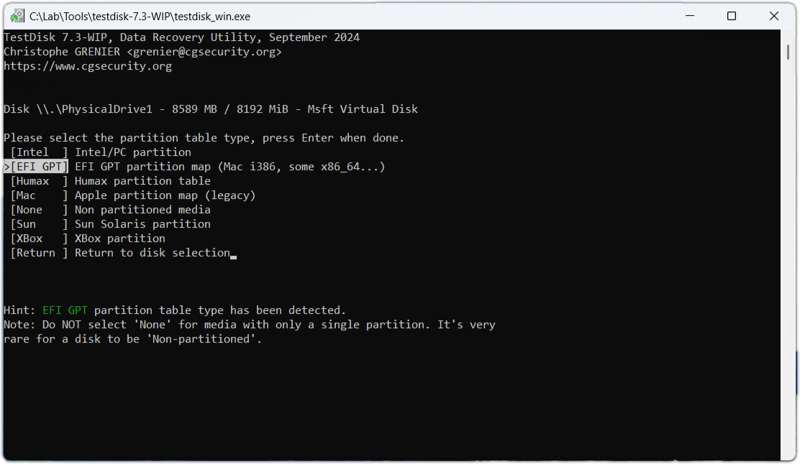
Trinn 5. Velg type partisjonstabell og trykk Enter.
Trinn 6. Velg den ødelagte flash-stasjonen og trykk på Enter.
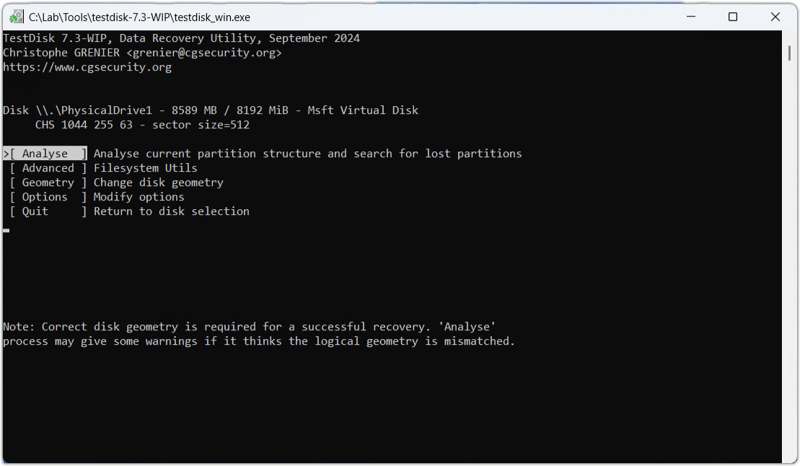
Trinn 7. Velg Analyse og trykk Enter.
Trinn 8. Press Enter for å starte et raskt søk.
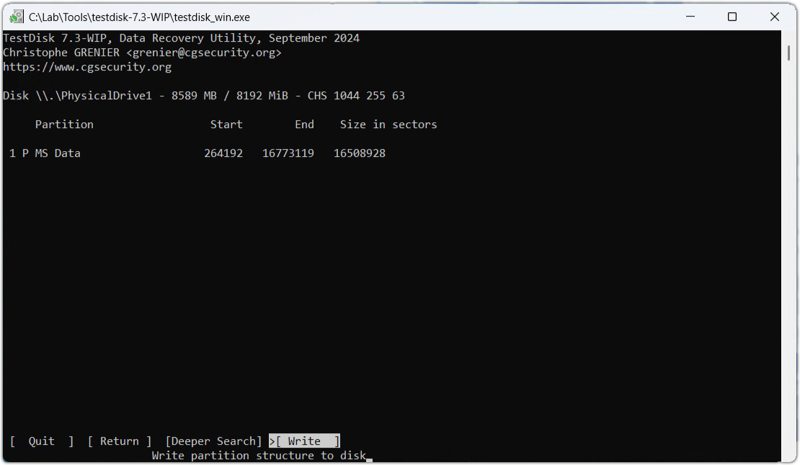
Trinn 9. Velg Skriv og trykk Enter.
Trinn 10. Deretter velger du Y og trykk Enter.
Del 3: Slik reparerer du en minnepinne på en Mac
Slik reparerer du en minnepinne på en Mac med førstehjelp
Den innebygde førstehjelpsfunksjonen kan reparere skadede USB-minnepinner på Mac-maskiner. Den er integrert i Diskverktøy-appen på de fleste versjoner av macOS. Følgende trinn viser deg den detaljerte prosessen:
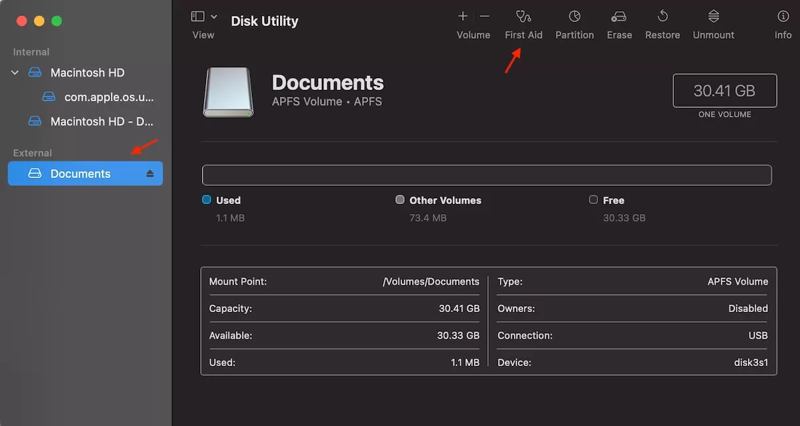
Trinn 1. Koble USB-en til MacBook-en din.
Trinn 2. Åpne disk~~POS=TRUNC app.
Trinn 3. naviger til Se og Vis alle enheter.
Trinn 4. Velg USB-stasjonen din fra sidefeltet.
Trinn 5. Klikk på Førstehjelp knappen og trykk Kjør.
Trinn 6. Når prosessen er ferdig, klikker du på Ferdig.
Slik reparerer du en ødelagt flashdriver via terminalen
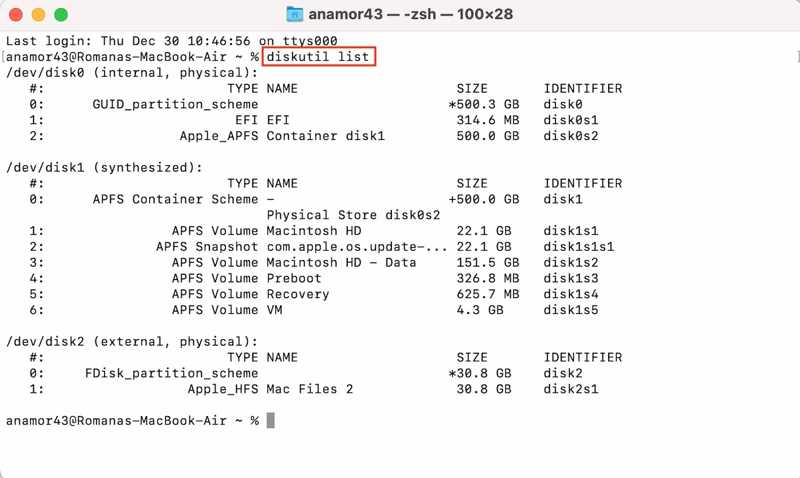
Hvis du trenger å reparere en ødelagt flash-stasjon på en Mac, kan du prøve kommandoen diskutil list. Dessuten gir den litt mer kontroll over hele prosessen. Denne måten vil slette alle dataene på USB-stasjonen.
Trinn 1. Koble USB-stasjonen til Mac-en.
Trinn 2. Kjør terminal app fra Applikasjoner mappe.
Trinn 3. Skriv inn diskutert liste og trykk på Tilbake nøkkel på tastaturet.
Trinn 4. Input diskutert verifisereDisk / dev / disk2 for å bekrefte USB-en din og trykke på Tilbake.
Tips: Erstatt 2 med disknummeret til USB-en din.
Trinn 5. Hvis du får en feil, skriv inn diskutert slett disk JHFS+ BackupMaster disk2 og treffer Tilbake å formatere harddisken.
Trinn 6. Neste, input diskutert reparerDisk / dev / disk2 og treffer Tilbake for å begynne å reparere USB-flash-stasjonen som ikke gjenkjennes.
Trinn 7. Når du blir bedt om det, skriv Y og treffer Tilbake å bevege seg fremover.
Trinn 8. Så lenge prosessen er fullført, vil du se en melding som sier Fullført reparasjon av partisjonskart på disk2.
Videre Reading
Konklusjon
Denne guiden delte seks måter å reparere en flash-stasjon på Windows og Mac. De innebygde metodene er gratis, men de krever tekniske ferdigheter. Du kan velge en passende metode og følge trinnene våre for å reparere USB-minnepinnen din raskt. Apeaksoft Data Recovery er en fleksibel måte å hente tapte data fra USB-minnepinnen din, selv om den er ødelagt eller skadet.
 Apeaksoft Data Recovery
 Gjenopprett slettede eller tapte data på Windows- og Mac-datamaskiner.
Sikker nedlasting
Sikker nedlasting
Relaterte artikler




