

FonePaw iPhone-datagjenoppretting: Alt du trenger å vite

FonePaw iPhone Data Recovery kan være svært nyttig hvis du mister verdifulle data på en iPhone, spesielt når det er verdifulle bilder, meldinger eller dokumenter involvert. Heldigvis tilbyr FonePaw iPhone Data Recovery en praktisk måte å hente slettede eller tapte data direkte fra enheten eller sikkerhetskopien din. Denne veiledningen gir et omfattende innblikk i hvordan FonePaw iPhone Data Recovery fungerer, en detaljert oversikt over FonePaw iPhone Data Recovery anmeldelse, den detaljerte gjenopprettingsprosessen, og et pålitelig alternativt verktøy verdt å vurdere i 2026.
SIDEINNHOLD:
Del 1: En grunnleggende introduksjon til FonePaw iPhone-datagjenoppretting
FonePaw iPhone Data Recovery er utviklet for å hjelpe brukere med å gjenopprette slettede eller tapte data fra iPhones, og støtter gjenoppretting av bilder, meldinger, kontakter, notater og mer. Som en pålitelig datagjenopprettingsløsning skiller den seg ut med sitt intuitive grensesnitt og brede kompatibilitet med ulike iOS-versjoner. Før vi går inn på funksjonene og gjenopprettingsytelsen, er det viktig å forstå hvordan dette programmet fungerer og hvilke typer data det kan hente.
Uansett hvilken enhet du bruker, Windows, Mac eller iPhone, tilbyr FonePaw iPhone Data Recovery den riktige versjonen for alle. Du kan prøve det i en gratis prøveperiode for å se om det kan løse problemet med enheten din, slik at du kan avgjøre om du trenger å kjøpe det. Når det gjelder prisplanene, kan du velge mellom tre alternativer: $49.95 per måned, $55.97 per år og $66.47 for livet.
Del 2: Fordeler og ulemper: Hvordan fungerer FonePaw iPhone Data Recovery
Kort sagt, hvis du leter etter et profesjonelt verktøy som kan hjelpe deg med å løse potensielle problemer med utstyret ditt, så er FonePaw iPhone Data Recovery det rette valget. For de brukerne som ønsker å få en dypere forståelse av de ulike funksjonene til dette verktøyet som referanse, kan du lese denne delen for å lære om fordelene og ulempene.
Som sin kraftigste funksjon tilbyr FonePaw iPhone Data Recovery tre praktiske gjenopprettingsmoduser (direkte enhet, iTunes, iCloud), slik at brukere kan forhåndsvise filer før gjenoppretting for å unngå unødvendige gjenoppretting. I løpet av denne prosessen trenger du ikke bekymre deg for kompatibilitetsproblemer, ettersom det fungerer sømløst med nesten alle iOS-versjoner og iPhone-modeller, uten å kreve teknisk ekspertise.
Likevel, som all programvare, har den tydelige styrker og ulemper som er verdt å vurdere før kjøp. For det første, selv om en gratis prøveversjon tilbys, tillater den bare skanning og forhåndsvisning uten faktisk gjenoppretting. Og når du kjøper lisenser for én enhet, viser det seg at de er restriktive for brukere med flere enheter. Til tross for disse faktorene er prisen litt høyere enn noen budsjettvennlige alternativer på markedet. Derfor, selv om det fortsatt er en pålitelig treningsplan, nøler mange brukere med å bestemme seg for om det er verdt å kjøpe.
Del 3: Fremgangsmåten for å gjenopprette data med FonePaw iPhone Data Recovery
Det er enkelt å gjenopprette tapte iPhone-data med FonePaw iPhone Data Recovery når du først er kjent med trinnene. Enten du gjenoppretter direkte fra enheten din, en iTunes-sikkerhetskopi eller iCloud, veileder programvaren deg gjennom hvert trinn. Ikke som mange andre. gratis iPhone datagjenoppretting programvare som mangler detaljer, kan du koble iPhonen din for å skanne og forhåndsvise filer før du gjenoppretter dem. I denne delen vil hele prosedyren bli forklart i detalj for å sikre en problemfri og vellykket gjenopprettingsopplevelse.
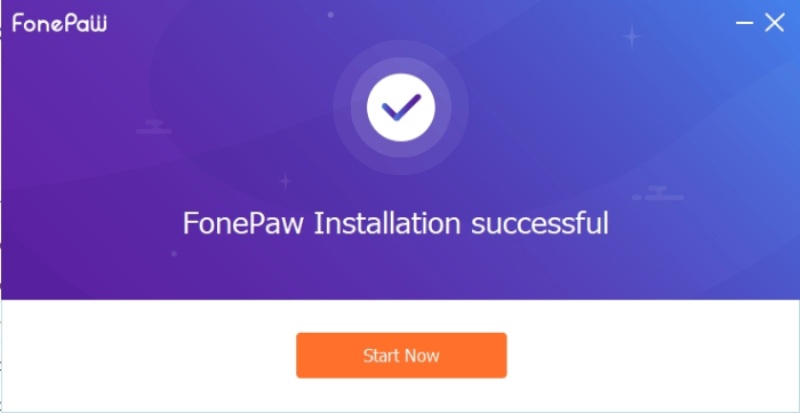
Trinn 1. Last ned FonePaw iPhone Data Recovery fra det offisielle nettstedet. Når nedlastingen er fullført, åpner du filen for å installere programvaren. Klikk på Start nå å fortsette.
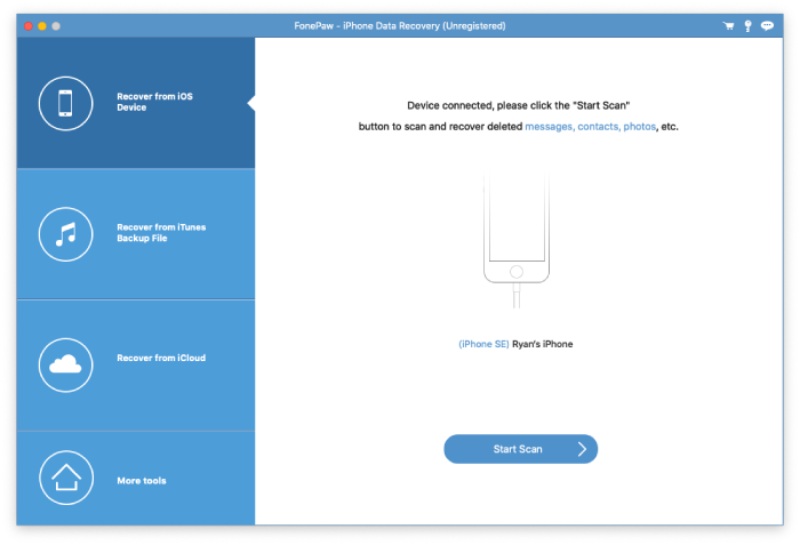
Trinn 2. Start FonePaw iPhone Data Recovery på enheten din og koble iPhonen til den med en USB-kabel. Trykk på Stol på denne datamaskinen på iPhonen din. Klikk deretter start Scan for å skanne din iPhone.
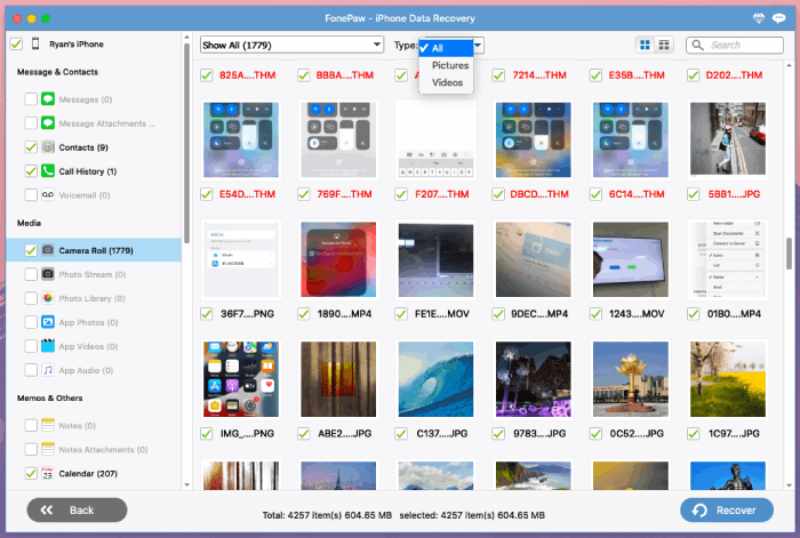
Trinn 3. Etter kort skanningstid vises alle filene og mappene i hovedgrensesnittet. Du kan klikke for å velge dataene du vil gjenopprette på iPhonen din. Klikk deretter på Gjenopprette.
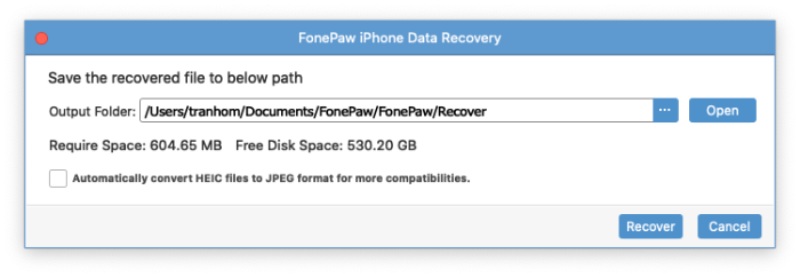
Trinn 4. Et nytt vindu vil dukke opp, og du kan klikke Mer for å velge en utdatamappe for dataene som er hentet. Klikk Gjenopprette og vent på prosessen. Dataene vil bli gjenopprettet og lagret i utdatamappen du velger.
Del 4: Et kraftig alternativ til FonePaw iPhone Data Recovery
Selv om FonePaw iPhone Data Recovery er et effektivt verktøy for spesifikke dataproblemer, mangler det fortsatt effektivitet og mer avanserte alternativer. Derfor søker noen brukere etter et raskere, mer stabilt eller funksjonsrikt alternativ. Og Apeaksoft iPhone Data Recovery skiller seg ut som et godt alternativ. Enten du ønsker bredere enhetsstøtte, høyere gjenopprettingsrater eller et optimalisert grensesnitt, er alt dette mulig. Dette alternativet tilbyr en sømløs opplevelse for de som søker pålitelig og effektiv datagjenoppretting på tvers av forskjellige iOS-enheter.
Trinn 1. Last ned installasjonspakken for Apeaksoft iPhone Data Recovery fra den offisielle nettsiden. Når du er ferdig, installer den for å fortsette.
Sikker nedlasting
Sikker nedlasting
Trinn 2. Start Apeaksoft iPhone Data Recovery på enheten din og koble iPhonen til den med en USB-kabel. Sørg for at tilkoblingen er stabil.
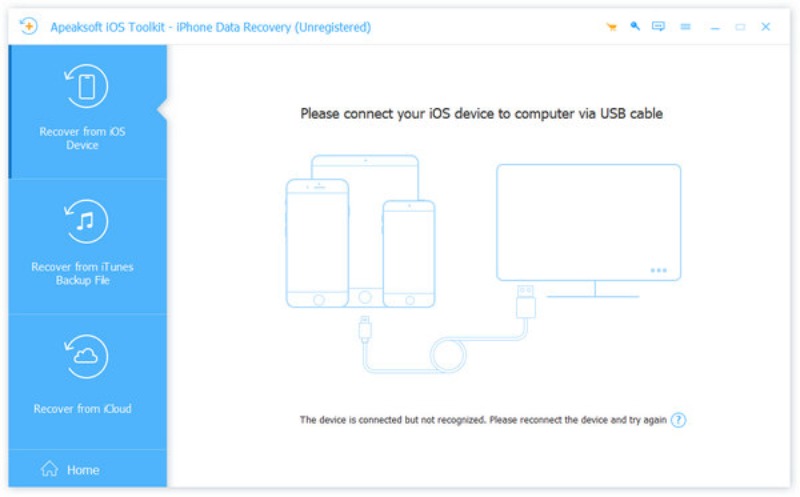
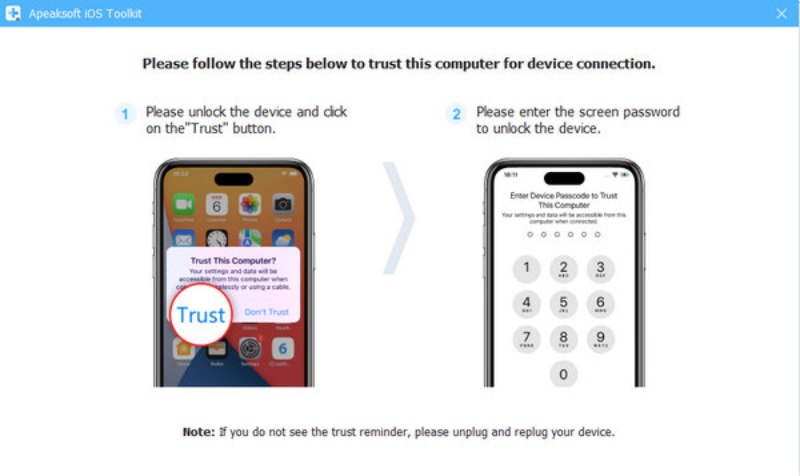
Trinn 3. Du vil motta et popup-vindu på iPhonen din. Trykk på Stol og skriv deretter inn skjermpassordet ditt for å sikre at innholdet er tilgjengelig for datamaskinen din.
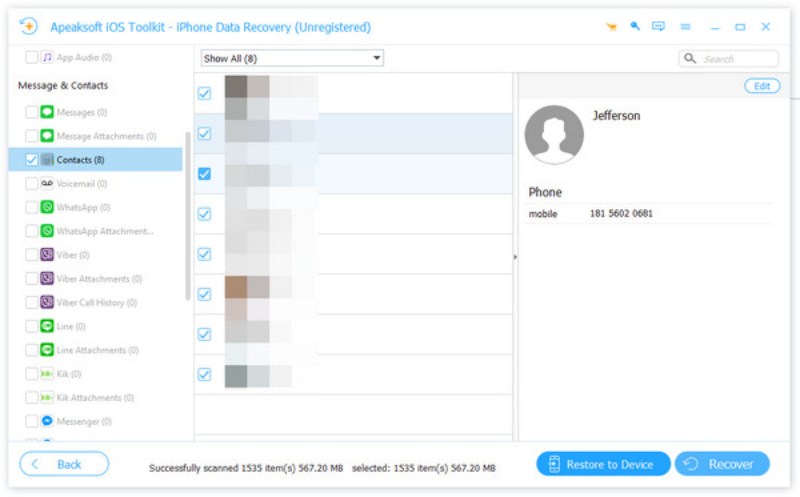
Trinn 4. Når du er ferdig med forberedelsene, klikker du start Scan på hovedgrensesnittet til Apeaksoft iPhone Data Recovery. Etter den dype skanningen vises alle dataene fra iPhonen din. Klikk for å velge de tapte dataene du vil gjenopprette på iPhonen din. Klikk deretter Gjenopprette.
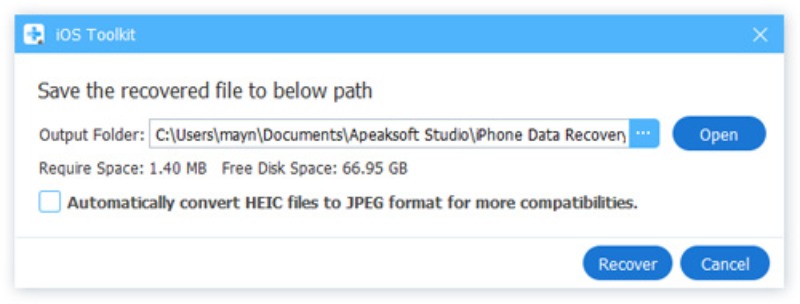
Trinn 5. Du vil bli bedt om å velge en utdatamappe for de gjenopprettede dataene dine. Klikk. Mer for å velge destinasjonen. Klikk til slutt Gjenopprette og vent til prosessen med å gjenopprette dataene dine fra iPhone er vellykket.
Tips: Du kan også gjenopprett iPhone fra forrige sikkerhetskopi med Apeaksoft iPhone-datagjenoppretting.
Konklusjon
Selv om datatap kan forårsake mange problemer, FonePaw iPhone Data Recovery er i stand til å få alle kritiske data tilbake på sporet ved å gjenopprette dem. For brukere som leter etter en mer omfattende og pålitelig løsning, skiller Apeaksoft iPhone Data Recovery seg imidlertid ut som et kraftig alternativ, som sikrer at viktige data alltid kan gjenopprettes trygt og effektivt.
Relaterte artikler
Hvordan gjenopprette notater på iPhone? Klikk her og følg oss for å utforske 5 praktiske metoder for å gjenopprette slettede notater på iPhone.
Hvordan gjenopprette slettede kontakter på iPhone? Kom og utforsk 5 praktiske måter å gjenopprette slettede telefonnumre på iPhone med letthet!
Hvis du ved et uhell slettet noen viktige meldinger på iPhone, kan du bruke våre 6 praktiske måter å enkelt hente slettede meldinger på iOS!
Leter du etter en måte å se slettet historikk på iPhone? Kom og se hvordan du finner slettet historikk på iPhone på 6 måter, selv uten sikkerhetskopier!



