

Slik gjenoppretter du raskt en ulagret eller slettet Excel-fil

«Jeg prøvde å åpne en arbeidsbok i dag og oppdaget at filer plutselig var forsvunnet. Hvordan kan jeg gjenopprette en ulagret Excel-filSom en del av verktøyene i MS Office er Excel et kraftig regnearkprogram som er mye brukt blant enkeltpersoner og bedrifter. La oss si at du jobbet med et Excel-prosjekt i timevis og deretter lukket det direkte uten å klikke på Lagre-knappen, da vil alt arbeidet ditt gå tapt. Likevel hjelper guiden vår deg med å hente arbeidsbøkene dine.
SIDEINNHOLD:
- Del 1: Slik gjenoppretter du permanent slettede Excel-filer
- Del 2: Slik gjenoppretter du en ulagret Excel-fil
- Del 3: Slik gjenoppretter du den forrige versjonen av en Excel-fil
- Del 4: Slik gjenoppretter du en slettet Excel-fil
- Del 5: Slik gjenoppretter du en overskrevet Excel-fil fra OneDrive
- Del 6: Slik reparerer og gjenoppretter du ødelagte Excel-filer
Del 1: Slik gjenoppretter du permanent slettede Excel-filer
I noen tilfeller kan en Excel-fil slettes permanent. For eksempel trykker du Shift + Delete for å slette Excel-filen, og papirkurven eller søppelbøtten tømmes. Heldigvis, Apeaksoft Data Recovery kan hjelpe deg med å gjenopprette en permanent slettet Excel-fil på Mac og Windows. Den skanner harddisken din grundig og ser etter tapte Excel-filer.
En rask måte å gjenopprette slettede Excel-filer på Mac og Windows
- Gjenopprett slettede Excel-filer med ett klikk.
- Forhåndsvis tapte Excel-filer for selektiv gjenoppretting.
- Fungerer for både interne og eksterne harddisker.
- Støtter Windows 11 og tidligere, macOS 10.7 og nyere.
Sikker nedlasting
Sikker nedlasting

Slik gjenoppretter du slettede Excel-filer raskt
Trinn 1. Installer Excel-gjenopprettingsverktøyet
Installer Excel-gjenopprettingsprogramvaren på PC-en din og start den. Det finnes en annen versjon for Mac. Gå til Harddiskgjenoppretting i fanen, velg disken der Excel-filene dine er lagret, og klikk på start Scan.

Trinn 2. Forhåndsvis slettede Excel-filer
Når diskskanningen er fullført, gå til Type liste fanen, sjekk Documentog forhåndsvis alle Excel-filer. For å se slettede Excel-filer, merk av Vis kun slettet.

Trinn 3. Gjenopprett Excel-filer
Velg de slettede Excel-filene du vil gjenopprette, og klikk på Gjenopprette -knappen. Velg deretter en utdatamappe og begynn å slette Excel-filgjenopprettingen.

Del 2: Slik gjenoppretter du en ulagret Excel-fil
Den innebygde AutoSave-funksjonen i Excel er en enkel måte å gjenopprette en ulagret Excel-fil. Denne funksjonen er tilgjengelig på både Windows og macOS, men den kan bare gjenopprette nylig tapte Excel-filer.
På Mac
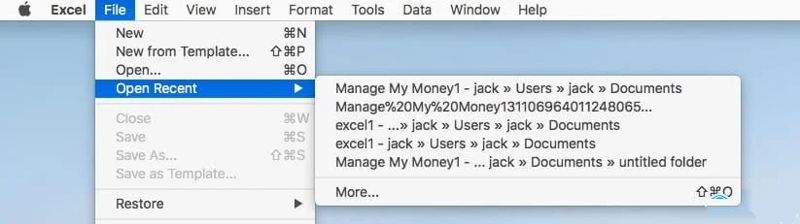
Trinn 1. Åpne Excel-appen.
Trinn 2. Gå til filet menyen.
Trinn 3. Velg Åpne Nylig, og velg den ulagrede Excel-arbeidsboken.
Trinn 4. Klikk Lagre som på den øverste varslingslinjen og lagre den på nytt.
På Windows
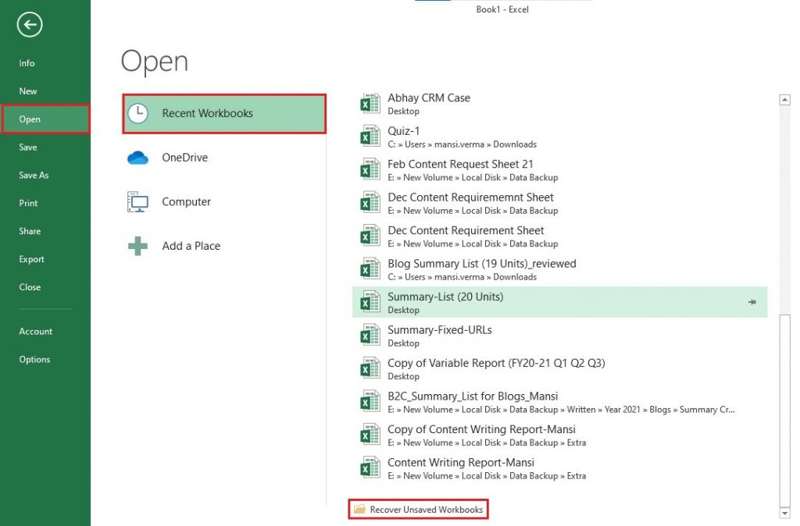
Trinn 1. Gå til filet menyen i Excel.
Trinn 2. Klikk Open, truffet Nylige arbeidsbøker, og klikk Gjenopprett ikke-lagrede arbeidsbøker.
Trinn 3. Velg deretter den nyeste arbeidsboken.
Trinn 4. Deretter klikker du Lagre som og lagre den på nytt.
OBS: I tillegg kan du gå til mappen UnsavedFiles for å finne Excel-filen. Stien i Windows er \Brukere\
Videre Reading
Del 3: Slik gjenoppretter du den forrige versjonen av en Excel-fil
Slik gjenoppretter du en tidligere versjon av en Excel-fil
Som nevnt tidligere lagrer Excel arbeidsbøkene dine automatisk når du konfigurerer AutoSave-funksjonen. Hvis du sletter informasjon ved en feiltakelse, lar denne funksjonen deg gjenopprette en tidligere versjon av Excel-filen.
På Mac
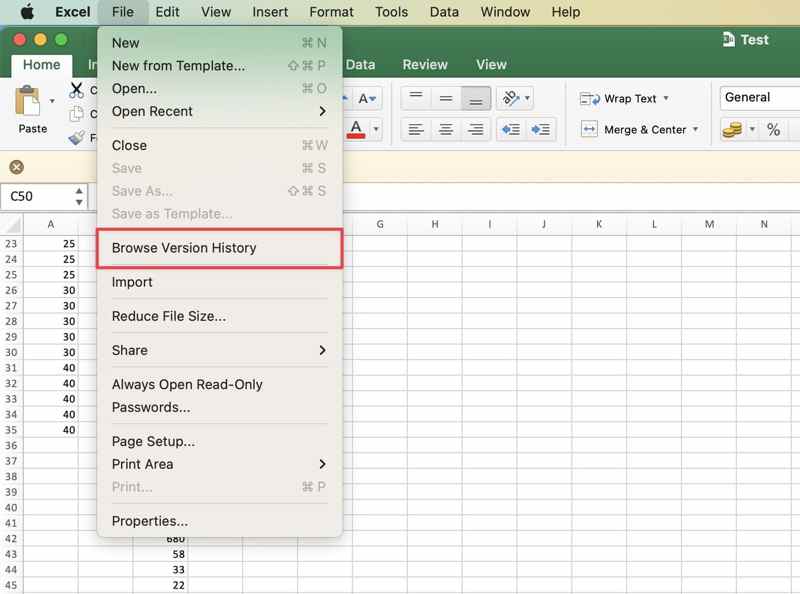
Trinn 1. Åpne arbeidsboken i Excel.
Trinn 2. Gå til filet menyen og velg Bla gjennom Versjonshistorikk.
Trinn 3. Klikk på en versjon, og trykk på Åpen versjon.
Trinn 4. Deretter klikker du på Gjenopprette knapp.
På Windows
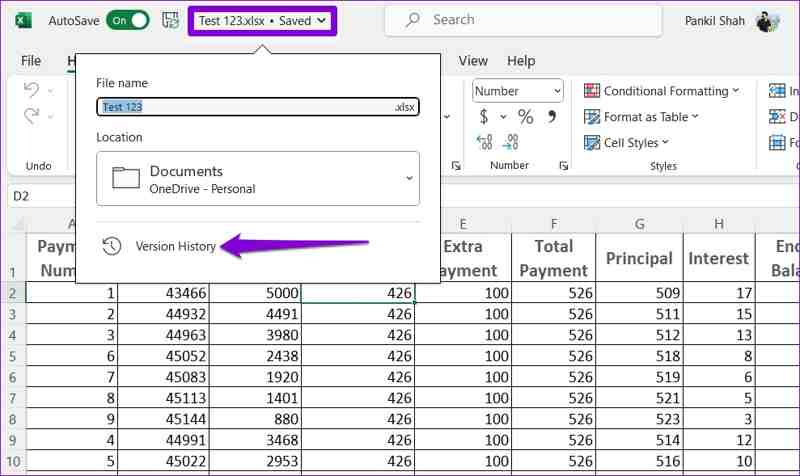
Trinn 1. Klikk på filnavnet ditt øverst, og trykk på Versjonshistorikk.
Trinn 2. Velg riktig versjon og klikk Åpen versjon.
Trinn 3. Deretter klikker du på Gjenopprette knappen på varselet.
Slik gjenoppretter du den forrige versjonen av en Excel-fil fra sikkerhetskopi
Sikkerhetskopierings- og gjenopprettingsfunksjonen på Windows og Mac lar deg gjenopprette en tidligere versjon av en Excel-fil etter lagring. For Windows er forutsetningen at du har aktivert Fillogg. På macOS må du ha en Time Machine-sikkerhetskopi.
På Mac
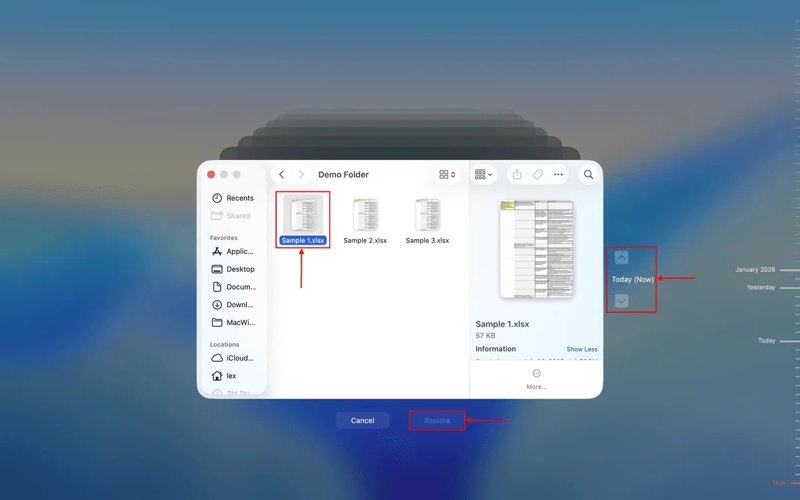
Trinn 1. Finn mappen der Excel-filene er lagret i Finder.
Trinn 2. Koble sikkerhetskopieringsmediet til datamaskinen.
Trinn 3. Klikk på Time Machine knappen øverst til høyre, og velg Enter Time Machine.
Trinn 4. Klikk på pilknappene for å finne riktig versjon.
Trinn 5. Velg de ønskede arbeidsbøkene og klikk på Gjenopprett-knappen.
På Windows
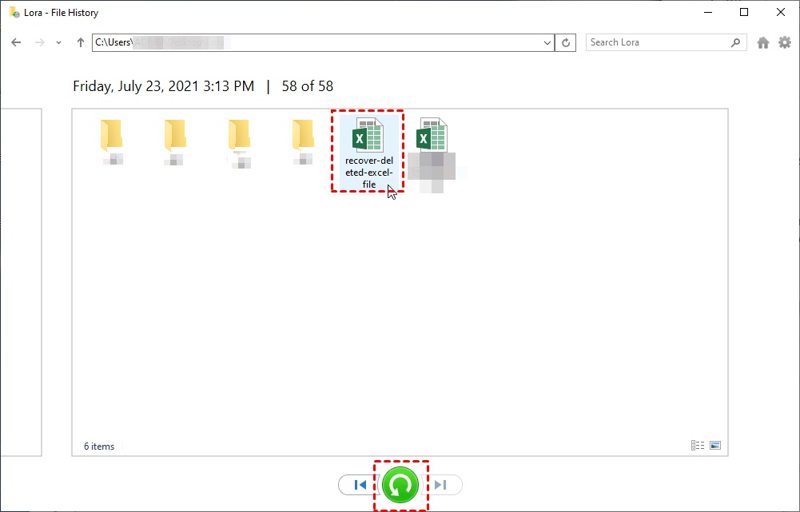
Trinn 1. Høyreklikk på mappen der Excel-filen din er lagret.
Trinn 2. Velg Gjenopprett tidligere versjoner.
Trinn 3. Marker riktig versjon, utvid Open og velg Åpne i filhistorikk.
Trinn 4. Velg de ønskede Excel-filene og klikk på Gjenopprette knapp.
Trinn 5. Gå til den opprinnelige mappen og sjekk om den tidligere versjonen av Excel-filen er gjenopprettet.
Del 4: Slik gjenoppretter du en slettet Excel-fil
Vanligvis vil Excel-filen havne i papirkurven eller papirkurven etter at du sletter den. Med andre ord kan du gjenopprette en Excel-fil som ble slettet før du tømte papirkurven eller papirkurven.
På Mac
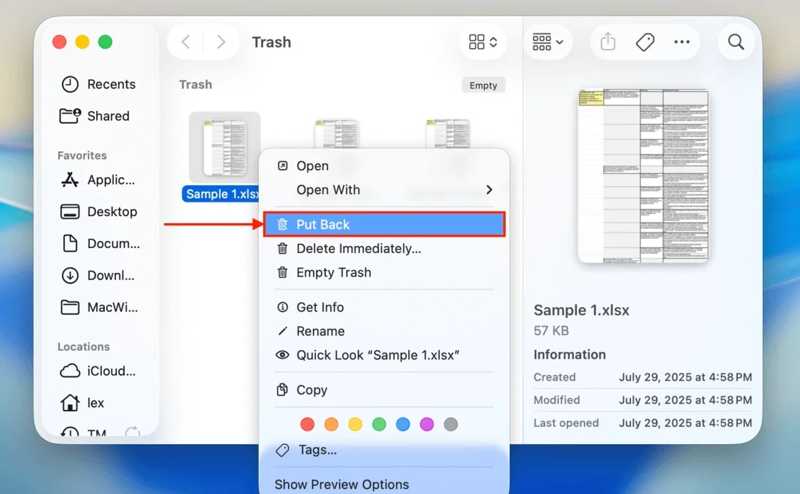
Trinn 1. Åpne Trash fra dock.
Trinn 2. Finn og høyreklikk på den ønskede Excel-filen.
Trinn 3. Velg Legge tilbake.
OBS: Hvis du vil lagre arbeidsboken på et annet sted, åpner du målmappen i Finder, drar og slipper Excel-filen.
På Windows
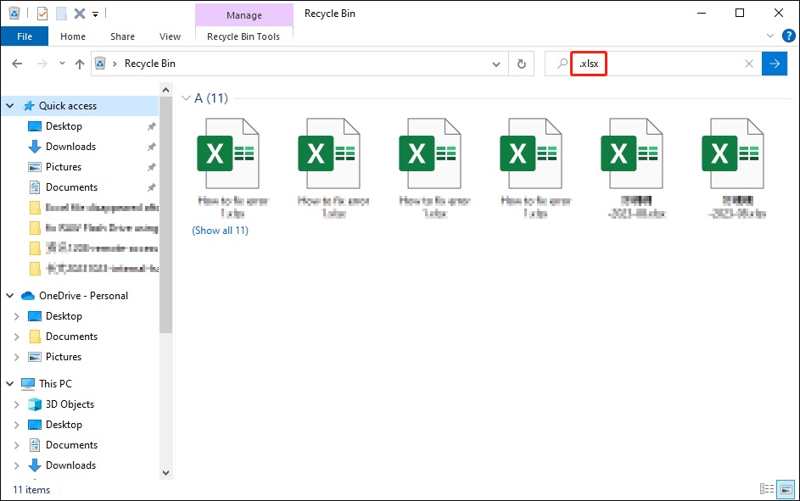
Trinn 1. Åpne Recycle Bin fra skrivebordet eller en filutforsker.
Trinn 2. Marker de ønskede Excel-filene.
Trinn 3. Høyreklikk på en valgt fil og velg Gjenopprette.
Del 5: Slik gjenoppretter du en overskrevet Excel-fil fra OneDrive
Noen brukere sikkerhetskopierer Excel-filene sine automatisk ved hjelp av OneDrive. Det lar deg gjenopprette overskrevne Excel-filer på Windows og macOS med en Microsoft 365-konto. Her er trinnene:
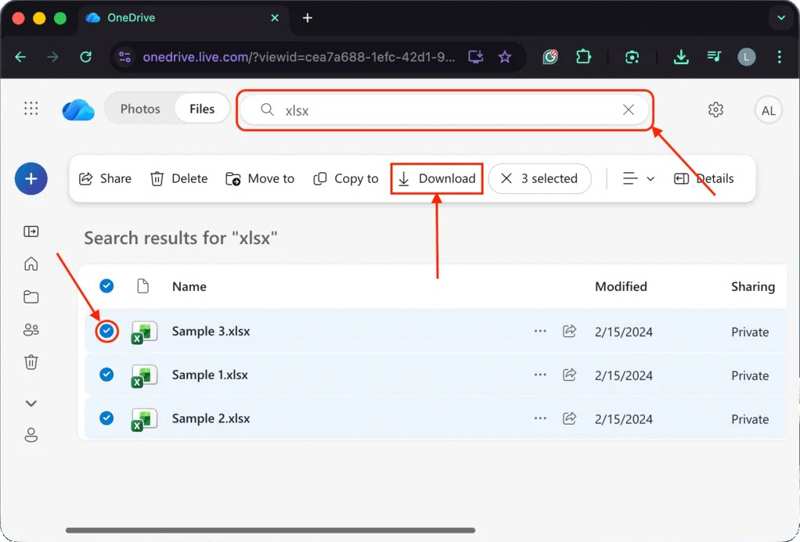
Trinn 1. Gå til https://onedrive.com/ i en nettleser.
Trinn 2. Logg på med påloggingsinformasjonen for Microsoft 365-kontoen din.
Trinn 3. typen xlsx i søkefeltet for å finne Excel-filer.
Trinn 4. Velg de ønskede filene og klikk på Last ned knapp.
Trinn 5. Deretter finner du de gjenopprettede Excel-filene i Nedlastinger-mappen.
OBS: Denne metoden krever at du aktiverer automatisk lagring og konfigurerer Microsoft 365-kontoen din i Excel-programmet.
Del 6: Slik reparerer og gjenoppretter du ødelagte Excel-filer
Microsoft har for øyeblikket introdusert Åpne-og-reparer-funksjonen i Excel-programmet. Den kan reparere og gjenopprette en ødelagt Excel-fil uten ekstra programvare. Selv om denne funksjonen ikke er tilgjengelig for alle ødelagte arbeidsbøker, er den fortsatt verdt å prøve.
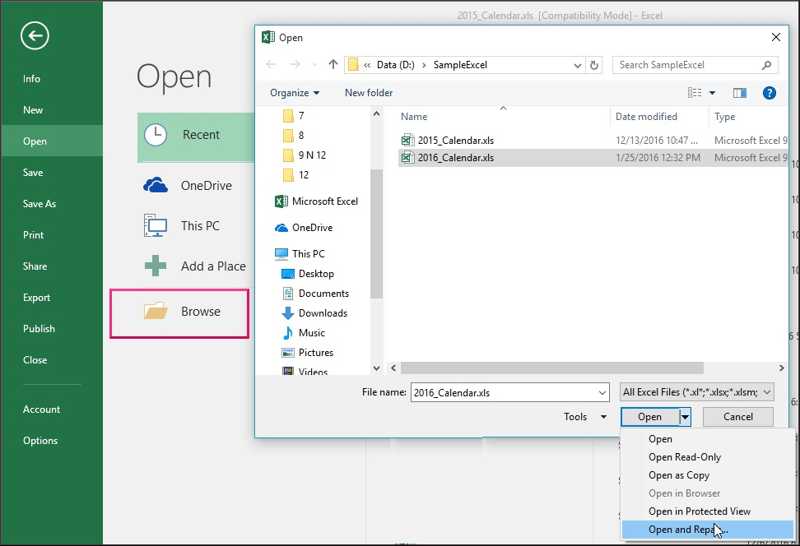
Trinn 1. Gå til filet menyen i Excel-appen din.
Trinn 2. Klikk Open på venstre sidefelt, og velg Søk.
Trinn 3. Velg den ødelagte arbeidsboken.
Trinn 4. Klikk på arrow knappen ved siden av Open knapp.
Trinn 5. Velg Åpne og reparer.
Trinn 6. Når du blir bedt om det, klikker du på reparasjon knappen på varselet for å gjenopprette så mye av arbeidsbokens data som mulig.
Trinn 7. Deretter velger du Ja for å bekrefte handlingen din.
OBS: Dersom reparasjon knappen ikke er tilgjengelig, klikk på hente ut data knappen på varselet for å trekke ut hovedinformasjonen i den ødelagte arbeidsboken.
Konklusjon
Denne veiledningen forklarte hvordan gjenopprette ikke-lagrede Excel-filer, slettede, overskrevne eller ødelagte arbeidsbøker på Windows og Mac. Du kan velge riktig metode i henhold til situasjonen din og følge trinnene våre for å få tilbake arbeidsbøkene dine. Apeaksoft Data Recovery er et flott alternativ for vanlige folk. Den kan hente alle Excel-filer, uansett om du mister dem på grunn av sletting, korrupsjon, overskriving og mer. I tillegg er den veldig enkel å bruke.
Relaterte artikler




