

Slik gjenoppretter du tapte og slettede kontakter på Android-telefon

Android-telefoner er utstyrt med noen fantastiske funksjoner som kan redde deg fra vanskelige situasjoner. En av dem er Kontakter-appen som er forhåndsinstallert på Android-enheter. Den lar deg lagre et ubegrenset antall kontakter og telefonnumre. I tillegg kan du administrere dem, for eksempel fjerne, legge til, tilordne nye personer, oppdatere og mer. Denne veiledningen deler flere velprøvde metoder for å hente slettede telefonnumre fra Android-telefonen din i en rekke situasjoner.
SIDEINNHOLD:
- Del 1: Slik finner du kontakter fra et SIM-kort på Android
- Del 2: Slik gjenoppretter du kontakter fra søppelbøtten
- Del 3: Slik får du tilbake Android-kontakter fra Google
- Del 4: Slik gjenoppretter du kontakter på Android fra en sikkerhetskopi
- Del 5: Slik henter du kontakter fra Android uten sikkerhetskopi
Del 1: Slik finner du kontakter fra et SIM-kort på Android
Hvor lagrer Android kontakter? På en Android-telefon kan du lagre kontakter i minnet og på SIM-kortet. Hvis du mister lokale kontakter, kan du angre slettede Android-kontakter fra SIM-kortet eller omvendt.
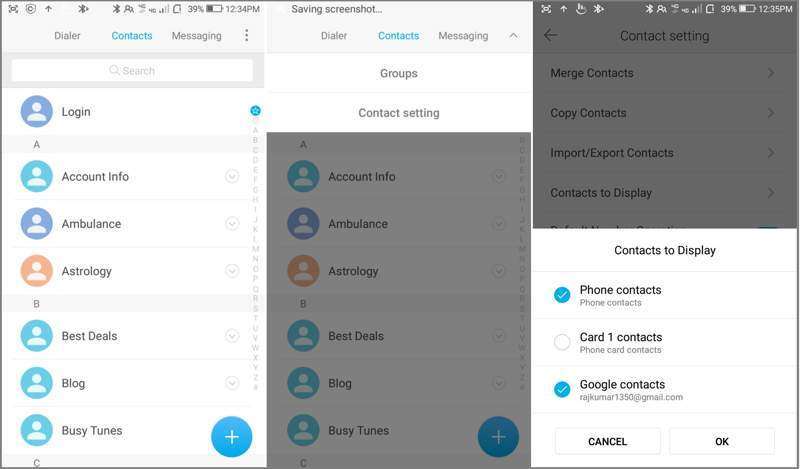
Trinn 1. Åpne den innebygde Kontakter app på telefonen din.
Trinn 2. Trykk på Meny knapp med et ikon med tre prikker.
Trinn 3. Velg Kontakter som skal vises å fortsette.
Trinn 4. Velg deretter Phone kontakter hvis du ved et uhell slettet kontakter på SIM-kortet. Eller velg SIM-kortet ditt hvis du slettet kontakter på telefonen.
Trinn 5. Trykk på OK -knappen, og du kan gjenopprette slettede kontakter fra SIM-kortet på Android-enheten din.
Del 2: Slik gjenoppretter du kontakter fra søppelbøtten
På noen Android-telefonmodeller kan du gjenopprette slettede kontakter på Android fra papirkurven eller søppelmappen. De slettede kontaktene lagres i mappen i opptil 30 dager. Før de fjernes permanent, kan du få dem tilbake på enheten din direkte.
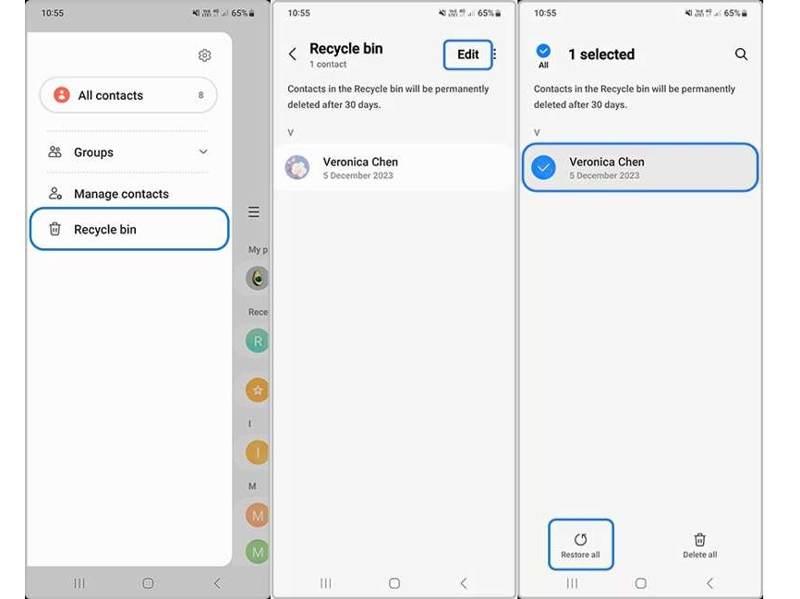
Trinn 1. Kjør Kontakter-appen i appfeltet.
Trinn 2. Trykk på Hamburger knappen og velg Recycle bin or Trash.
Trinn 3. Slå den Rediger -knappen og velg kontakten du vil hente.
Trinn 4. Trykk deretter på Gjenopprette knapp for å gjenopprette slettede kontakter på Android.
Trinn 5. Når det er ferdig, kan du finne kontaktene i kontaktlisten din.
OBS: Vi bruker en Samsung Galaxy-telefon som eksempel. Arbeidsflyten på andre telefonmerker kan være annerledes, men lik.
Del 3: Slik får du tilbake Android-kontakter fra Google
Når du kjøper en Android-telefon, må du aktivere den med en Google-konto. Samtidig kan du synkronisere kontakter og andre data til kontoen din. Det gir deg muligheten til å gjenopprette kontakter fra Google til Android.
Slik kopierer du Google-kontakter til Android
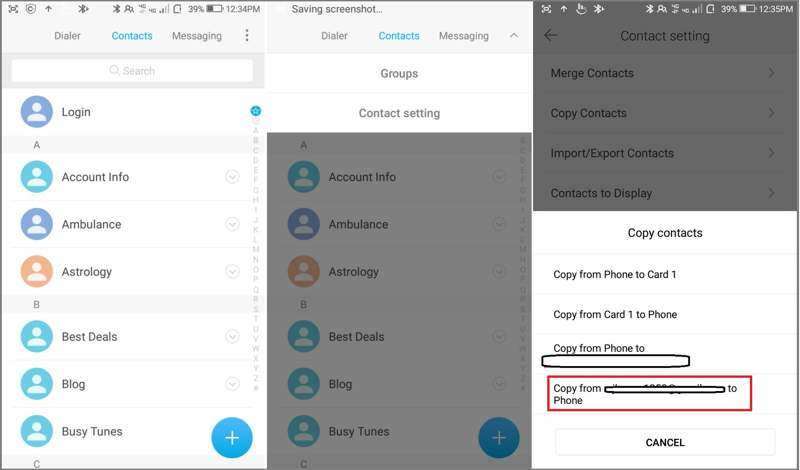
Trinn 1. Åpne Kontakter-appen.
Trinn 2. Trykk på Meny knapp med et ikon med tre prikker.
Trinn 3. Velg Kopier kontakter fra listen.
Trinn 4. Trykk deretter på Kopier fra [Google-kontoen din] til telefonen.
Trinn 5. Merk av i boksene ved siden av alle tapte kontakter, og trykk på Kopier.
Slik gjenoppretter du Google-kontakter på Android i Kontakter
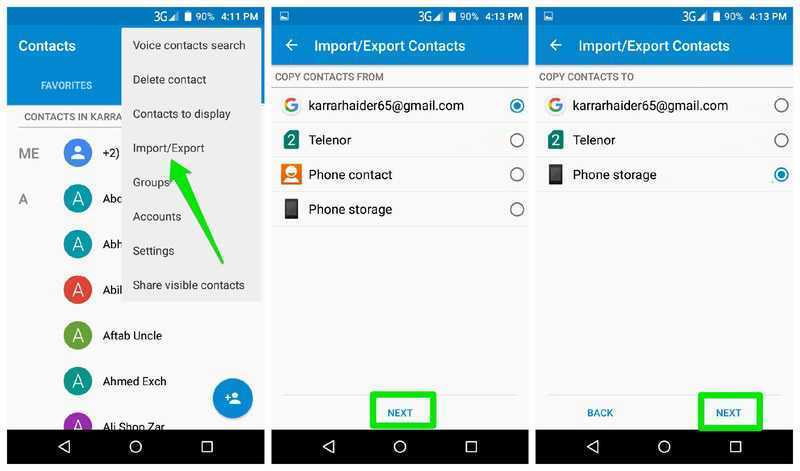
Trinn 1. Trykk på Meny knappen i Kontakter app.
Trinn 2. Velg Import / Export fra kontekstmenyen.
Trinn 3. Velg Google-kontoen din under KOPIÉR KONTAKTER FRA, og trykk neste.
Trinn 4. Velg deretter telefonens lagringsplass under KOPIÉR KONTAKTER TIL.
Trinn 5. Til slutt trykker du på Neste og bekrefter gjenoppretting av Google-kontakter på Android.
Slik gjenoppretter du Google-kontakter på Android i Innstillinger
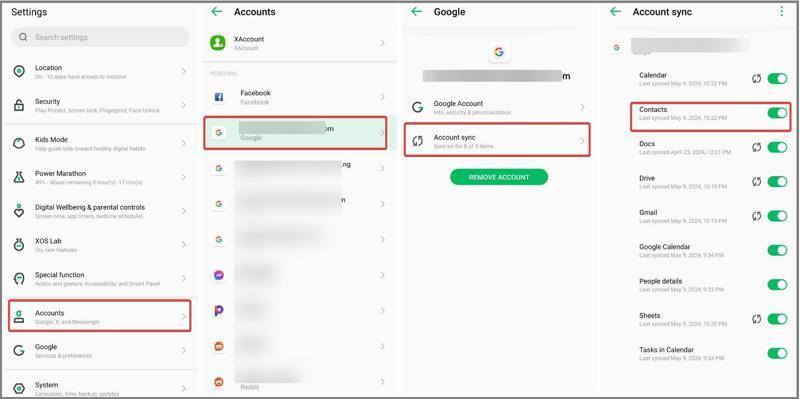
Trinn 1. Når du har slettet kontakter, går du til innstillinger appen, og koble telefonen til en internettforbindelse.
Trinn 2. Velg Passord og kontoer og velg Google-kontoen din.
Trinn 3. Pek Kontosynkronisering og slå av Kontakter.
Trinn 4. Slå deretter på Kontakter for å få tilbake slettede kontakter på Android.
Del 4: Slik gjenoppretter du kontakter på Android fra en sikkerhetskopi
Android-telefoner har en innebygd sikkerhetskopierings- og gjenopprettingsfunksjon, som bruker Google One til å sikkerhetskopiere mesteparten av dataene. Hvis du tidligere har opprettet en Android backup, kan du gjenopprette slettede kontakter på Android.
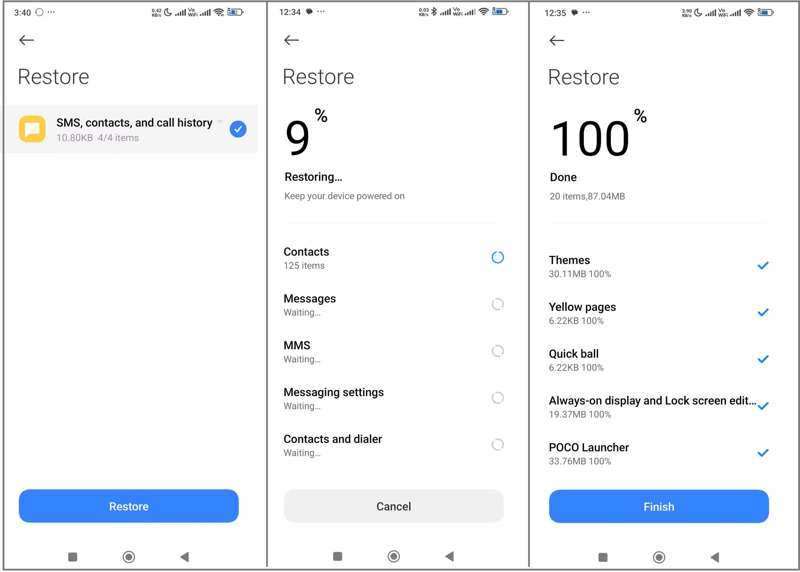
Trinn 1. Kjør innstillinger app.
Trinn 2. Velg System or Om telefonen.
Trinn 3. Pek Sikkerhetskopiering og gjenoppretting eller det relaterte alternativet.
Trinn 4. Velg riktig sikkerhetskopi som lagrer de slettede kontaktene og trykk på Gjenopprette.
Trinn 5. Trinn 5: Velg deretter SMS, kontakter og samtalehistorikk og trykk Gjenopprette en gang til.
Trinn 6. Trinn 6: Når det er ferdig, kan du finne kontaktene dine på Android i den innebygde Kontakter-appen.
Del 5: Slik henter du kontakter fra Android uten sikkerhetskopi
Hvis du ikke har synkronisert eller sikkerhetskopiert kontaktene dine, trenger du et kraftig verktøy for datagjenoppretting for å hente slettede kontakter på Android uten sikkerhetskopiering. Apeaksoft Android-datagjenoppretting, for eksempel, kan hente ut tapte kontakter fra telefonminnet uten sikkerhetskopiering.
Den beste måten å hente kontakter på Android uten sikkerhetskopi
- Gjenopprett slettede kontakter uten sikkerhetskopiering.
- Tilgjengelig for ulike situasjoner, inkludert en ødelagt enhet.
- Forhåndsvis tapte kontakter for selektiv gjenoppretting.
- Oppbevar kontaktlinsene i sin opprinnelige stand.
- Støtter nesten alle Android-telefonmerker og -modeller.
Sikker nedlasting
Sikker nedlasting

Slik henter du kontakter fra Android-telefonminnet
Trinn 1. Oppdag telefonen din
Start den beste programvaren for kontaktgjenoppretting etter at du har installert den på datamaskinen. Slå på telefonen, gå til innstillinger app, velg Utviklermuligheter, og aktiver USB feilsøking modus. Koble deretter telefonen til datamaskinen med en USB-kabel. Hvis du blir bedt om det, velger du Overfør filer.

Trinn 2. Forhåndsvis kontakter
Merk av i avkrysningsruten ved siden av Kontakter og klikk på neste -knappen for å begynne å skanne kontakter som kan gjenopprettes på enheten din. Følg instruksjonene på skjermen for å autorisere og gi den tilgang til enheten din. Etter skanning, slå på Vis bare de slettede elementene og se slettede kontakter.

Trinn 3. Gjenopprett grupper sammen med telefonnumre
Sørg for å velge kontaktene du vil gjenopprette, og klikk på Gjenopprette knappen nederst. Hvis du ikke finner de ønskede elementene, klikker du på Dypt Søk for å utføre en dyp skanning. Til slutt angir du en utdatamappe og bekrefter gjenoppretting av Android-kontakter. Du kan også bruke dette programmet til gjenopprett slettede videoer på Android.

Konklusjon
Denne guiden har delt flere måter å gjenopprett kontakter på Android-enheten din telefon. Etter at du har slettet kontakter ved et uhell, kan du kopiere dem fra SIM-kortet. Hvis du har synkronisert kontakter med Google-kontoen din, kan du kopiere, importere eller laste ned kontakter til telefonen. I tillegg lar en sikkerhetskopi deg få tilbake kontakter raskt. Apeaksoft Android Data Recovery lar deg gjenopprette tapte kontakter fra telefonminnet uten en sikkerhetskopifil.
Relaterte artikler




