

Slik gjenoppretter du effektivt data fra en død iPhone

«Min iPhone 13 er helt livløs. Skjermen er svart, den lader ikke og slår seg ikke på.» Slik gjenoppretter du data fra en død iPhoneDet kan være en stressende opplevelse å ha en død iPhone som ikke slår seg på på grunn av programvare- eller maskinvareproblemer. Heldigvis finnes det flere metoder du kan prøve for å få tilbake dataene og filene dine fra en død iOS-enhet. Artikkelen vår deler de velprøvde metodene nedenfor.
SIDEINNHOLD:
Del 1: En komplett løsning for å gjenopprette data fra en død iPhone
Kan du gjenopprette data fra en død iPhone uten en sikkerhetskopi? Svaret er ja, og alt du trenger er Apeaksoft iPhone Data RecoveryDen kan skanne iPhone-minnet ditt og lete etter filer selv om enheten er død og ikke svarer. Dessuten gjør det brukervennlige grensesnittet det enkelt å navigere.
Den beste måten å gjenopprette data fra en død iPhone uten sikkerhetskopi
- Hent ut data fra en død iPhone med ett klikk.
- Støtt et bredt spekter av datatyper.
- Gjenopprett data fra iPhone-minne eller iCloud/iTunes-sikkerhetskopi.
- Forhåndsvis gjenopprettelige filer for selektiv gjenoppretting.
- Kompatibel med de nyeste modellene av iPhone og iPad.
Sikker nedlasting
Sikker nedlasting

Slik gjenoppretter du data fra en død iPhone
Trinn 1. Koble til din iPhone
Last ned og installer den beste programvaren for datagjenoppretting for en død iPhone på PC-en din. Det finnes en annen versjon for Mac-brukere. Start den og koble den døde iPhonen til datamaskinen med en Lightning-kabel. Hvis du blir bedt om det, skriver du inn iPhone-passordet ditt for å autorisere tilgangen. Velg. Gjenopprett fra iOS-enheten i sidefeltet og klikk på Start skanning-knappen.
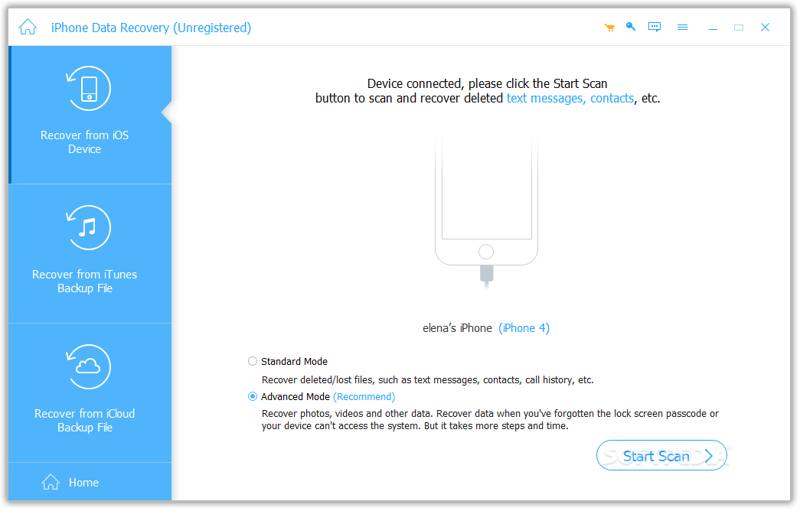
Tips: Hvis du har en iTunes- eller iCloud-sikkerhetskopi, velg Gjenopprett fra iTunes Backup File or Gjenopprett fra iCloud Backup-fil i stedet. Men du må angi iTunes backup passord hvis du noen gang har satt det.
Trinn 2. Forhåndsvis iPhone-filer
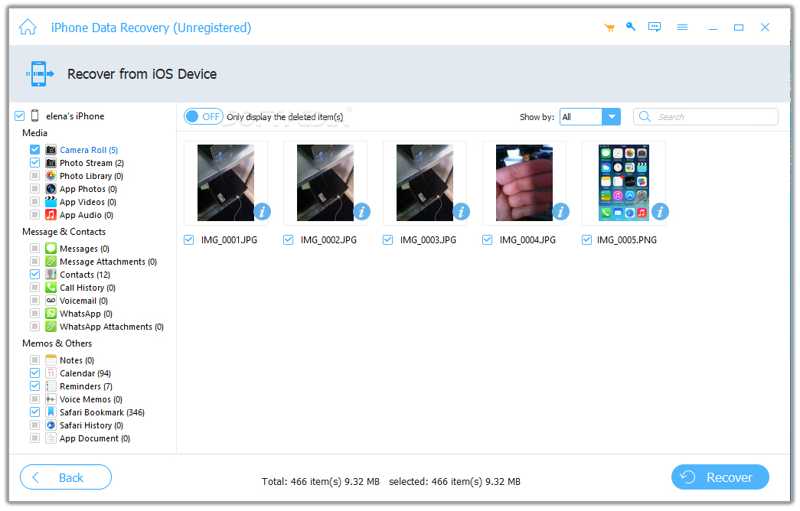
Etter skanningen vil alle dataene på iPhone-minnet ditt bli organisert etter type. Klikk på ønsket datatype i sidefeltet, for eksempel kamera~~POS=TRUNCForhåndsvis deretter filene som kan gjenopprettes.
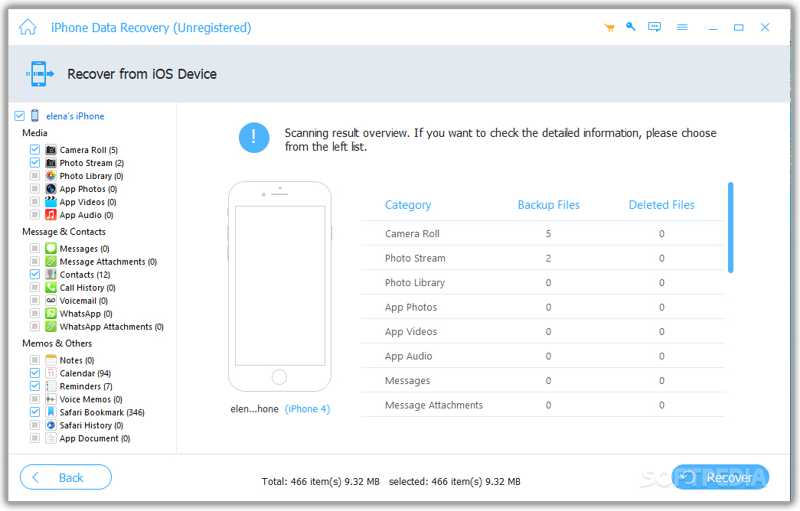
Trinn 3. Gjenopprett data fra en død iPhone
Sørg for å velge alle filer og elementer du ønsker å få tilbake. Klikk på Gjenopprette knappen nederst til høyre. Angi en utdatamappe og bekreft datagjenopprettingen.
Del 2: Slik gjenoppretter du data fra en død iPhone via iCloud
iCloud tilbyr to måter å gjenopprette data fra en død iPhone. Hvis du har synkronisert bilder, kontakter, meldinger og mer til iCloud, kan du gjenopprette dem direkte på iCloud.com. Med en iCloud-sikkerhetskopi må du gjenopprette den på en annen iOS-enhet med nok lagringsplass.

Slik gjenoppretter du data fra en død iPhone på iCloud.com
Trinn 1. Gå til www.icloud.com i en nettleser og logg inn med Apple-kontoen din.
Trinn 2. Velg en datatype, som Bilder.
Trinn 3. Velg alle elementene du vil gjenopprette og klikk på Last ned knapp.
OBS: Denne måten er ikke tilgjengelig for tredjepartsapper.
Slik gjenoppretter du data fra en død iPhone via iCloud-sikkerhetskopi
Trinn 1. Slå på en annen iPhone.
Trinn 2. Gå til Innstillinger, Genereltog Overfør eller tilbakestill iPhone.
Trinn 3. Velg Slett alt innhold og alle innstillingerDenne prosessen vil Tilbakestilling av fabrikken din enhet.
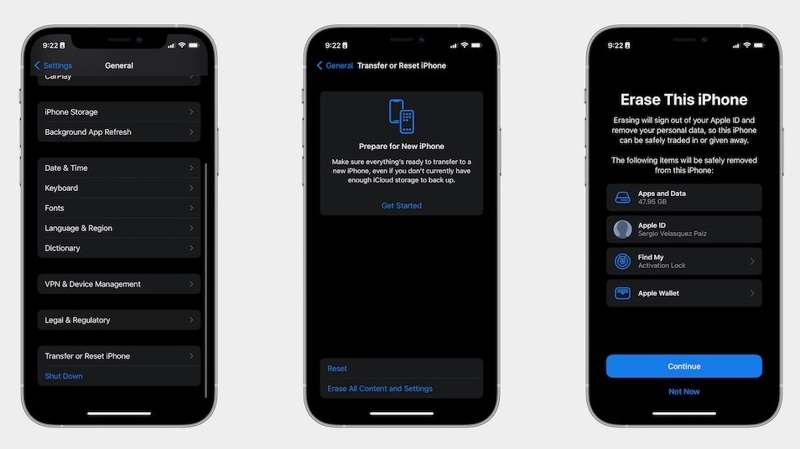
Trinn 4. Hvis du blir bedt om det, skriver du inn iPhone-passordet eller Apple ID-passordet.
Trinn 5. Les meldingen og trykk på Fortsett.
Trinn 6. Når iPhonen starter på nytt, konfigurerer du den og kobler den til et Wi-Fi-nettverk.
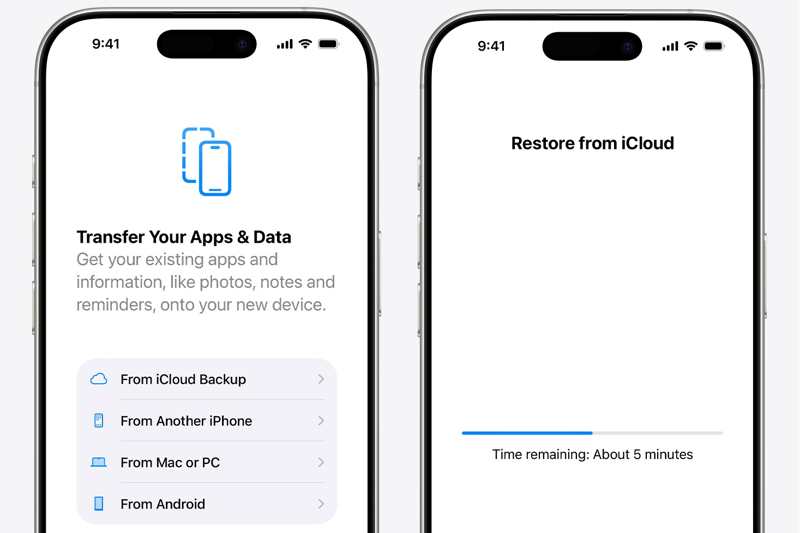
Trinn 7. Velg Fra iCloud Backup fra Apper og data skjermen.
Trinn 8. Skriv inn Apple-ID-en og passordet ditt, og velg den nyeste sikkerhetskopien.
Trinn 9. Etter gjenoppretting, fullfør oppsettet.
Del 3: Slik gjenoppretter du data fra en død iPhone med iTunes Backup
Hvis du sikkerhetskopierer iPhonen din til en datamaskin regelmessig, kan du gjenopprette data fra en død iPhone fra iTunes- eller Finder-sikkerhetskopien. Denne metoden krever også en annen iOS-enhet med nok plass.
Trinn 1. Start den nyeste versjonen av iTunes eller Finder, avhengig av operativsystemet ditt.
Trinn 2. Koble den tilgjengelige iPhonen til datamaskinen med en USB-kabel.
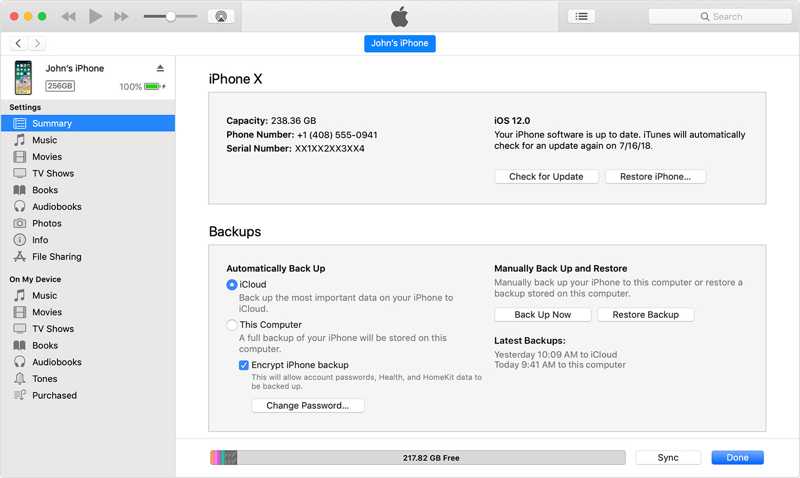
Trinn 3. Klikk på iPhonen din etter at den er gjenkjent, og gå til Sammendrag or Informasjon fanen.
Trinn 4. Klikk på Restore Backup i sikkerhetskopier seksjon.
Trinn 5. Deretter velger du den nyeste sikkerhetskopien fra rullegardinlisten.
Tips: Hvis sikkerhetskopien er kryptert, skriv inn passordet.
Trinn 6. Klikk på Gjenopprette knappen for å begynne å gjenopprette iPhone-data fra en død enhet.
Eksisterende data på den tilgjengelige iPhonen vil bli overskrevet av sikkerhetskopien. Du bør opprette en sikkerhetskopi før du gjenoppretter iTunes-sikkerhetskopien.
Konklusjon
Denne guiden delte tre måter å gjenopprette dataene dine fra en død iPhone. Apple Store kan ikke gjenopprette data fra en død iPhone uten sikkerhetskopier. Derfor kan du fullføre jobben på egenhånd hvis du har en iCloud- eller iTunes-sikkerhetskopi. Enda viktigere, Apeaksoft iPhone Data Recovery kan hjelpe deg med å gjenopprette tapte filer fra en død iOS-enhet uten sikkerhetskopi. Den er tilgjengelig for et bredt spekter av datatyper.
Relaterte artikler
Denne veiledningen forteller deg hvordan du gjenoppretter iPhonen din fra iCloud- eller iTunes-sikkerhetskopi og hvordan du gjenoppretter iPhonen til fabrikkinnstillinger.
Når det oppstår programvarefeil eller problemer på iPhonen din, kan du sette iPhonen i gjenopprettingsmodus ved å følge vår trinnvise veiledning.
Når du sletter anropshistorikken din på iPhone ved et uhell, kan du gjenopprette den på iPhone ved hjelp av iCloud, iTunes, tredjepartsprogramvare eller via operatøren.
For å finne slettede Viber-meldinger på iPhone kan du bruke Viber/iCloud/iTunes-sikkerhetskopien. Hvis du ikke har en sikkerhetskopi, kan du bruke Apeaksoft iPhone-datagjenoppretting.



