


Slik gjenoppretter du slettede filer fra en flash-stasjon trygt i 2026

Nøkkelfunksjoner:
- Hvis du har en sikkerhetskopi på Windows Filhistorikk / Mac Time Machine, kan du gjenopprette den slettede filen fra sikkerhetskopien. Raskt og enkelt.
- Hvis det ikke finnes noen sikkerhetskopi, Apeaksoft Data Recovery er flott for både Windows og Mac.
- En mulig løsning på Windows uten installasjon eller sikkerhetskopiering: bruk ledeteksten for å avsløre skjulte filer.
Du trenger ikke å bli panikkslagen når du ved et uhell sletter noe viktig fra en minnepinne – det finnes fortsatt muligheter til å redde den. Du må slutte å bruke den før du finner en måte å gjøre det på. gjenopprette slettede filer fra USB-minnepinnen.
SIDEINNHOLD:
- Hvorfor slettede filer kan gjenopprettes fra en flash-stasjon
- Metode 1: Gjenopprett slettede filer fra flash-stasjon med sikkerhetskopier
- Metode 2: Gjenopprett slettede filer fra flash-stasjon med programvare
- Metode 3: Gjenopprett skjulte filer fra flash-stasjon uten programvare
- Bonus: Slik forhindrer du å slette filer ved et uhell
Hvorfor slettede filer kan gjenopprettes fra en flash-stasjon
Når du klikker på «slett», forsvinner ikke filen umiddelbart fra lagringsplassen din. Det som egentlig skjer er at flash-stasjonen markerer plassen som brukes av den «slettede» filen, noe som indikerer at den nå er tilgjengelig. Men filen er fortsatt der, bare usynlig for systemet. Den vil til slutt være borte når en ny fil kommer inn og tar dens plass. USB-flash-stasjoner og harddisker bruker denne strategien for å forbedre ytelse og effektivitet. Tross alt er det mye enklere å markere en fil enn å slette den.
Nå antar jeg at du allerede har forstått hvordan du gjenoppretter slettede filer fra en flash-stasjon i teorien. Gjenopprettingsverktøy aktiveres etter at filen er merket, men før den erstattes, og fjerner merket og gjør den synlig igjen. Derfor må du slutte å bruke den så snart som mulig etter sletting. Når filen ikke er skrevet om med nye data, er det mulig å få den tilbake i visningen.
Metode 1: Gjenopprett slettede filer fra flash-stasjon med sikkerhetskopier
Gjenopprett slettede filer fra flash-stasjon i Windows filhistorikk
Når den er aktivert, File History lagrer automatisk filer i brukerbibliotekene dine på en ekstern disk. Legg til USB-stasjonsmappene manuelt, slik at Filloggen også lagrer dem. Hvis du har gjort dette før, gratulerer, du kan nå gjenopprette filen din som en lek.
Trinn 1. Koble USB-flash-stasjonen og den eksterne sikkerhetskopieringsstasjonen til datamaskinen.
Trinn 2. Klikk Start og søke etter kontroll PanelÅpne den, og gå deretter til System og sikkerhet > File History.
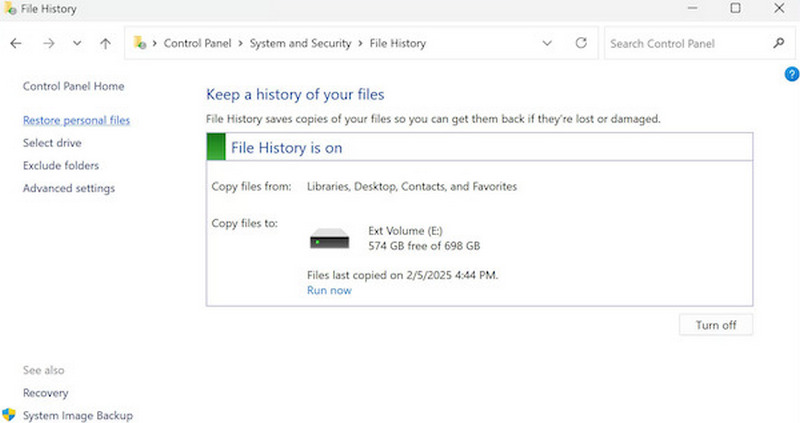
Trinn 3. Se gjennom sikkerhetskopieringslisten for å se om det finnes en kopi av filen. Hvis det er tilfelle, velg Gjenopprette for å lagre den lokalt.
Gjenopprett slettede filer fra flash-stasjon på Mac Time Machine
Time Machine lagrer automatisk timebaserte, daglige og ukentlige sikkerhetskopier på macOS. Avhengig av kapasiteten til den eksterne harddisken som er koblet til den, kan Time Machine sikkerhetskopiere data i måneder til og med år. Hvis du har aktivert Time Machine, vil du sannsynligvis finne den tapte filen i sikkerhetskopien.
Trinn 1. Koble USB-flash-stasjonen og den eksterne sikkerhetskopieringsstasjonen til Mac-en.
Trinn 2. Open Finder og gå til stedet der den slettede filen en gang ble lagret.
Trinn 3. Klikk på Time Machine knappen, som er formet som en klokke, i menylinjen.
Hvis du ikke finner Time Machine i menylinjen, gå til Systeminnstillinger > kontroll~~POS=TRUNC > Time Machine, og slå på Vis i menylinjen.
Trinn 4. Velg Bla gjennom Time Machine-sikkerhetskopierSkjermen din vil bytte til tidsmaskinmodus, og vise eldre versjoner av mappene dine.
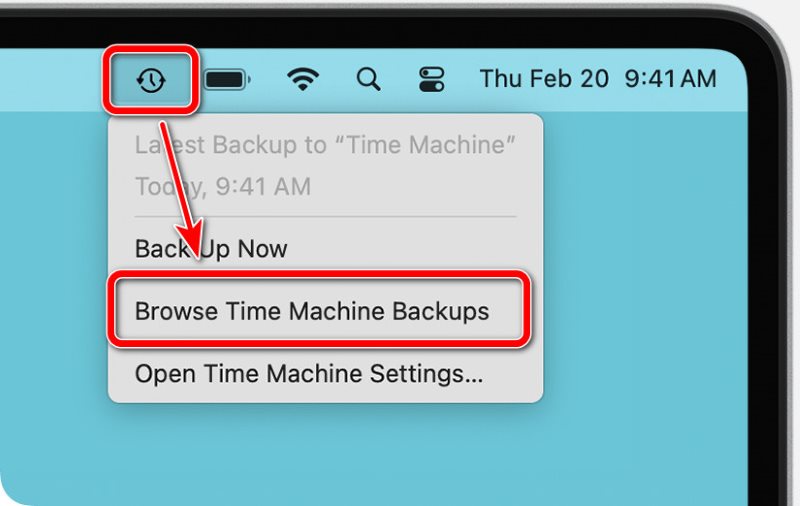
Trinn 5. Se etter den tapte filen. Bruk tidslinjen på høyre side av skjermen for å gå tilbake til en sikkerhetskopidato da filen fortsatt eksisterte.
Trinn 6. Når du finner filen, velger du den og klikker Gjenopprette, slik at filen går tilbake til sin opprinnelige plassering i nåtiden. Sjekk den etter at du har forlatt Time Machine.
Metode 2: Gjenopprett slettede filer fra flash-stasjon med programvare
Hvordan kan du gjenopprette slettede filer fra en flash-stasjon uten sikkerhetskopiering? La profesjonelle verktøy gjøre jobben.
Bruk et tredjeparts gjenopprettingsverktøy (for både Windows og Mac)
Apeaksoft Data Recovery er ekspert på å hente tapte filer når det ikke finnes noen sikkerhetskopi. Den kan håndtere mange typer filer og komplekse situasjoner. Slettede filer, tømt papirkurv eller formatert USB-minnepinne, Apeaksoft kan gjenopprette dem for deg. Hvis du leter etter den mest stabile måten å gjenopprette slettede filer fra en minnepinne, er denne programvaren verdt et forsøk.

Lastet ned av over 1,000,000 Brukere
- Finn gjenopprettelige filer lynraskt.
- Støtter flere datatyper og filsystemer.
- Med en brukervennlig arbeidsflyt kan du enkelt gjenopprette tapte filer uten tekniske problemer.
- Støtter dyp skanning for å gjenopprette formaterte eller filer som er slettet for lenge siden.
Sikker nedlasting
Sikker nedlasting

Trinn 1. Koble til USB-stasjonen og kjør programvaren.
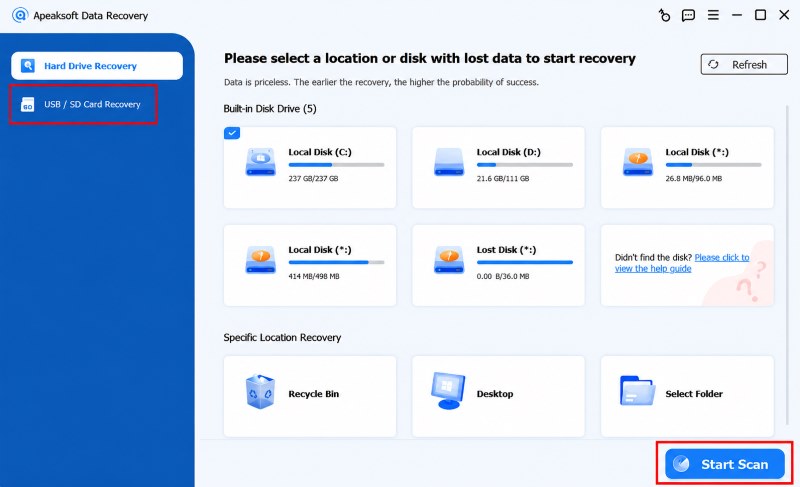
Trinn 2. Bytt til Gjenoppretting av USB/SD-kort og klikk på USB-stasjonen i enhetslisten. Velg filtypen du vil gjenopprette, og klikk på start Scan.
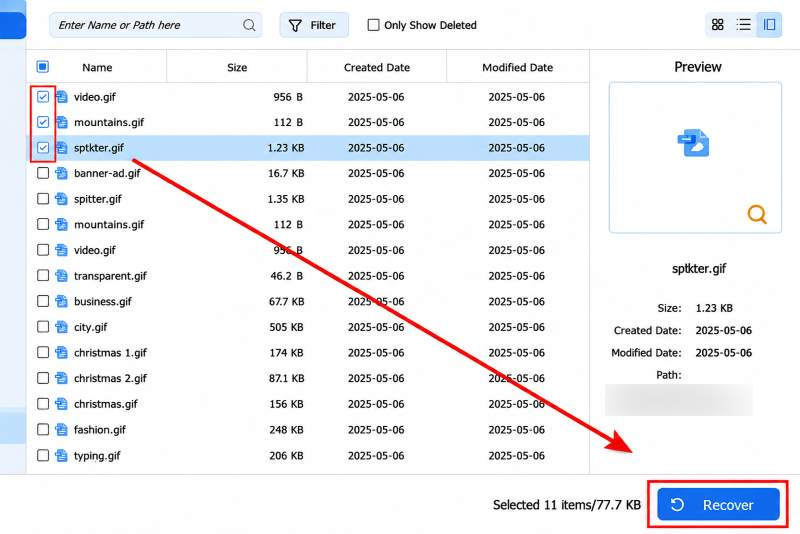
Trinn 3. Du kan nå forhåndsvise gjenopprettelige filer og sjekke hva du vil hente. Hvis du ikke finner filen du ønsker på denne måten, velger du Sti i menylinjen til venstre eller filtrer direkte i søkefeltet.
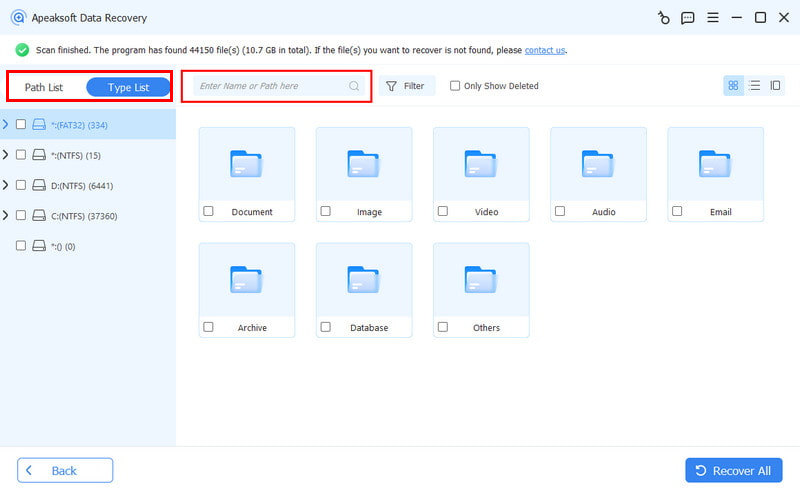
Trinn 4. Sist, klikk Gjenopprette å lagre filen på datamaskinen i stedet for USB-flash-stasjonen for å unngå å overskrive dataene.
Bruk det offisielle Microsoft-verktøyet (kun for Windows)
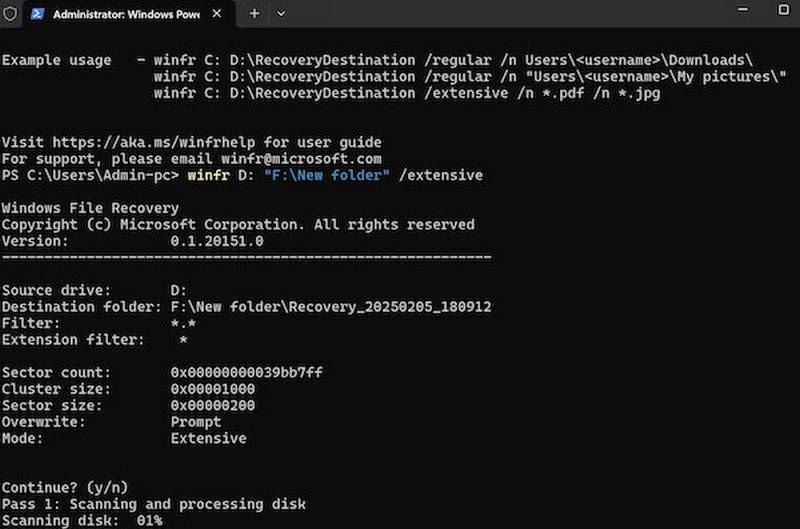
Windows File Recovery er en flash drive utvinning verktøy utviklet av Microsoft for brukere å gjenopprette slettede filer fra en USB-minnepinne eller lokal lagring. Men det må installeres fra Microsoft Store og betjenes med kommandolinjer, så det er ikke like enkelt som tredjepartsverktøy. Men det er fortsatt en effektiv måte å gjenopprette dataene dine på.
Trinn 1. Installer Windows File Recovery i Microsoft Store.
Trinn 2. Sett USB-flash-stasjonen inn i datamaskinen.
Trinn 3. Press Windows + R, Type cmd i Kjør-boksen og trykk på Enter for å starte ledeteksten.
Trinn 4. Skriv inn gjenopprettingskommandoen, for eksempel:
winfr E: D: /regular /n *.docx
(E er banen til U-disken, D er gjenopprettings- og lagringsstedet, som kan endres etter eget ønske.)
Trinn 5. Vent til filskanningen og eksporten er fullført etter utførelse.
Metode 3: Gjenopprett skjulte filer fra flash-stasjon uten programvare
Noen ganger betyr ikke det at du ikke kan se filen at den er slettet. Sannsynligvis har den blitt skjult uten at du er klar over det. Kanskje du ved et uhell trykket på snarveien for å skjule filer og trodde du nettopp hadde slettet dem. Eller kanskje et virus på USB-stasjonen har skjult filene for å tulle med deg.
I dette tilfellet kan gjenopprettingsverktøy være overkill. En enkel kommandolinje vil gjøre alle skjulte filer synlige igjen.
Gjenopprett skjulte filer på Windows
Trinn 1. Sett inn flash-stasjonen.
Trinn 2. Start ledeteksten og skriv inn følgende kommando:
attrib -h -r -s /s /d X:*.*
Erstatt X: med bokstaven til flash-stasjonen din, som E: or F: .
Trinn 3. Vent noen sekunder til kommandoen kjører. Når den er ferdig, skal alle skjulte filer være tilbake på plass.
Gjenopprett skjulte filer på Mac
Trinn 1. Sett inn flash-stasjonen.
Trinn 2. Open terminalSkriv inn følgende kommando:
standardverdier skriv com.apple.finder AppleShowAllFiles -boolean true; killall Finder.
Press Enter.
Trinn 3. Vent noen sekunder før de skjulte filene vises på lagringsstedene sine.
Bonus: Slik forhindrer du å slette filer ved et uhell
Mennesker gjør feil. Spar til regnværsdager, slik at du kan fikse dem raskt.
Ta sikkerhetskopi regelmessig.
Sett inn en ekstern disk, og slå deretter på Fillogg for gjenopprette Windows-mapper, eller Time Machine for å lage Mac-sikkerhetskopier. Sparer deg for mye problemer når du skal gjenopprette etter å ha slettet feil fil.
Organiser filer tydelig.
Opprett separate mapper for jobb, privat og sikkerhetskopiering. Flytt uønskede filer til en arkivmappe i stedet for å slette dem med en gang.
Beskytt viktige filer mot sletting.
Bruk Windows NTFS-tillatelser til å begrense hvem som kan slette denne filen, eller endre Mac-brukerrettigheter til skrivebeskyttet eller ingen tilgang.
Konklusjon
Du får fortsatt muligheten til å gjenopprette slettede filer fra en flash-stasjon, så lenge de ikke har blitt overskrevet. Etter sletting, slutt å bruke flash-stasjonen og søk en løsning. Du kan gjenopprette fra en sikkerhetskopi, få hjelp fra profesjonelle verktøy som Apeaksoft Data Recovery eller Windows Filhistorikk, og avslør skjulte filer ved hjelp av en kommandolinje.
 Apeaksoft Data Recovery
 Gjenopprett slettede eller tapte data på Windows- og Mac-datamaskiner.
Sikker nedlasting
Sikker nedlasting
Relaterte artikler




