

Slik gjenoppretter du slettet Chrome-historikk på Android på fire praktiske måter

Har du ved et uhell slettet viktig læringsmateriell, forskningslitteratur eller veiledningsnettsider uten å lagre dem i bokmerker?
Har du fått en ny enhet og vil se den tidligere Google-loggen din?
Vil du se hvilke nettsteder barna dine har besøkt i hemmelighet?
Her er du på rett sted!
Dette innlegget vil vise deg hvordan gjenopprette slettet Google-historikk på Android på 4 mulige måter, steg for steg! Les mer!
SIDEINNHOLD:
- Metode 1: Se slettet Google-historikk på Android via Min aktivitet
- Metode 2: Gjenopprett slettet historikk på Chrome Android ved hjelp av søkeloggen
- Metode 3: Sjekk slettehistorikken på andre synkroniserte enheter
- Metode 4: Gjenopprett slettet historikk på Android via Android Backup
- Bonus: Gjenopprett slettede Android-data med ett klikk
Metode 1: Se slettet Google-historikk på Android via Min aktivitet
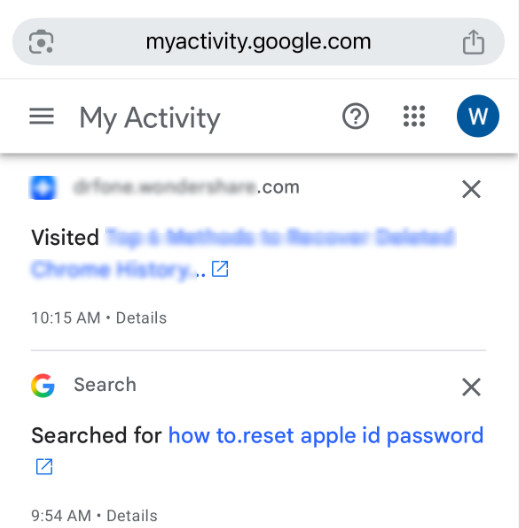
Dette er den mest pålitelige måten å få tilgang til slettehistorikken din på Android. Så lenge du har logget på Google-kontoen din og aktivert Nett- og appaktivitet alternativet, vil alle aktivitetene dine på Google bli lagret i skyen. Derfor, selv om du har slettet den lokale nettleserloggen, kan du fortsatt se slettet Android Google-logg i Min aktivitet.
Trinn 1. Åpne Google Chrome eller en hvilken som helst nettleser på Android-enheten din.
Trinn 2. Drar mot https://myactivity.google.com.
Trinn 3. Logg inn med Google-kontoen din, så ser du alle aktivitetslogger sortert etter tid, for eksempel nettleserlogg, søkelogg, YouTube osv.
Metode 2: Gjenopprett slettet historikk på Chrome Android ved hjelp av søkeloggen
En viktig ting du bør vite er at når du sletter nettleserloggen i Google Chrome på Android-enheten din, fjerner det den lokale oversikten over nettsteder du har besøkt. Det sletter imidlertid ikke automatisk Google-søkeloggen din – nøkkelordene du skrev inn i Google Søk, fordi de er lagret i kontoens nett- og appaktivitet. Derfor kan du prøve å gå gjennom nøkkelordene du skrev inn en gang og se etter de tilsvarende resultatene. Før det, sørg for at Nett- og appaktivitet Er på.
Trinn 1. Start Google Chrome på Android-enheten din.
Trinn 2. Klikk på profilen din.
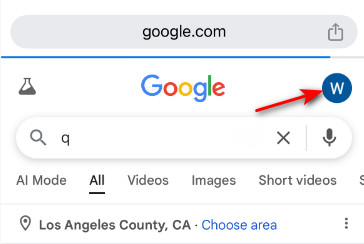
Trinn 3. Velg Logg fane. Her ser du hva du har søkt etter tidligere.
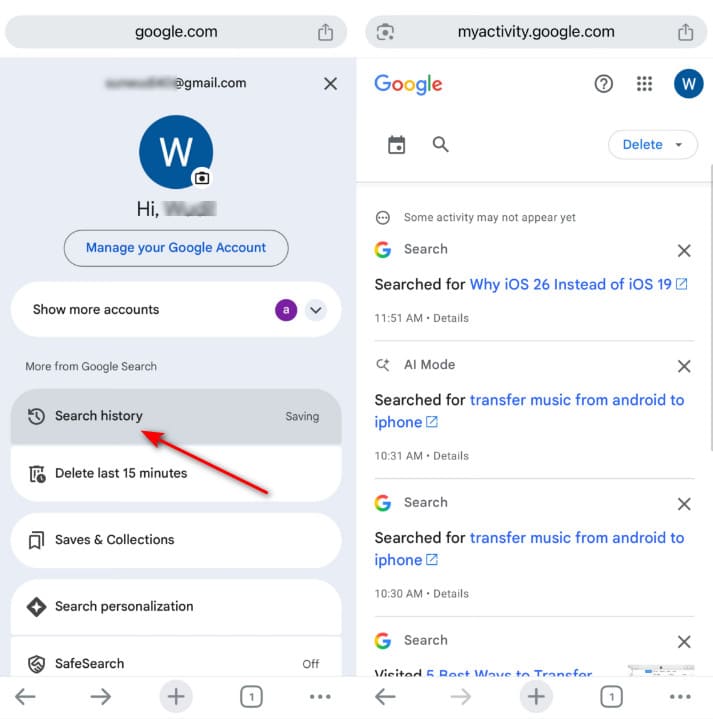
Metode 3: Sjekk slettehistorikken på andre synkroniserte enheter
Hvis du har logget på den samme Google-kontoen på andre enheter, kan det hende at Google-loggen din midlertidig fortsatt finnes på disse enhetene, selv om du sletter nettleserloggen på Android-enheten din. Slettingen vil imidlertid raskt bli synkronisert på tvers av alle påloggede enheter. Derfor må du sjekke de andre enhetene umiddelbart for å gjenopprette logg på denne måten.
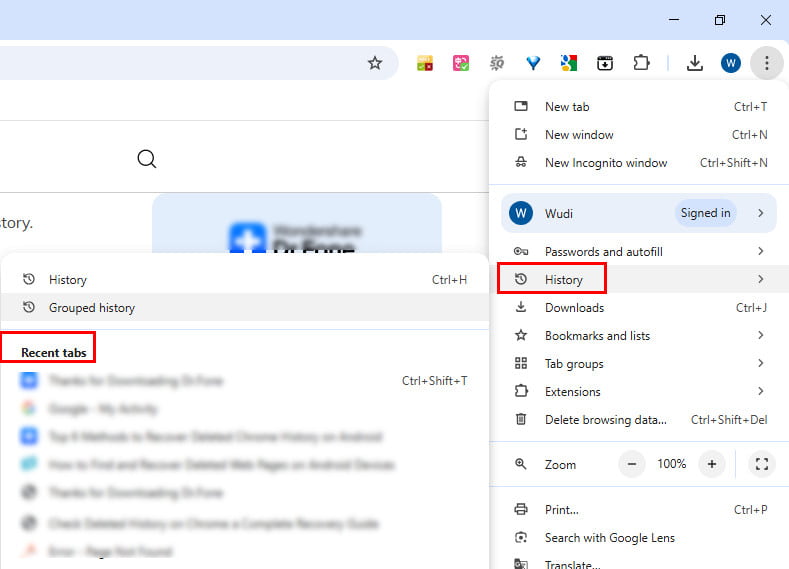
Trinn 1. Åpne Chrome på hvilken som helst enhet der du har logget på den samme Google-kontoen.
Trinn 2. Sjekk Historie ved å trykke på treprikkerknappen øverst til høyre. Du kan også trykke på Ctrl + H (Windows) eller Cmd + Y (Mac) for å raskt se Google-loggen.
Tips: Hvis du noen gang har lagret nettleserinnholdet ditt som bokmerker, kan du enkelt gjenopprette dem ved å eksport av Android Chrome-bokmerker.
Metode 4: Gjenopprett slettet historikk på Android via Android Backup
Hvis du har laget en Android-sikkerhetskopi før du slettet Google-loggen, kan du gjenopprette en tidligere slettet nettleserlogg ved hjelp av en sikkerhetskopi. Men sørg for at sikkerhetskopien inneholder Google Chrome-data.
Trinn 1. Gå til Innstillinger – Google – Sikkerhetskopiering for å sjekke om det finnes en tilsvarende sikkerhetskopi.
Trinn 2. Gå til Innstillinger - System - Tilbakestillingsalternativer - Slett alle data (Tilbakestilling til fabrikkinnstillinger) for å tilbakestille Android-enheten din til fabrikkinnstillinger.
Tips: Husk å sikkerhetskopiere alle data som er opprettet på Android-telefonen din siden siste sikkerhetskopiering separat. Vi anbefaler at du bruker et dedikert Android-sikkerhetskopieringsverktøy som Apeaksoft Android Data Backup & Restore for å selektivt sikkerhetskopiere Android-dataene dine.
Trinn 3. Logg på Google-kontoen din i oppsettvinduet, og velg å gjenopprette fra forrige sikkerhetskopi.
Bonus: Gjenopprett slettede Android-data med ett klikk
Hvis du ved et uhell har slettet andre typer data på Android-enheten din, for eksempel bilder, kontakter eller meldinger, og vil gjenopprette dem uten sikkerhetskopi, Apeaksoft Android Data Recovery er verdt et forsøk. Den tilbyr skanning med ett klikk og sikker gjenoppretting for flere datatyper med letthet.
Kraftig Android-datagjenopprettingsverktøy
- Gjenopprett ulike datatyper, som bilder, kontakter, meldinger osv.
- Gjenopprett Android-data uten sikkerhetskopi.
- Gjenopprett data selektivt og forhåndsvis før gjenopprettingen.
- Nybegynnervennlige trinn og grensesnitt.
Sikker nedlasting
Sikker nedlasting

Konklusjon
Vi har introdusert fire detaljerte metoder som kan hjelpe deg gjenopprette slettet Chrome-historikk på AndroidMin aktivitet er den mest pålitelige og tidsbesparende, og resten av metodene avhenger mer av flaks – om det finnes en sikkerhetskopi, om en synkronisert enhet ikke er oppdatert ennå, eller om du kan finne det samme innholdet når du søker etter det samme søkeordet.
Vi introduserer også endelig et dedikert Android-verktøy for datagjenoppretting. Enten du vil gjenopprette slettede filer eller bilder på Android, kan du alltid stole på det.
Relaterte artikler
Lær hvor slettede tekstmeldinger er lagret på Android, og utforsk hvordan du kan gjenopprette tekstmeldinger på Android på flere velprøvde måter!
Denne trinnvise opplæringen viser deg fem effektive tilnærminger for å gjenopprette permanent slettede bilder fra Android med eller uten sikkerhetskopiering.
Vil du sikkerhetskopiere og gjenopprette Apps på Android? Du kan sjekke metodene nedenfor for å løse problemet fra artikkelen.
Er det noen Android-papirkurv for å hente de slettede filene tilbake? Bare sjekk ut den beste løsningen som for papirkurven alternativ på Android.



