


Slik eksporterer du Android Chrome-bokmerker: En trinnvis veiledning

Nøkkelfunksjoner
- Det finnes ikke noe alternativ for «Eksporter bokmerker» direkte i Android-mobil Chrome, så du kan ikke eksportere Android Chrome-bokmerker direkte.
- Du kan synkronisere Chrome-bokmerkene dine med Google-kontoen din og eksportere dem fra Chrome på skrivebordet.
- Hvis du ikke har en datamaskin for hånden, kan du også bruke noen bokmerkebehandlingsapper for å bedre eksportere, organisere og sikkerhetskopiere Chrome-bokmerker på Android-enheten din.
Når du bytter til en ny Android-telefon eller en annen nettleser, kan det være lurt å beholde de lagrede Chrome-bokmerkene dine i stedet for å legge dem til manuelt én etter én.
Men siden Chrome for Android ikke har et innebygd alternativ for «Eksporter bokmerker» slik som skrivebordsversjonen, kan det hende at brukere noen ganger må eksportere bokmerkene for å synkronisere dem på andre enheter eller dele dem med andre. Derfor skrev vi denne veiledningen for å vise deg Slik eksporterer du Chrome-bokmerker fra Android ved hjelp av forskjellige metoder, inkludert Google Sync og bokmerkebehandlingsapper.
SIDEINNHOLD:
Del 1: Eksport av Chrome-bokmerker fra Android via Google Sync
Som vi nevnte i begynnelsen, finnes det ikke noe alternativ for eksport av bokmerker i Chrome for Android, i motsetning til Chrome for skrivebordet. Derfor er den enkleste måten å eksportere Chrome-bokmerker fra Android å synkronisere dem med Google-kontoen din og eksportere dem som HTML-filer på skrivebordet. Følg vår praktiske veiledning nedenfor for å lære hvordan du synkroniserer bokmerker i Chrome med en Google-konto og eksporterer Android Chrome-bokmerker via den.
Trinn 1. Start Google Chrome På Android-enheten din
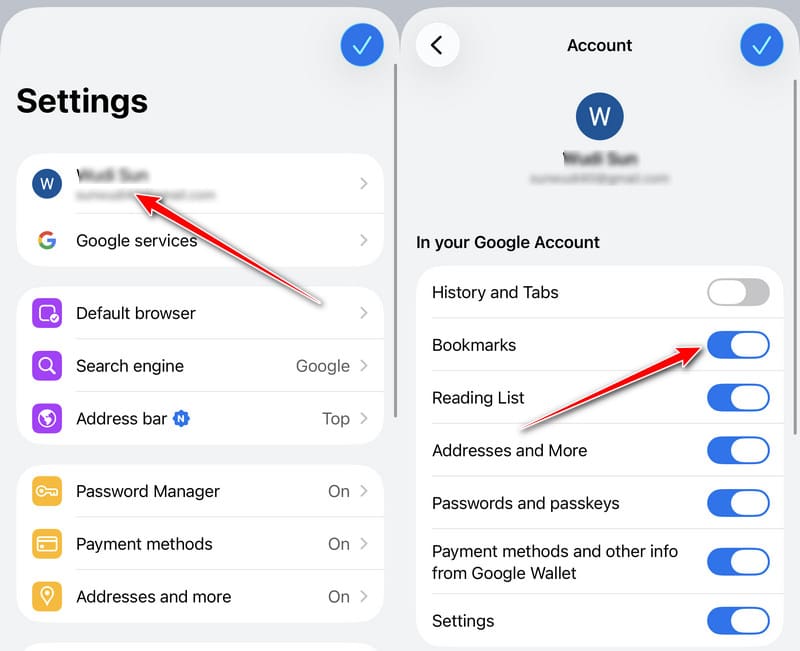
Trinn 2. Gå til nederste høyre hjørne av hovedgrensesnittet og trykk på meny knappen (vanligvis tre prikker). Trykk på innstillinger.
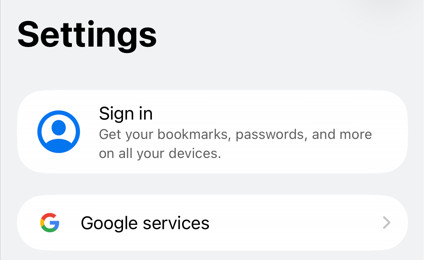
Trinn 3. Hvis du ikke har logget på med Google-kontoen din, bør du velge Logg inn først og skriv deretter inn kontoadressen og passordet for å logge på.
Hvis du er inne, klikker du bare på kontoen din og slår deretter på Bokmerker.
Trinn 4. Gå til datamaskinen og åpne Chrome nettleser. Logg på den samme Google-kontoen som brukes på Android-enheten din.
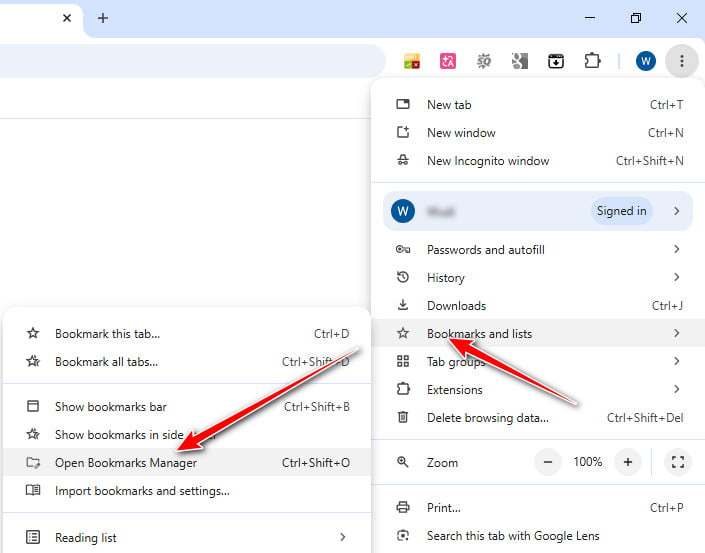
Trinn 5. Gå til øverste høyre hjørne av siden for å finne en menylinje med tre prikker. Klikk på den og fest musen til Bokmerker og lister. Velg deretter Åpne bokmerkebehandling. Deretter, på den neste siden, vil du se alle Chrome-bokmerkene på Android-telefonen din. Du kan få en sjekk.
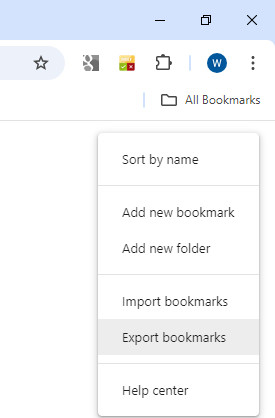
Trinn 6. Hvis det ikke er noe galt med bokmerkene dine, kan du eksportere dem. Gå til øverst til høyre og klikk på meny strek (tre prikker).
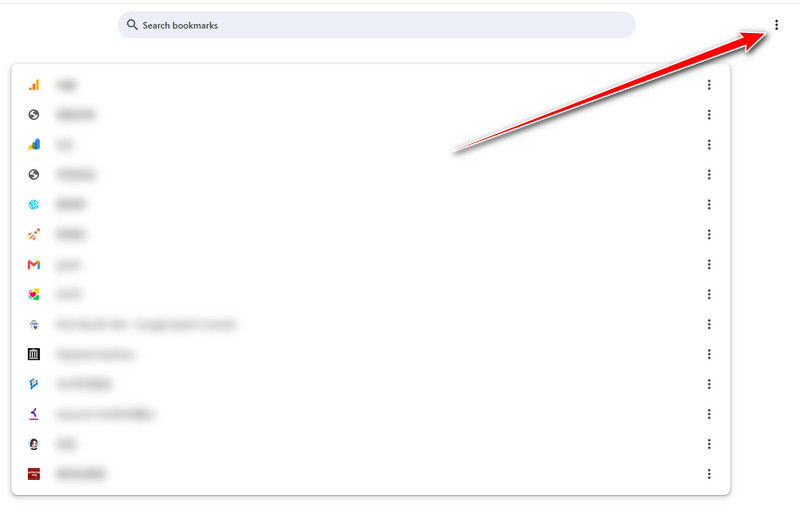
Trykk på Eksporter bokmerker i den følgende listen. Velg en lagringsbane for bokmerkene dine. Deretter kan du eksportere Android Chrome-bokmerker til HTML, som lett kan gjenkjennes av alle nettlesere på datamaskinen din.
Del 2: Eksporter bokmerker til Android Chrome uten synkronisering – 4 nyttige verktøy
| Tool | Eksporter format | Best For |
| Bokmerke-mappe | HTML | Eksport av bokmerker lokalt |
| Raindrop.io | HTML, CSV, TXT | Synkronisere bokmerker på tvers av enheter |
| Bokm.behandling | Appspesifikt sikkerhetskopieringsformat | Lokal sikkerhetskopiering og gjenoppretting |
| Diigo | HTML, CSV | Skybasert bokmerkehåndtering |
1. Bokmerkemappe
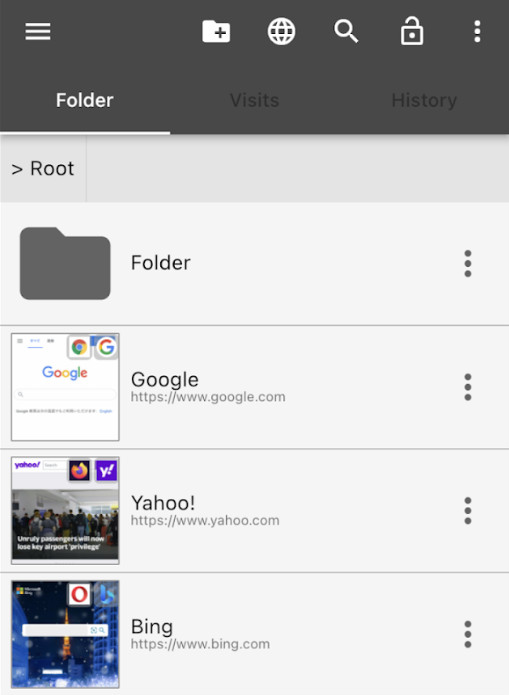
Som et dedikert verktøy for bokmerker, Bokmerke-mappe lar deg ikke bare eksportere Android Chrome-bokmerker, men lar deg også sortere bokmerkene og tilpasse appens utseende slik du vil.
Trinn 1. Gå til Google Play-butikken for å laste ned og installere Bokmerke-mappe.
Trinn 2. I Chrome skriver du inn nettstedet du vil legge til som bokmerke. Direkte aksje nettsiden til Bokmerke-mappe app du nettopp har lastet ned. Du kan administrere og sortere dem manuelt i en bestemt mappe.
Trinn 3. Gå deretter til menylinjen for å velge Import / ExportHer kan du sjekke Automatisk sikkerhetskopiering for å gi bokmerkene dine en kopi. For å eksportere Android Chrome-bokmerker til HTML, kan du bare trykke Eksporter HTML-fil under Eksport alternativet.
2. Regndråpe.io
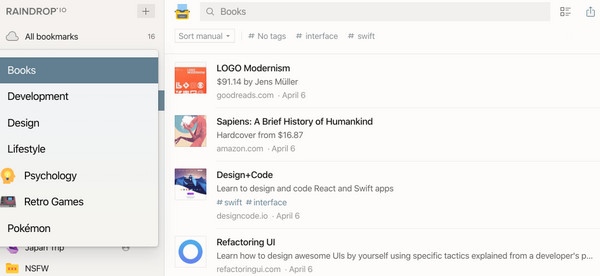
Raindrop.io er en alt-i-ett bokmerkebehandler. Du kan laste ned appen på mobiltelefonen eller datamaskinen din. Eller du kan bare bruke den som en nettleserutvidelse. Fremgangsmåten for å eksportere Chrome-bokmerker fra Android til PC er som følger:
Trinn 1. Open Raindrop.io på Android, logg på kontoen din og lagre Chrome-bokmerker i appen.
Trinn 2. Så, åpne Raindrop.io på din PC. Logg på med samme konto.
Trinn 3. Finn alle de ønskede Chrome-bokmerkene og sjekk dem øverst til venstre. Klikk Eksport øverst til høyre, og du kan velge formatet på bokmerkene som skal eksporteres, som HTML, CSV og tekst.
3. Bokmerkebehandler
Som et allsidig verktøy for å administrere bokmerker, Bokm.behandling lar deg ikke bare organisere og kategorisere bokmerkene dine effektivt, men også eksportere dem enkelt og sikkerhetskopiere dem til et SD-kort for fremtidig bruk.
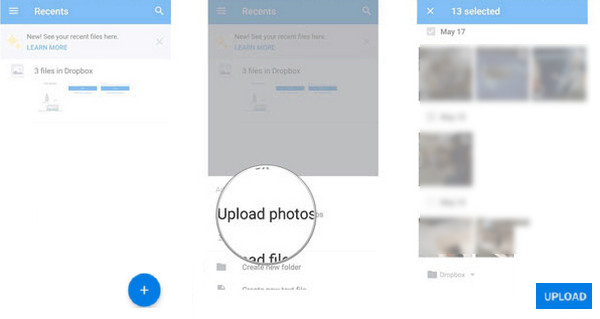
Trinn 1. Last ned og installer Bokmerkebehandling fra Google Play Store. Start den på Android-telefonen din.
Trinn 2. Filtrer bokmerkene dine etter dato eller tittel.
Trinn 3. Trykk på Meny -knappen og velg sikkerhetskopieringsalternativet. Eksporter deretter Chrome-bokmerkene på Android til et SD-kort. Velg Gjenopprett-alternativet og velg den nyeste sikkerhetskopien på SD-kortet ditt hvis du vil gjenopprette Android Chrome-bokmerkene dine.
4. Diigo
Diigo er et kraftig verktøy for bokmerker i nettskyen som lar deg lagre Chrome-bokmerkene dine i nettskyen med ett klikk. Du kan åpne bokmerkene dine på hvilken som helst enhet, for eksempel en datamaskin, telefon eller nettbrett. I tillegg kan du legge til beskrivelser og kommentarer til bokmerker.
Følg trinnene nedenfor for å lære hvordan du eksporterer bokmerker fra Chrome på Android:
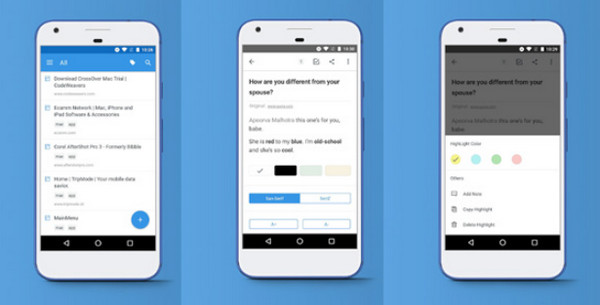
Trinn 1. Last ned Diigo til enheten din og registrer deg med kontoen din.
Trinn 2. Importer Chrome-bokmerker til skytjeneren.
Trinn 3. Gå til https://www.diigo.com/ på en annen enhet og logg inn på samme konto.
Trinn 4. Klikk Eksport og eksporter Android Chrome-bokmerker til HTML-filer.

Lastet ned av over 1,000,000 Brukere
- Overfør filer fra Android til en annen enhet med bare ett klikk.
- Overfør ulike datatyper som bilder, videoer, meldinger osv.
- Støtter overføring fra Android til Android og Android til iPhone.
- Følg det intuitive grensesnittet for å overføre data i 3 trinn.
- Du trenger ikke å kopiere filer manuelt én etter én.
Sikker nedlasting

Del 3: Hvorfor trenger du å eksportere bokmerker
Det er viktig å eksportere Chrome-bokmerker av flere grunner:
migrasjon
Ved å eksportere bokmerker når brukere bytter til en ny nettleser eller enhet kan de migrere bokmerker fra den gamle til den nye og besøke de samme bokmerkene uten å manuelt legge dem til ett etter ett i den nye nettleseren.
Deling
Du kan dele bokmerkene dine med andre ved å eksportere dem til HTML-filer og sende dem til andre.
Sikkerhetskopiering og gjenoppretting
Eksportering av bokmerker hjelper brukere med å sikkerhetskopiere bokmerkene sine. Dette lar brukere gjenopprette Chrome-bokmerker hvis noe går galt, for eksempel å slette alle nettleserdata ved et uhell eller miste enheten.
Administrasjon
Brukere kan bedre administrere bokmerker ved å eksportere dem til spesifikke apper og sortere dem i forskjellige mapper, noe som er mer logisk og effektivt å finne de tilsvarende bokmerkene fra massive bokmerker.
Del 4: Vanlige spørsmål om Android-eksport av Chrome-bokmerker
Kan jeg eksportere Chrome-bokmerker direkte fra Android?
Nei. Det finnes ikke noe innebygd alternativ for å eksportere Android Chrome-bokmerker direkte til HTML-filer. Du må først synkronisere dem med Google-kontoen din, og deretter eksportere dem fra Chrome på datamaskinen.
Kan jeg eksportere Chrome-bokmerker fra Android uten å synkronisere?
Ja. Du kan bruke tredjepartsapper for bokmerkebehandling, for eksempel Bokmerkemappe, Raindrop.io, Bokmerkebehandling eller Diigo, for å eksportere og administrere Chrome-bokmerkene dine på Android uten Google-synkronisering.
Kan jeg eksportere Chrome-bokmerker til en HTML-fil på Android?
Chrome for Android eksporterer ikke bokmerker direkte til HTML-filer. Du kan imidlertid eksportere synkroniserte bokmerker som HTML via Chrome-skrivebordet eller bruke noen tredjeparts bokmerkebehandlere som støtter HTML-eksport.
Konklusjon
Ikke bry deg med å legge til bokmerker manuelt på din nye nettleser/enhet. Prøv metodene vi anbefaler ovenfor eksportere Chrome-bokmerker på Android! Hva mer, hvis du trenger det Overfør musikk fra Android til Android eller andre filtyper, prøv Apeaksoft MobieTrans!
 Apeaksoft MobieTrans
 Overfør data mellom iOS, Android og Windows PC.
Sikker nedlasting
Relaterte artikler




