


Slik henter du slettede filer fra Smadav med letthet

«Jeg har nettopp skannet etter virus på datamaskinen min med Smadav antivirus. Men etter skanningen fant jeg ut at noen av filene mine er borte. Kan noen fortelle meg hva som skjedde? Og hvordan kan jeg gjenopprette filene mine?»
Når du bruker et antivirusprogram som Smadav, kan du støte på noen vanskelige problemer, akkurat som dette. Kanskje det er fordi programvaren feilaktig setter filene dine for virus, så den kan sette dem i karantene eller fjerne dem. I noen tilfeller kan det også virke som om filene dine mangler fordi de har blitt skjult av skadelig programvare.
Men frykt ikke! I dette innlegget kan du lære 3 måter å gjenopprette filer slettet av Smadav. Blant dem må det være en løsning som fungerer for deg.
SIDEINNHOLD:
Del 1. Gjenopprett filer slettet av Smadav fra karantene
Som sagt kan antivirusprogramvare anse noen av filene dine som virus. Den vil flytte filene til karantenen og isolere dem separat på datamaskinen din. Så når du bruker Smadav til å skanne etter virus og ved et uhell mister verdifulle filer, betyr ikke det at filene dine slettes permanent. Det første du bør gjøre er å sjekke Smadavs karantene først. Følg instruksjonene nedenfor.
Trinn 1. Start Smadav på datamaskinen din. Gå deretter til innstillinger fanen.
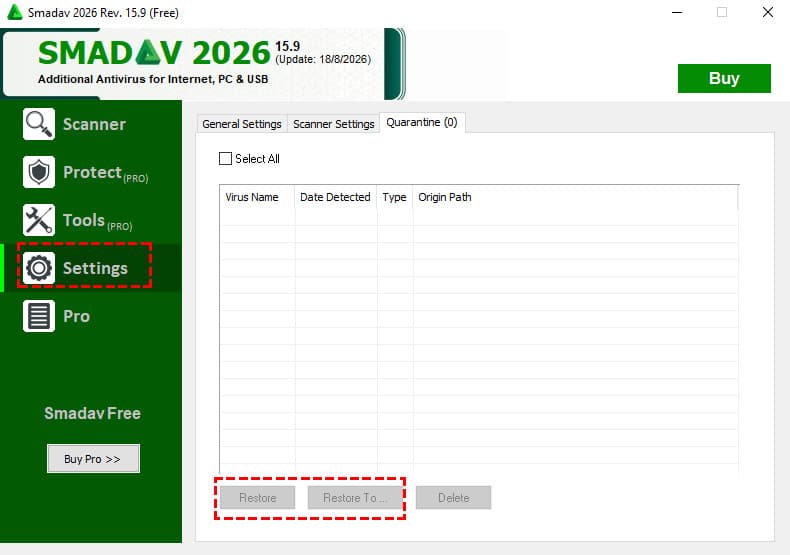
Trinn 2. Du kan se den Karantene alternativet øverst. Bare åpne den og sjekk listen over virus. Hvis du finner filene du ønsker, velger du alle og klikker på Gjenopprette or Gjenopprett til for å gjenopprette de isolerte filene tilbake til datamaskinen.
Tips: Forsikre deg om at filen du vil gjenopprette ikke er et reelt virus. Ellers kan andre data på datamaskinen din være i fare.
Del 2. Vis skjulte filer etter en Smadav-virusskanning
Noen ganger er det ikke antivirusprogrammet som sletter filene dine. Kanskje filene dine er skjult av det irriterende viruset. Etter at du har fjernet viruset, kan du gjøre skjulte filer synlige med CMD-kommandoen.
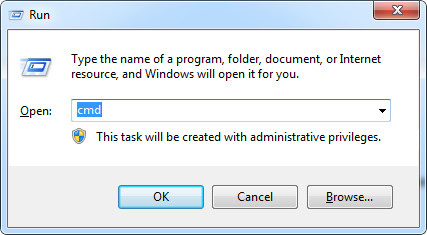
Trinn 1. Press Windows + R på tastaturet for å åpne Kjør-vinduet. Skriv deretter cmd i Åpne-boksen. Klikk OK eller trykk Enter for å aktivere CMD.
Trinn 2. Skriv inn harddisken du vil oppdage, for eksempel E:, for å endre søkebanen. Skriv deretter inn denne kommandolinjen: attrib -s -h / s / d *. *
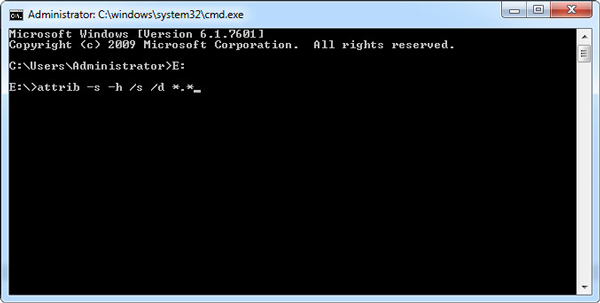
Trinn 3. Press Enter på tastaturet og vent til henrettelsen er over. Deretter kan du sjekke om filene dine er tilbake.
Del 3. Den ultimate måten å hente Smadav slettede filer på
Hvis du ikke finner filene dine i Smadavs karantene, eller filene dine ikke bare er skjult, Apeaksoft Data Recovery kan skanne harddisken din etter gjenopprettelige slettede eller tapte filer. Den har kapasitet til å håndtere alle typer datatap på grunn av utilsiktet sletting, formatert disk, skade på harddisken, programkrasj, virusangrep osv.

Lastet ned av over 1,000,000 Brukere
- Gjenopprett filer som er slettet av Smadav og andre antivirusprogrammer enkelt.
- Støtt bilder, lyd, videoer, dokumenter, e-poster og mer.
- Forhåndsvis de oppdagede filene og gjenopprett filene du trenger selektivt.
- Hent tapte filer fra tomme mapper, papirkurven, harddisker osv.
Sikker nedlasting
Sikker nedlasting

Trinn 1. Last ned og installer Apeaksoft Data Recovery
Last ned gratis dette datagjenopprettingsverktøyet på datamaskinen. Start deretter etter avdraget.
Trinn 2. Velg harddisk
I hovedgrensesnittet vil det være mange harddisker du kan velge mellom. Bare velg riktig disk der filene er lagret. Klikk på start Scan knapp.

Trinn 3. Quick Scan & Deep Scan
Etter Quick Scan, kan du se gjennom mappene og sjekke om filene dine er der. Hvis ikke, kan du starte Dypt Søk modus, som kan skanne disken grundigere. Det vil være en fremdriftslinje for din referanse.

Trinn 4. Gjenopprett den slettede filen
Etter skanningen kan du finne de slettede filene du vil gjenopprette fra listen. Velg alle og klikk på Gjenopprett alle for å gjenopprette dem til datamaskinen din.

Tips: Hvis filene dine blir slettet ved et uhell av deg selv, og du ikke finner dem i papirkurven, kan du også stole på at Apeaksoft Data Recovery hjelper deg. gjenopprette slettede filer som ikke er i papirkurven.
Del 4. Vanlige spørsmål om gjenoppretting av filer slettet av Smadav
1. Hvordan kan jeg gjenopprette slettede filer fra antivirusprogrammet?
Hvis filene dine slettes av annen antivirusprogramvare, kan du også sjekke karantene eller viruskisten først. Hvis de ikke er der, er det bare å bruke et tredjeparts gjenopprettingsverktøy til gjenopprette slettede filer på din Windows-PC eller Mac.
2. Er det trygt å gjenopprette filer i karantene?
Sørg for at du bare gjenoppretter en fil i karantene hvis du er sikker på at den ble feilaktig oppdaget og er trygg å bruke. Hvis du er usikker, må du ikke gjenopprette den, da filen kan inneholde skadelig programvare.
3. Kan Smadav fjerne trojanere?
Selvfølgelig! Smadav kan håndtere alle slags virusproblemer, inkludert trojanere. Men før du fjerner det, kan du ta en sikkerhetskopi av viktige filer.
Konklusjon
Smadav kan ikke avgjøre hvor viktig filen din er i seg selv. Så du bør sikkerhetskopiere alle viktige filer regelmessig. Hvis du trenger å gjenopprette filer slettet av Smadavsjekk først karantenen, og husk å bare gjenopprette filene hvis de er trygge. Hvis filene ikke er der, sjekk om de var skjult av skadelig programvare. Hvis ingen av delene fungerer, kan du prøve. Apeaksoft Data Recovery i stedet.
 Apeaksoft Data Recovery
 Gjenopprett slettede eller tapte data på Windows- og Mac-datamaskiner.
Sikker nedlasting
Sikker nedlasting
Relaterte artikler




