

Slik gjenoppretter du iMessages på iPhone 16/15/ uten datatap

"Hvordan gjenoppretter jeg iMessage-meldingene mineiMessages er en praktisk kommunikasjonstjeneste mellom iOS-brukere. Du kan sende iMessages med tekstmeldinger, bilder og stemmer bare via internett. Men hvis du sletter noen iMessages ved et uhell, hvordan kan du gjenopprette dem? Du må gjenopprette viktige tekstmeldinger eller bilder sendt eller mottatt via iMessages for jobb eller personlig bruk. Ikke vær nervøs, denne artikkelen vil gi deg de mest pålitelige måtene å gjenopprette slettede iMessages på iPhone eller iPad.
SIDEINNHOLD:
Del 1: Slik gjenoppretter du slettede iMessages fra nylig slettede
Hvis du nettopp slettet iMessage-meldingene for flere dager siden, kan du kanskje gjenopprette dem fra albumet Nylig slettet i Meldinger-appen. Sjekk de spesifikke trinnene nedenfor for å gjenopprette slettede iMessage-meldinger fra Nylig slettet.
Trinn 1. Åpne meldinger appen på iPhone eller iPad. Trykk deretter på Filtre knappen øverst til venstre.
Trinn 2. Nå kan du se Nylig slettet album. Trykk på det for å åpne albumet.
Trinn 3. Nå kan du se mange nylig slettede meldinger, inkludert iMessages. Du kan velge de du ønsker og trykke på Gjenopprette knappen nederst til høyre for å gjenopprette slettede iMessages til iPhone eller iPad.
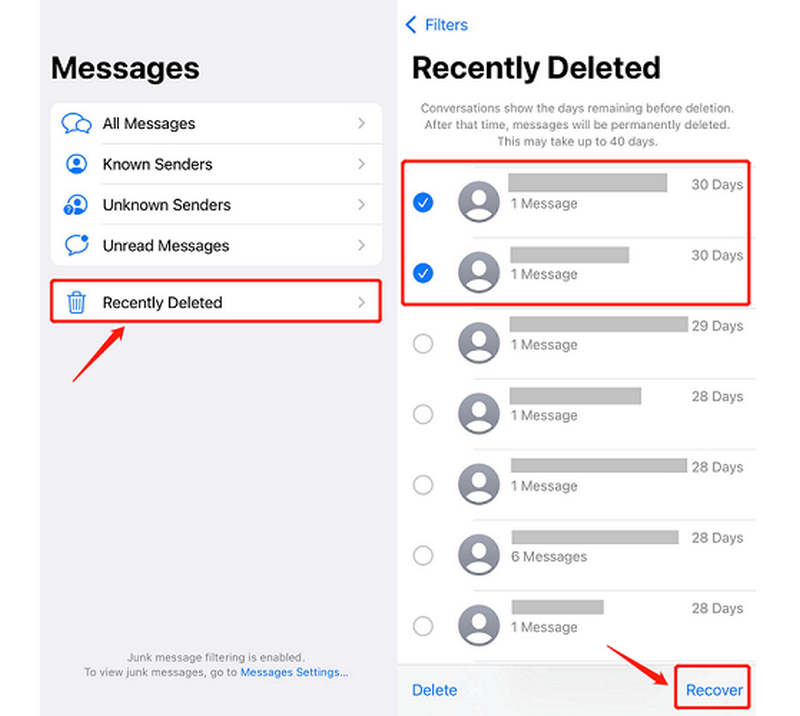
OBS: Denne metoden kan også hjelpe deg se slettede meldinger på iPhoneDu bør sørge for at de slettede meldingene forblir i mappen Nylig slettet i mindre enn 40 dager.
Del 2: Slik gjenoppretter du slettede iMessages uten sikkerhetskopi
Hvis du ikke finner slettede iMessages i Nylig slettede-mappen, og du ikke har sikkerhetskopiert iPhonen din til iCloud eller iTunes, må du prøve Apeaksoft iPhone Data RecoveryDette programmet på Windows og Mac kan enkelt gjenopprette alle slettede iMessages eller andre tekstmeldinger på iPhonen din, selv om du ikke har sikkerhetskopiert noe. Du trenger bare å koble iPhonen til datamaskinen, og la dette utmerkede programmet gjenopprette alle slettede data. Du kan velge de slettede iMessages og gjenopprette dem enkelt.
Gjenopprett slettede iMessages uten sikkerhetskopi med ett klikk
- Koble iPhonen til datamaskinen for å gjenopprette iMessages uten sikkerhetskopiering.
- Skann raskt iPhone eller iPad for å hente alle tapte iMessages eller tekstmeldinger.
- Marker alle tapte filer i rødt, slik at du raskt kan velge iMessages.
- Gjenopprett slettede iMessages under skanneprosessen.
Sikker nedlasting
Sikker nedlasting

Slik gjenoppretter du iMessages med Apeaksoft iPhone Data Recovery
Trinn 1. Last ned og installer Apeaksoft iPhone Data Recovery på datamaskinen din og start den. Koble iPhonen til datamaskinen. Når den er koblet til, klikker du på start Scan -knappen for å søke etter tapte iMessages på iPhonen din.

Trinn 2. Under skanneprosessen kan du se de slettede iMessage-meldingene eller tekstmeldingene på iPhonen din. Du kan også vente til skanneprosessen er fullført og deretter velge de ønskede, og deretter klikke på Gjenopprette knappen nederst til høyre for å gjenopprette slettede iMessages uten sikkerhetskopi.

OBS: Du kan også bruke dette programmet til Gjenopprett slettede bilder fra iPhoneDu bør vente til skanneprosessen er ferdig, slik at du kan se alle slettede filer.
Del 3: Slik gjenoppretter du slettede iMessages fra iCloud-sikkerhetskopi
Du vil kanskje vite hvordan du gjenoppretter meldinger på iMessages når du holder iCloud Backup aktivert. Med iCloud Backup kan du enkelt gjenopprette tapte data på iOS-enhetene dine. Du bør imidlertid være klar over at gjenoppretting av data fra iCloud kan føre til problemer på iOS-enhetene dine. Finnes det en måte å gjenopprette slettede iMessages uten en tilbakestilling til fabrikkinnstillinger? Du kan bare velge Apeaksoft iPhone Data Recovery i stedet. iCloud Restore krever virkelig en tilbakestilling til fabrikkinnstillinger på iOS-enheten din. Uansett, sjekk hvordan du gjenoppretter slettede iMessages på iPhone med iCloud.
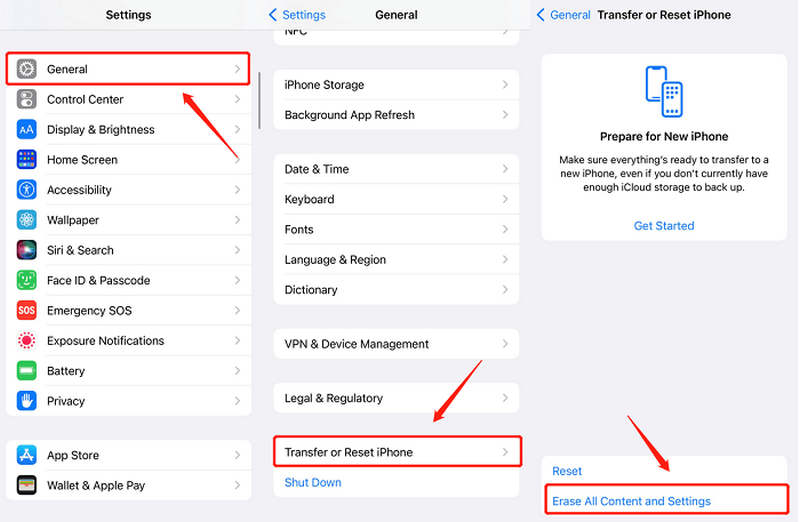
Trinn 1. Du må tilbakestille iPhonen din til fabrikkinnstillinger. Gå til innstillinger app og trykk Informasjon. Velg deretter Overfør eller tilbakestill iPhone. Trykk deretter på Slett alt innhold og alle innstillinger knappen for å tilbakestille iPhonen til fabrikkinnstillinger.
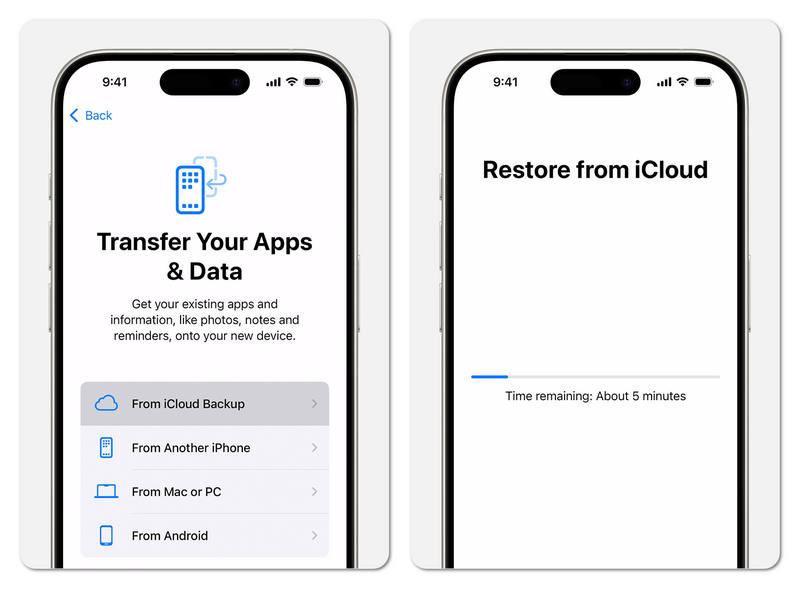
Trinn 2. Nå vil iPhonen din starte på nytt. Du bør sette den opp som en ny iPhone. Når det gjelder Overfør appene og dataene dine skjerm, bør du velge Fra iCloud Backup for å gjenopprette slettede iMessages på iPhonen din.
Del 4: Slik gjenoppretter du slettede iMessages fra iTunes Backup
Sammenlignet med iCloud krever ikke iTunes Restore et abonnement eller en fabrikkinnstilling av iOS-enheten din. Du kan sikkerhetskopiere iPhonen din direkte til datamaskinen med iTunes, noe som også betyr at det er tilstrekkelig lagringsplass til å holde iPhone-sikkerhetskopien din. Du kan også sjekke hvordan du gjenoppretter iMessages med iTunes hvis du noen gang har sikkerhetskopiert iPhonen din til en datamaskin med iTunes eller Finder.
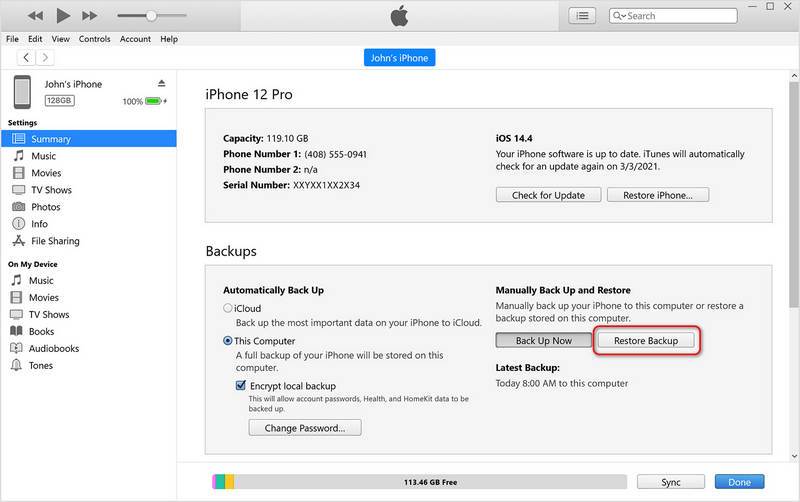
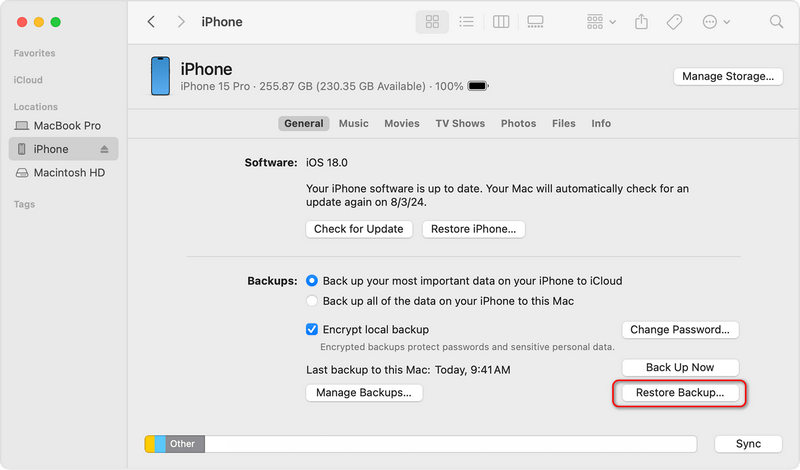
Trinn 1. Koble iPhonen til datamaskinen og start iTunes eller Finder (på macOS). Når iPhonen er koblet til, klikker du på iOS-enheten din øverst til venstre i iTunes- eller Finder-grensesnittet.
Trinn 2. Nå kan du gjenopprette slettede iMessages fra sikkerhetskopien på datamaskinen din til iPhonen din med bare ett klikk:
på Windows:
Finn Sammendrag kategorien og klikk på Restore Backup knappen for å gjenopprette slettede iMessages fra iTunes-sikkerhetskopien på datamaskinen.
på Mac:
Klikk direkte på Restore Backup knappen nederst for å gjenopprette iMessages fra Mac-sikkerhetskopien til iPhone eller iPad.
Konklusjon
Denne artikkelen har fortalt deg hvordan gjenopprette slettede iMessages på fire pålitelige måter. Du kan velge iTunes- eller iCloud-sikkerhetskopifiler for å gjenopprette slettede meldinger på iMessages. Hvis du ikke har noen sikkerhetskopifiler, kan du søke etter slettede iMessages i albumet Nylig slettet. Hvis ingen av metodene hjelper, bør du ty til Apeaksoft iPhone Data Recovery. Dette programmet kan enkelt gjenopprette iMessages på iOS-enheten din med bare noen få klikk. Du kan enkelt få tilbake meldingene eller iMessages selv uten sikkerhetskopi.
Relaterte artikler
Du kan lære hvordan du ser blokkerte tekstmeldinger og iMessage på en iPhone, slik at du ikke går glipp av viktig informasjon.
Leter du etter en måte å se slettet historikk på iPhone? Kom og se hvordan du finner slettet historikk på iPhone på 6 måter, selv uten sikkerhetskopier!
Når det oppstår programvarefeil eller problemer på iPhonen din, kan du sette iPhonen i gjenopprettingsmodus ved å følge vår trinnvise veiledning.
Når du konfigurerer en iPhone eller mister iPhone-data, kan det hende du må gjenopprette iPhone fra sikkerhetskopi. Denne artikkelen forteller deg hvordan du gjør det enkelt.



