


Slik gjenoppretter du slettede bilder fra iCloud presist

Enten du ved et uhell slettet et vakkert bilde, mistet telefonen din eller fikk iPhonen din skadet, vil du kanskje vite hvordan gjenopprette slettede bilder fra iCloudDen gode nyheten er ja, det kan du! Apple har bygget inn flere sikkerhetsnett i iOS og iCloud for å hjelpe deg med å få bildene dine tilbake til en annen Apple-enhet eller en Windows-datamaskin.
I denne brukervennlige veiledningen viser vi deg hvordan du gjenoppretter bilder fra iCloud ved hjelp av forskjellige metoder. Vi introduserer også en viktig funksjon, iCloud Photo Sync. Uten riktig oppsett kan ikke engang iCloud hjelpe deg med å sikkerhetskopiere eller gjenopprette bilder.
SIDEINNHOLD:
- Del 1: Fotosikkerhetskopiering vs. synkronisering: Velg riktig alternativ
- Del 2: Slik gjenoppretter du nylig slettede bilder på iPhone/iPad
- Del 3: Slik gjenoppretter du nylig slettede bilder fra iCloud på PC
- Del 4: Slik gjenoppretter du nylig slettede bilder på Mac
- Del 5: Den ultimate måten å gjenopprette slettede bilder direkte på iPhone
Del 1: Fotosikkerhetskopiering vs. synkronisering: Velg riktig alternativ
- iCloud-sikkerhetskopi av bilder: Hvis du har slått på iCloud Backup, vil iOS-enheten din automatisk sikkerhetskopiere alle data og filer til iCloud-lagringen din.
- Synkroniser denne iPhonen/iPaden i iCloud-bilder: Men hvis du har aktivert denne funksjonen, vil iCloud-enheten din synkronisere selv slettede bilder. Det betyr at du ikke kan gjenopprette slettede bilder fra iCloud.
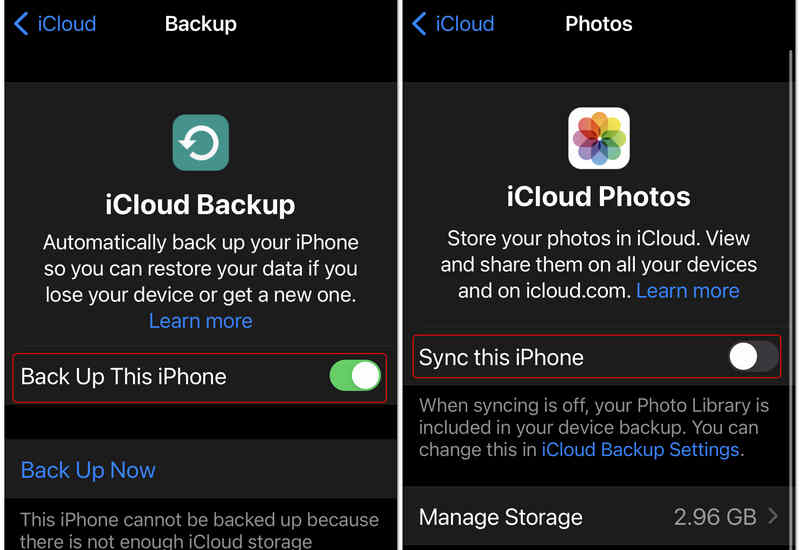
Derfor anbefales det ikke å slå på Synkroniser denne iPhonen i iCloud. Hvis du trenger å sikkerhetskopiere bilder, trenger du bare å aktivere iCloud-sikkerhetskopi.
Del 2: Slik gjenoppretter du nylig slettede bilder på iPhone/iPad
Mistet du telefonen din, eller tilbakestilte du den til fabrikkinnstillinger? Hvis du har en gammel sikkerhetskopi, kan du bruke den. Denne metoden viser deg hvordan du gjenoppretter bilder fra iCloud-sikkerhetskopi.
Viktig merknad: For å bruke denne metoden må du først slette alle gjeldende data på iPhonen din. Sørg for at du sikkerhetskopierer alle nye filer før du starter! Dette er også en åpenbar ulempe med å bruke iCloud til å gjenopprette data.
Trinn 1. Gå til innstillinger > Informasjon > Tilbakestill.
Trinn 2. Pek Slett alt innhold og alle innstillinger og bekreft Slett iPhone.
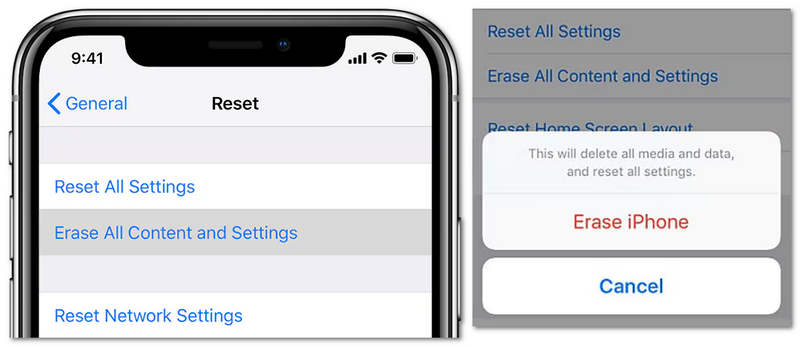
Trinn 3. Vent til iPhonen starter på nytt. Du vil se Hallo-skjermen. Deretter konfigurerer du iPhonen.
Trinn 4. Følg trinnene på skjermen til du kommer til Overfør apper og data skjermen.
Trinn 5. Trykk på Fra iCloud Backup. Logg på med Apple ID og passord.
Trinn 6. Velg sikkerhetskopien som inneholder de gamle bildene du ønsker. Hold telefonen koblet til Wi-Fi og strøm til prosessen er ferdig.
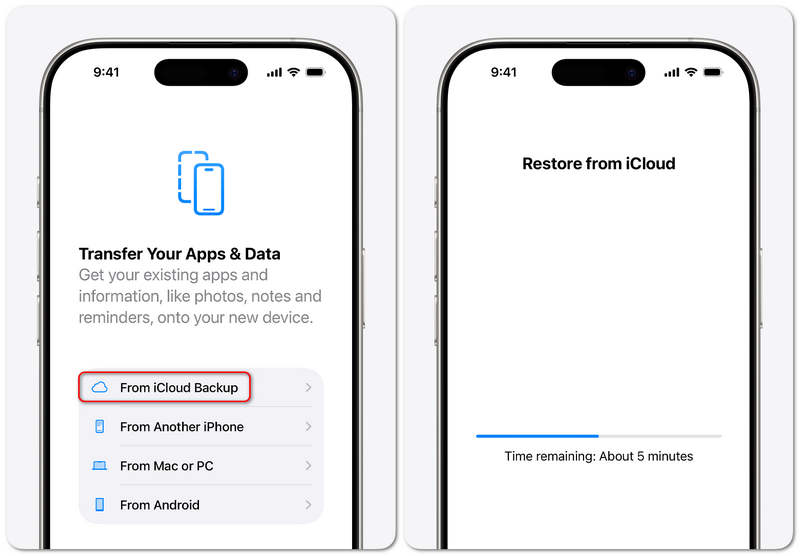
Når prosessen er fullført, vil du gjenopprette bilder fra iCloud. Du kan imidlertid se at prosessen er veldig kompleks. Du trenger bare å gjenopprette bilder, men det vil slette og deretter gjenopprette alle data. Så kanskje du kan følge iCloud-metodene for skrivebordet for å velge bildene du vil gjenopprette.
Del 3: Slik gjenoppretter du nylig slettede bilder fra iCloud på PC
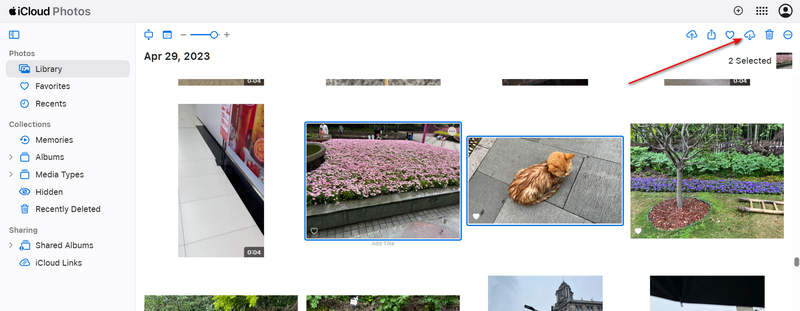
Hvis du ikke har telefonen din, kan du bruke en hvilken som helst nettleser på datamaskinen din til å gjenopprette slettede bilder fra iCloud.com.
- 1.Gå til iCloud.com og logg inn med din Apple-ID.
- 2.Klikk på Bilder knapp.
- 3.Sjekk alle sikkerhetskopier av bilder med samme album på iPhonen din.
- 4.Velg bildene du trenger og klikk på Last ned knappen på toppen.
- 5.Deretter trenger du bare å overføre bildene til iPhone eller iPad med en kabel om nødvendig.
Del 4: Slik gjenoppretter du nylig slettede bilder på Mac
Hvis du har en MacBook, vil det være enklere og raskere å velge og gjenopprette slettede bilder fra iCloud enn på en Windows-datamaskin. Den innebygde iCloud-funksjonen i Finder gir deg direkte tilgang til sikkerhetskopiene av bilder. Du kan også bruke AirDrop-funksjonen til å sende bildene direkte til iPhone eller iPad.
- 1.Start Finder app på din Mac.
- 2.Finn og klikk på iCloud Drive under iCloud-delen i venstre sidefelt.
- 3.Naviger til de spesifikke fotoalbumene som inneholder bildene du ønsker.
- 4.Velg dem, og høyreklikk deretter på dem for å åpne hurtigmenyen.
- 5.Lokalisere Del i hurtigmenyen, og velg deretter Airdrop fra sekundærmenyen.
- 6.I popup-vinduet klikker du på iPhone mål. Deretter vil den raskt gjenopprette slettede bilder fra iCloud til iPhonen din på Mac.
Del 5: Den ultimate måten å gjenopprette slettede bilder direkte på iPhone
Hvis du ikke har en iCloud-sikkerhetskopi, kan du ikke gjenopprette slettede bilder fra den. I så fall, Apeaksoft iPhone Data Recovery vil hjelpe. Den kan raskt skanne iPhonen din og hente alle tapte filer, inkludert bilder, videoer, meldinger og kontakter. Selv om du ikke har noen sikkerhetskopi, eller bildene dine er borte på grunn av iCloud-synkronisering, kan dette programmet enkelt gjenopprette de tapte bildene dine.

Lastet ned av over 1,000,000 Brukere
- Koble iPhonen til PC-en eller Mac-en for å starte bildegjenoppretting.
- Skann raskt iPhone-lagringen din for å hente alle tapte bilder og andre filer.
- Merk de tapte filene med rødt for rask varsel og valg.
- Lar deg gjenopprette slettede bilder direkte under skanneprosessen.
Sikker nedlasting
Sikker nedlasting

Trinn 1. Få Apeaksoft iPhone Data Recovery
Last ned, installer og start Apeaksoft iPhone Data Recovery på Windows eller Mac. Koble iPhonen til datamaskinen. Da vil dette programmet gjenkjenne telefonen din. Klikk nå på start Scan knapp.

Trinn 2. Velg og gjenopprett slettede bilder
Dette programmet vil raskt skanne enheten din. Du vil se at det er tapte bilder i kamera~~POS=TRUNC fanen. Velg de tapte bildene dine og klikk på Gjenopprette knappen nederst til høyre for å gjenopprette dem.

Videre Reading
Konklusjon
Det er aldri vanskelig å gjenopprette bilder fra iCloud fordi iCloud er et svært kraftig og omfattende offisielt verktøy for datahåndtering. For de fleste brukere er iCloud-synkroniseringsfunksjonen hovedårsaken til at gjenoppretting av bilder mislykkes. Du bør slå den av. Hvis du ikke har iCloud-sikkerhetskopi, velg Apeaksoft iPhone Data RecoveryDen kan enkelt gjenopprette alle typer tapte data uten tidligere sikkerhetskopiering på iCloud eller iTunes.
 Apeaksoft iPhone Data Recovery
 Gjenopprett slettede eller tapte data fra iOS-enheter, iTunes og iCloud-sikkerhetskopi.
Sikker nedlasting
Sikker nedlasting
Relaterte artikler




