


Slik gjenoppretter du PPT-filer på Windows- og Mac-datamaskiner

Det finnes noen scenarier der presentasjonene dine kan gå tapt. For eksempel lukket du MS PowerPoint og glemte å lagre presentasjonen. Plutselig krasj av PowerPoint eller systemfeil kan føre til en ødelagt PPT-fil. Utilsiktet sletting er en hovedfaktor som er ansvarlig for tap av PPT-filer. Videre kan du erstatte en PPT-fil ved en feiltakelse. Uansett viser denne veiledningen flere måter å gjenopprette PPT-filer i ulike situasjoner på Windows og macOS.
SIDEINNHOLD:
Del 1: Slik gjenoppretter du en slettet PPT-fil
Så lenge du sletter en PPT-fil ved et uhell, vil den ikke bli slettet. I stedet vil den havne i papirkurven eller søppelmappen. Før du tømmer papirkurven eller søppelkurven, kan du enkelt gjenopprette slettede PPT-filer.
På Windows
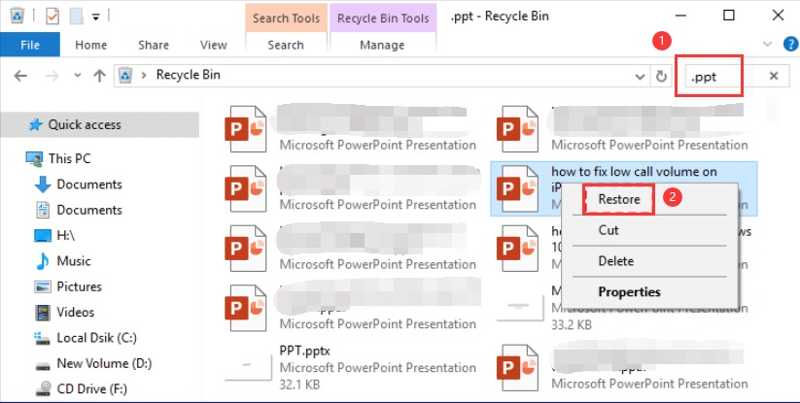
Trinn 1. Åpne Recycle Bin knappen på skrivebordet ditt.
Trinn 2. Skriv inn ppt i søkefeltet.
Trinn 3. Høyreklikk på PPT-filen du vil gjenopprette, og velg Gjenopprette.
Trinn 4. Gå til den opprinnelige plasseringen og sjekk om den er gjenopprettet.
På Mac
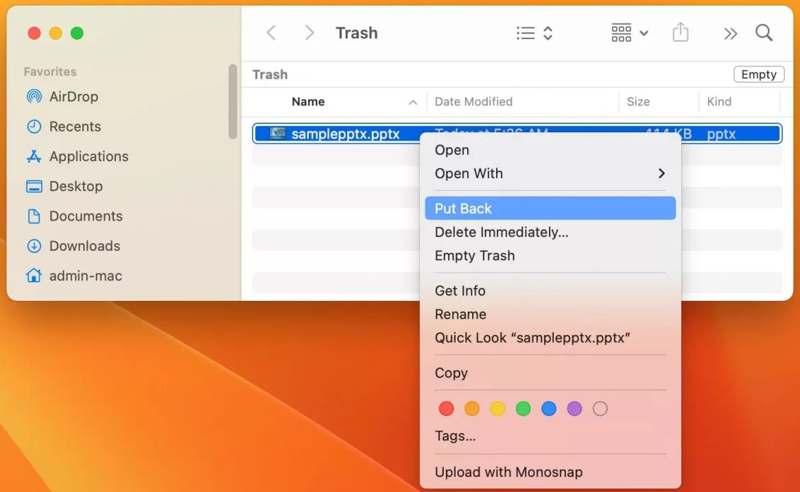
Trinn 1. Kjør Trash knappen på din dock bar.
Trinn 2. Finn den ønskede PPT-filen.
Trinn 3. Høyreklikk på den og velg Legge tilbake til gjenopprette den tapte PPT-en filen.
Del 2: Slik gjenoppretter du en ulagret PPT-fil
La oss si at du redigerer en PPT-fil, og PowerPoint lukkes plutselig. Eller du lukket PPT-filen og glemte å lagre arbeidet ditt. Som et resultat av dette lagres ikke redigeringen din. Du kan imidlertid gjenopprette en lukket PPT-fil som ikke er lagret, ved hjelp av automatisk gjenoppretting.
Konfigurer automatisk gjenoppretting i MS PowerPoint
Trinn 1. Hodet til filet menyen i MS PowerPoint.
Trinn 2. Klikk på alternativer -knappen nederst i venstre hjørne.
Trinn 3. Bytt til Spar fanen og merk av i boksen ved siden av Lagre AutoRecover-informasjon hver.
Trinn 4. Skriv inn et tall og klikk OK for å bekrefte det.
Gjenopprett ulagret PPT-fil
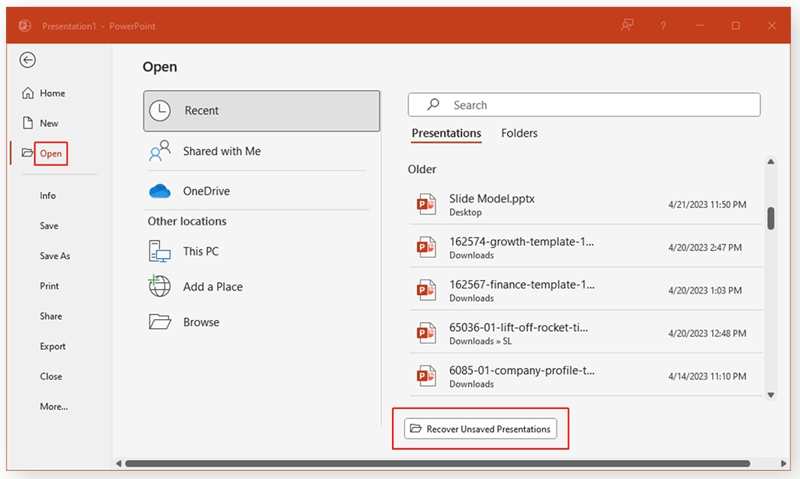
Trinn 1. Åpne MS PowerPoint fra Start menyen.
Trinn 2. Gå til filet menyen.
Trinn 3. Klikk på Open alternativ og velg Nylig.
Trinn 4. Klikk på Gjenopprett ulagrede presentasjoner knapp.
Trinn 5. Velg filversjonen i den midlertidige mappen og klikk på Open.
Trinn 6. Deretter vil den ulagrede PPT-filen bli gjenopprettet og åpnet.
Del 3: Slik gjenoppretter du en ødelagt PPT-fil
Hvis PPT-filen din er ødelagt eller skadet, kan du ikke få tilgang til presentasjonen. Den gode nyheten er at MS PowerPoint har en integrert PPT-reparasjonsfunksjon. Med andre ord kan du gjenopprette en ødelagt PPT-fil uten tredjeparts reparasjonsverktøy.
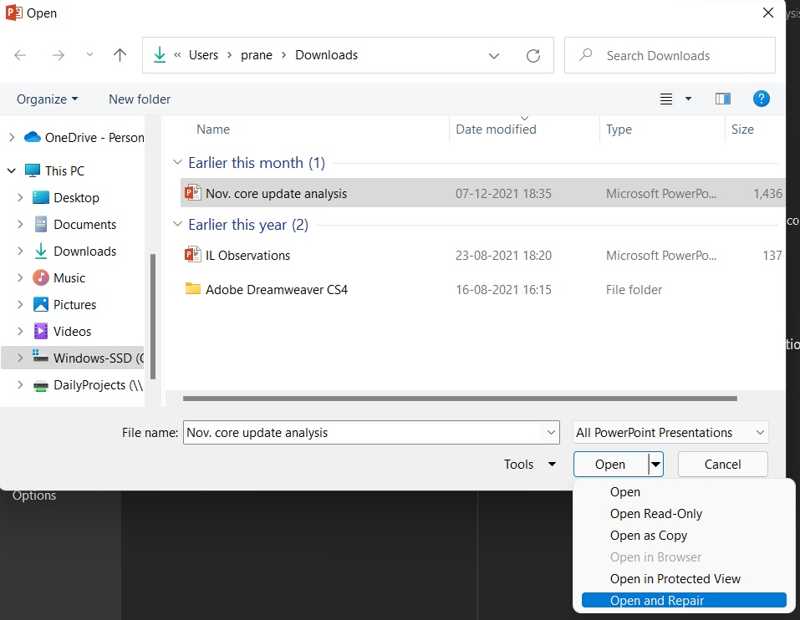
Trinn 1. Åpne MS PowerPoint på skrivebordet eller fra Start menyen.
Trinn 2. Gå til filet menyen og klikk på Open alternativet.
Trinn 3. Naviger til plasseringen og velg den ødelagte PPT-filen i Open dialogen.
Trinn 4. Klikk på arrow knappen ved siden av Open Og velg Åpne og reparer.
Trinn 5. Vent til reparasjonsprosessen er fullført. Deretter åpnes presentasjonen.
Trinn 6. Eksporter PPT-filen som en ny fil.
OBS: Du bør lagre den ødelagte PPT-filen et annet sted i stedet for den opprinnelige mappen.
Videre Reading
Del 4: Slik gjenoppretter du en overskrevet PPT-fil
Kan du gjenopprette en PPT-fil som er overskrevet ved et uhell? Vanlige metoder er ikke tilgjengelige. Imidlertid. Apeaksoft Data Recovery kan hjelpe deg med å løse dette problemet. I tillegg gjør det brukervennlige designet det enkelt å bruke for vanlige folk.

Lastet ned av over 1,000,000 Brukere
- Gjenopprett tapte PPT-filer med ett klikk.
- Arbeid for slettede, ødelagte og erstattede PPT-filer.
- Forhåndsvis tapte PPT-filer for selektiv gjenoppretting.
- Integrer en hurtigskanning og en dypskanning.
- Kompatibel med et bredt utvalg av filtyper.
Sikker nedlasting
Sikker nedlasting

Slik gjenoppretter du erstattede PPT-filer i Windows 10
Trinn 1. Installer PPT-gjenoppretting
Start PPT-gjenopprettingsprogramvaren når du har installert den på PC-en. Det finnes en annen versjon for Mac. Gå til Harddiskgjenoppretting modus, velg harddisken der PPT-filen er lagret, og klikk på start Scan knapp.

Tips: Hvis du vil gjenopprette en PPT-fil fra en ekstern harddisk, gå til Gjenoppretting av USB-/SD-kort.
Trinn 2. Forhåndsvis PPT-filer
Etter diskskanningen, gå til Type liste fanen og velg DocumentNå kan du forhåndsvise alle PPT-filene på harddisken din. Du kan raskt finne en bestemt presentasjonsfil ved hjelp av Filtrer alternativet.

Trinn 3. Gjenopprett erstattede PPT-filer
Til slutt velger du de ønskede PPT-filene og klikker på Gjenopprette knapp. Angi en utdatamappe og bekreft PPT-gjenoppretting.

Konklusjon
Nå bør du forstå hvordan gjenopprette PPT-filer som ikke er lagret, ødelagt eller overskrevet. De innebygde funksjonene i MS PowerPoint lar deg gjenopprette presentasjonene dine i ulike situasjoner. For eksempel kan Autogjenopprettingsfunksjonen gjenopprette ulagrede PowerPoint-filer. Apeaksoft Data Recovery er det ultimate alternativet for å enkelt få tilbake presentasjonsfilene dine.
 Apeaksoft Data Recovery
 Gjenopprett slettede eller tapte data på Windows- og Mac-datamaskiner.
Sikker nedlasting
Sikker nedlasting
Relaterte artikler




