

Slik gjenoppretter du slettet søkehistorikk på mobil og datamaskin

«Jeg bruker søkeloggen for å gå tilbake og finne ting, men jeg slettet den nylig ved en feiltakelse. Finnes det en måte å gjenopprette søkeloggen på?» I dag er en nettleser et viktig verktøy på nesten alle digitale enheter, for eksempel Chrome, Firefox, Apples Safari og mer. Den lar brukere administrere sensitiv historikk. Hvis du mister eller sletter viktig historikk ved et uhell, kan du lære hvordan du gjør det her. gjenopprette søkeloggen på iPhone, Android-enhet, Windows eller Mac.
SIDEINNHOLD:
Del 1: Slik gjenoppretter du søkehistorikken på iPhone
Den enkleste måten å finne slettet søkehistorikk på iPhone eller iPad er Apeaksoft iPhone Data RecoveryDen kan skanne enhetsminne for datagjenoppretting. Videre kan den hente ut søkehistorikk fra iTunes- eller iCloud-sikkerhetskopier uten å tilbakestille enheten.
Den beste måten å gjenopprette søkehistorikk på iPhone
- Finn slettet søkehistorikk på iPhone uten sikkerhetskopi.
- Hent ut data fra iCloud- eller iTunes-sikkerhetskopi.
- Forhåndsvis tapt søkehistorikk før gjenoppretting.
- Tilgjengelig for et bredt spekter av nettlesere.
- Støtt de nyeste versjonene av iOS og iPadOS.
Sikker nedlasting
Sikker nedlasting

Slik gjenoppretter du søkehistorikken på iPhone
Trinn 1. Koble til din iPhone
Start den beste programvaren for datagjenoppretting for iPhone når du har installert den på datamaskinen. Den fungerer på Windows 11/10/8/7/XP/Vista og macOS 10.7 eller nyere. Koble iPhonen til datamaskinen med en Lightning-kabel. Gå til Gjenopprett fra iOS-enheten fanen.

Tips: For å gjenopprette søkeloggen fra iTunes- eller iCloud-sikkerhetskopi, velg Gjenopprett fra iTunes Backup File or Gjenopprett fra iCloud Backup-fil.
Trinn 2. Forhåndsvis søkelogg
Klikk på start Scan -knappen for å begynne å søke etter gjenopprettelige data på enheten din. Når det er gjort, er alle dataene organisert etter type. Velg ønskede datatyper i sidefeltet, som Safari historieDu kan velge Vis bare slettet fra det øverste alternativet for å se den slettede søkeloggen.
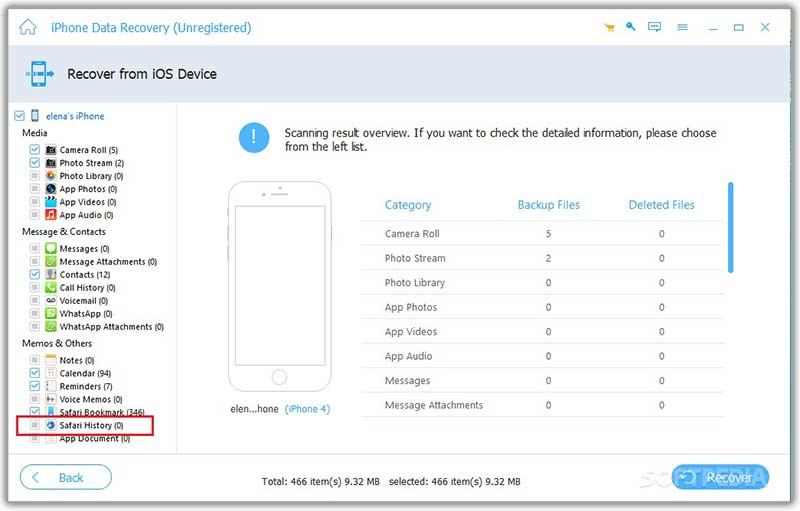
Trinn 3. Gjenopprett slettet søkelogg
Velg elementene du vil hente. Du kan for eksempel gjenopprette iPhone-anropshistorikk. Klikk på Gjenopprette knappen nederst. Deretter angir du en utdatamappe og trykker på Gjenopprette.

Del 2: Slik gjenoppretter du søkehistorikken på Android
Hvis du har slått på Nett- og appaktivitet på Google-kontoen din, kan du gjenopprette slettet søkelogg fra Chrome på Android-telefonen din. Denne metoden krever en stabil internettforbindelse.
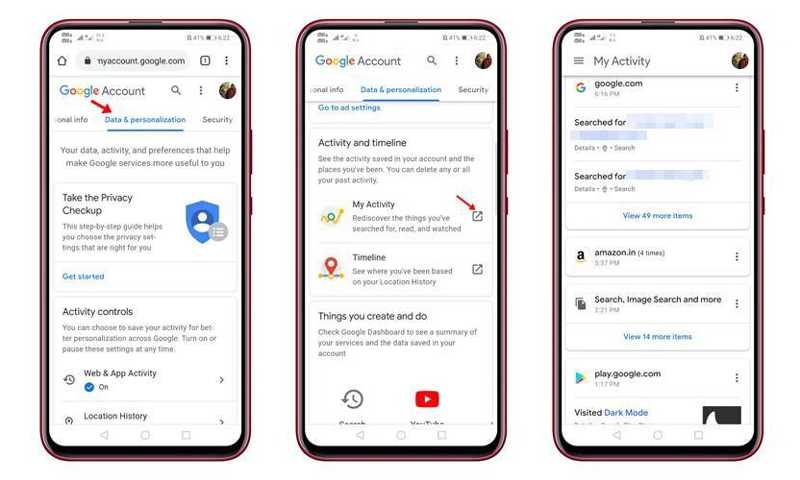
Trinn 1. Åpne Chrome-nettleseren din, og gå til www.google.com/settings.
Trinn 2. Logg inn på kontoen din på Google Min aktivitet side.
Trinn 3. Bytt til Data og personalisering fane og finn Min aktivitet.
Trinn 4. Bla nedover og finn den slettede søkeloggen og gjenopprett den.
Del 3: Slik gjenoppretter du søkehistorikken i Windows
Hvis du trenger å gjenopprette slettet søkehistorikk på en PC, kan du gjøre det i Filutforsker. Hver nettleser lagrer søkehistorikken i en lokal fil. Du kan navigere til filen og åpne den raskt. Denne metoden krever DB Browser for SQLite.
Trinn 1. Trykk på Vinne og R knappene på tastaturet for å åpne Kjør-dialogboksen.
Trinn 2. Kopier og lim inn banen nedenfor i henhold til nettleseren din:
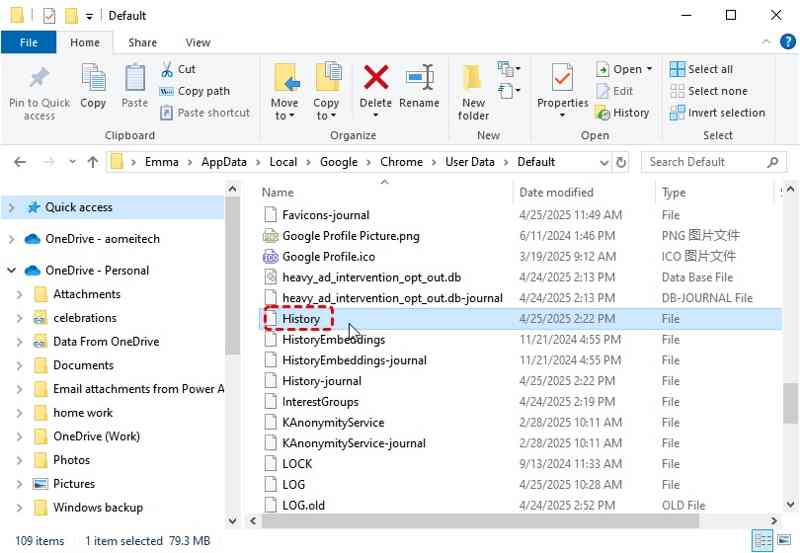
Chrome: %LocalAppData%GoogleChromeBrukerdataStandard\
Firefox: %APPDATA%MozillaFirefoxProfiler\
Microsoft Edge: %LocalAppData%MicrosoftEdgeBrukerdataStandard\
Trinn 3. Trykk på OK knapp.
Trinn 4. Finn deretter Historie filen og åpne den med DB Browser for SQLite.
Trinn 5. Bla ned og finn besøkte lenker tabellen.
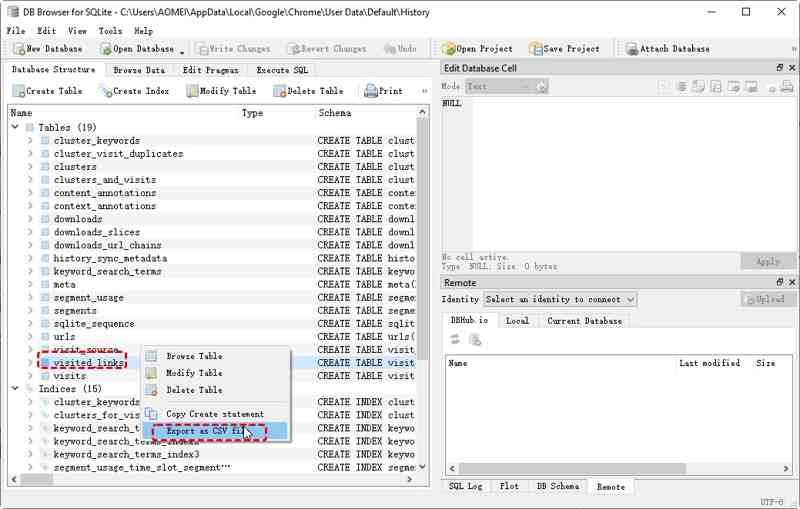
Trinn 6. Høyreklikk på den, velg Eksporter som CSV-fil, og lagre den på skrivebordet ditt.
Trinn 7. Deretter åpner du CSV-filen i Excel, og her kan du gjenopprette slettet Google-søkeloggen.
Del 4: Slik får du tilbake slettet søkehistorikk på Mac
For å gjenopprette slettet søkehistorikk på Mac, kan du prøve Time Machine hvis du slår den på. All søkehistorikken din lagres i en fil som heter History.db. Du kan prøve trinnene nedenfor for å gjenopprette den på Mac-en din.
Trinn 1. Lukk nettleseren på Mac-en.
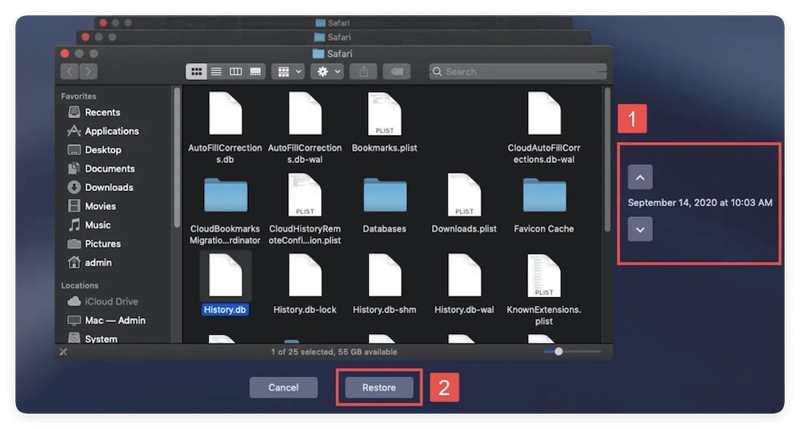
Trinn 2. Åpne Finder og gå til nettlesermappen. For Safari er banen ~/Bibliotek/Safari/.
Trinn 3. Koble Time Machine-sikkerhetskopieringsenheten til Mac-en.
Trinn 4. Open Time Machine og finn den rette sikkerhetskopien.
Trinn 5. Finn og velg deretter History.db filen, og klikk på Gjenopprette knapp.
Trinn 6. Installer SQLite-nettleseren fra det offisielle nettstedet og åpne den fra datamaskinen din. Applikasjoner mappe.
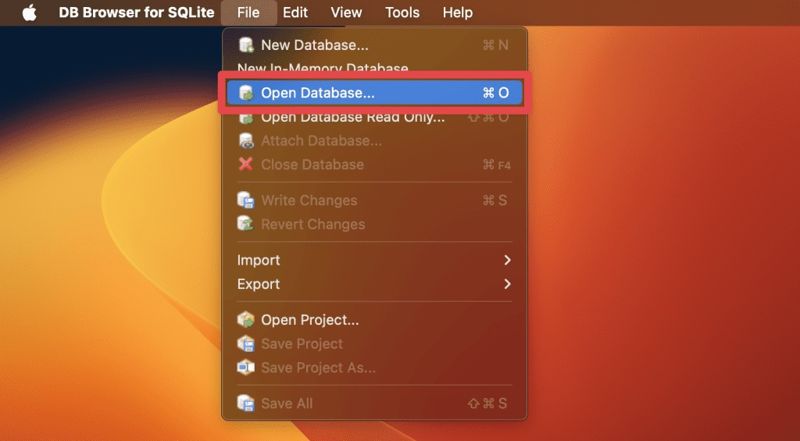
Trinn 7. Gå til filet menyen og velg Åpne database.
Trinn 8. Velg History.db-filen og klikk på Open for å gjenopprette søkehistorikken på Mac.
Konklusjon
Nå burde du forstå hvordan gjenopprette søkehistorikken på iPhone-, Android-, Windows- eller Mac-enheter. Du kan lese guiden vår, velge riktig metode og følge trinnene våre for å gjenopprette den tapte søkehistorikken din fra hvilken som helst nettleser. Apeaksoft iPhone Data Recovery er det beste alternativet for å gjenopprette det du har søkt etter på iPhone eller iPad.
Relaterte artikler
Hvis du ved et uhell sletter bilder fra viktige chatter, viser denne veiledningen flere måter å gjenopprette bilder fra WhatsApp på.
Denne veiledningen deler flere effektive metoder for å gjenopprette slettede talemeldinger på iPhone med eller uten en sikkerhetskopifil.
Denne veiledningen vil veilede deg i fire måter å gjenopprette Outlook-e-poster på ved hjelp av mappen Slettede elementer, Outlook-serveren, sikkerhetskopiering og tredjepartsprogramvare.
Vil du gjenopprette slettede apper fra iCloud? Denne artikkelen viser deg tre velprøvde metoder for å enkelt få tilbake slettede apper.



