

4 måter tilgjengelig - Slik gjenoppretter du klistrelapper på Windows

Knowing hvordan gjenopprette Sticky Notes er en viktig ferdighet for de som alltid bruker den til å notere ned påminnelser, lister og kjappe tanker. Når det skjer feil plutselig, for eksempel utilsiktet sletting, systemoppdateringer eller uventede krasj, er det viktig å ikke miste viktige notater. Når dette skjer, bekymrer mange brukere seg for at informasjonen deres er borte for godt.
Heldigvis finnes det pålitelige måter å gjenopprette klistrelapper på, selv uten sikkerhetskopier. Dette innlegget utforsker fire effektive gjenopprettingsmetoder, fra bruk av innebygde systemfunksjoner til profesjonelle verktøy for datagjenoppretting, for å hjelpe deg med å hente tapte notater og forhindre fremtidig datatap.
SIDEINNHOLD:
- Del 1: Tips før du gjenoppretter klistrelapper etter utilsiktet sletting
- Del 2: Slik gjenoppretter du klistrelapper uten å miste innhold
- Del 3: Gjenopprett slettede klistrelapper fra SNT-hurtigbufferfilen
- Del 4: Outlook-løsning for å gjenopprette klistrelapper
- Del 5: Mulig måte å gjenopprette klistrelapper fra tidligere versjoner
Del 1: Tips før du gjenoppretter klistrelapper etter utilsiktet sletting
Før du starter gjenoppretting av klistrelapper, er det noen viktige ting du bør vite for å øke sjansen for suksess:
Unngå å opprette nye notater eller gjøre betydelige endringer i systemet, da dette kan overskrive de slettede dataene.
Sjekk om notatene dine er synkronisert med Microsoft-kontoen din. Hvis synkronisering er aktivert, kan det hende du fortsatt finner dem i Outlook eller Notater-mappen.
Til slutt, sørg for at systemfilene dine er intakte og ikke skadet, noe som kan forhindre at klistrelapper vises riktig.
Del 2: Slik gjenoppretter du klistrelapper uten å miste innhold
Den enkleste måten å gjenopprette slettede klistrelapper uten å miste innhold er å bruke Apeaksoft Data RecoveryDette profesjonelle datagjenopprettingsverktøyet kan skanne harddisken din grundig og finne slettede eller tapte Sticky Notes-data, selv om de er fjernet fra papirkurven. Med bare noen få klikk kan du forhåndsvise de gjenopprettelige notatene og gjenopprette dem sikkert uten å risikere systemustabilitet.
Trinn 1. Trykk på knappen nedenfor for å få denne programvaren gratis.
Sikker nedlasting
Sikker nedlasting
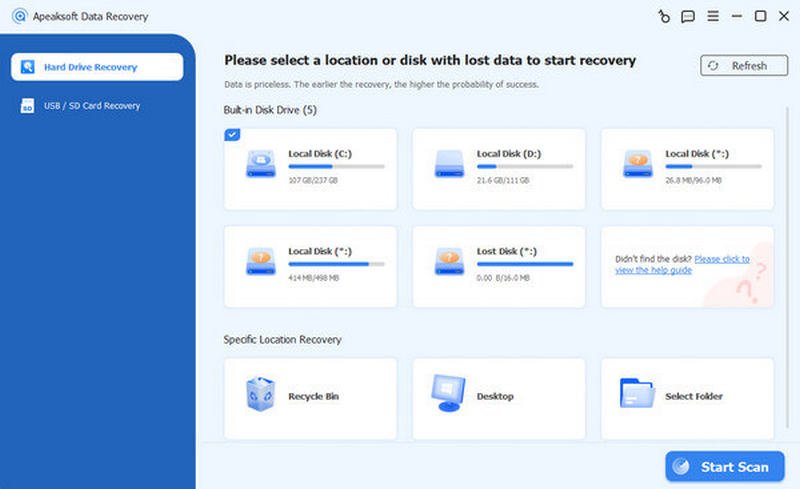
Trinn 2. Klikk på i hovedgrensesnittet Start skanning i hovedgrensesnittet for å dypskanne alle dataene og mappene på datamaskinen din.
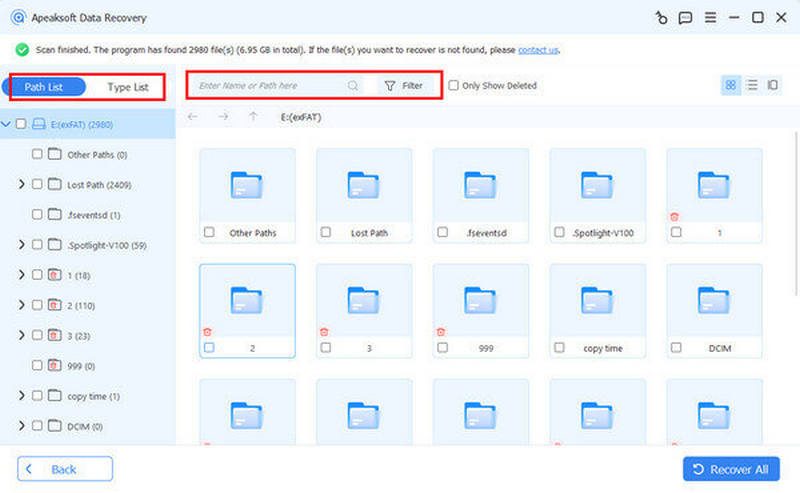
Trinn 3. Vanligvis lagres innholdet fra klistrelappene dine på den lokale disken (C:). Derfor, under Baneliste Klikk, klikk Lokal disk (C :) for å sjekke alle dataene som er lagret her.
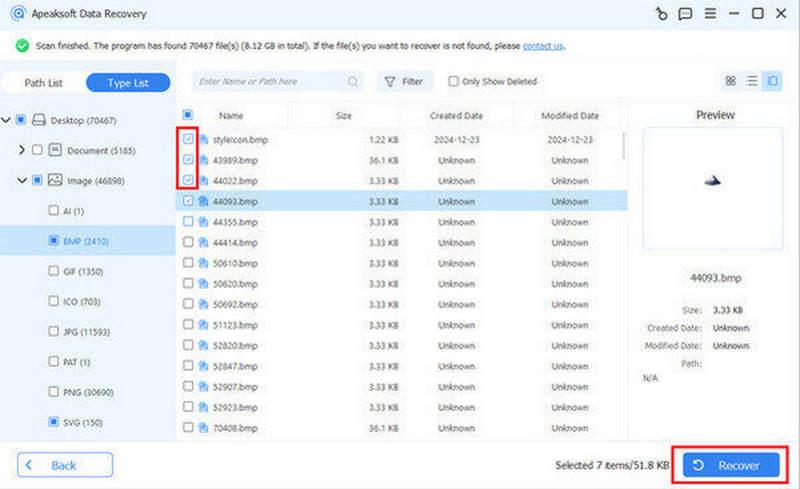
Trinn 4. Klikk for å velge Document og andre, ettersom klistrelapper lagres som disse to typene. Når du er ferdig, klikker du på Gjenopprette for å gjenopprette de slettede klistrelappene på datamaskinen din.
Del 3: Gjenopprett slettede klistrelapper fra SNT-hurtigbufferfilen
Eldre versjoner av Sticky Notes brukte .snt-filformatet til å lagre notatdata. Hvis du bruker Windows 7 eller 8, eller har oppgradert fra disse systemene, kan det fortsatt være mulig å gjenopprette en Sticky Note fra SNT-hurtigbufferfilen. Ved å følge de detaljerte trinnene nedenfor kan du gjenopprette slettede notater i fulltekstformat.
Trinn 1. På Windows-datamaskinen din trykker du på Windows + R å tilkalle Kjør kommandoboks.
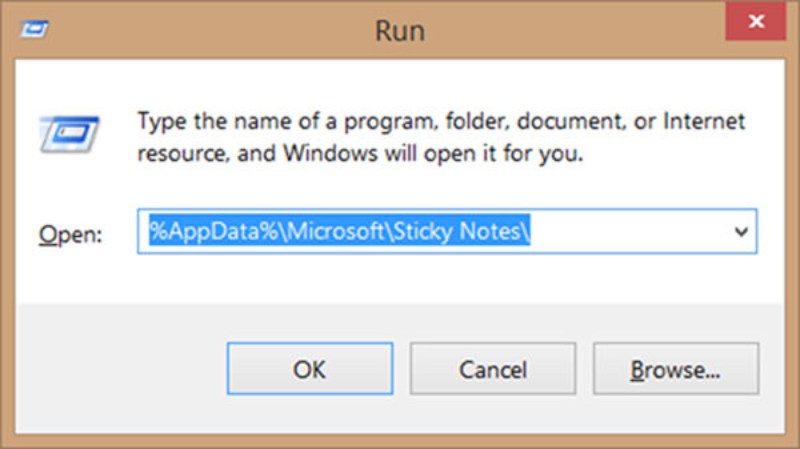
Trinn 2. typen %AppData%MicrosoftKlistrelapper og trykk deretter på Enter å fortsette. Dette vil tilkalle Klistrelapper vinduet.
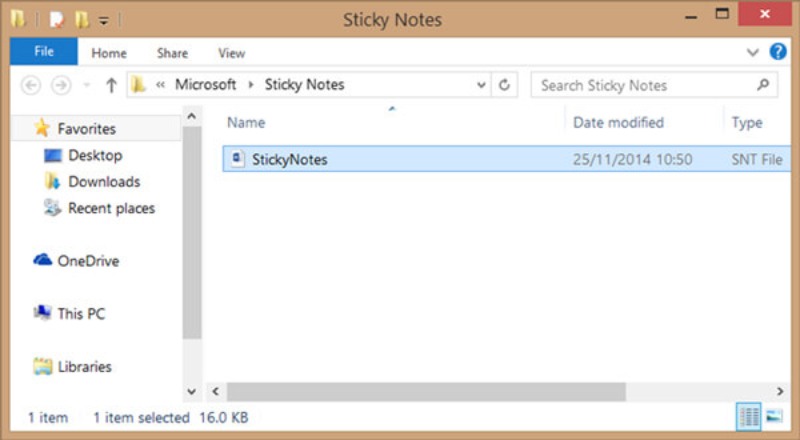
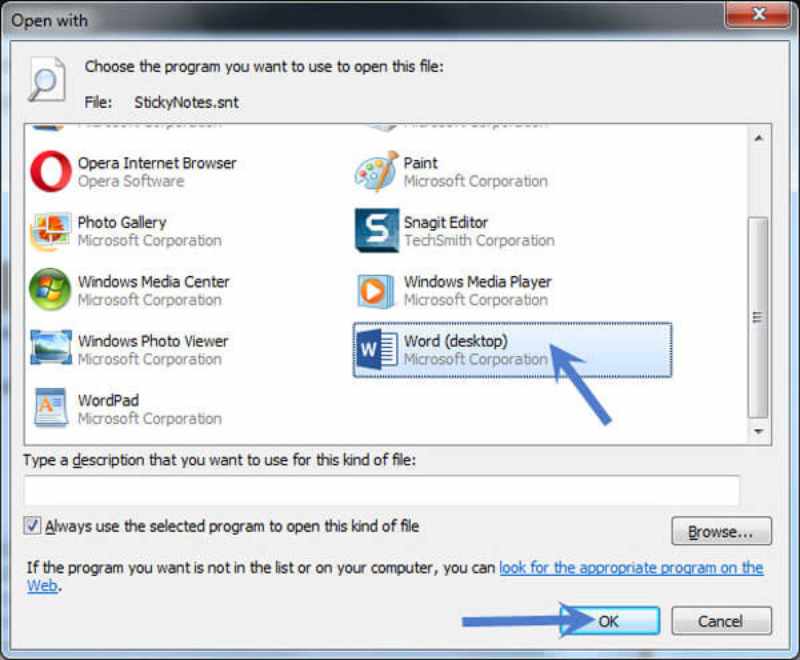
Trinn 3. Du finner en StickyNotes (.SNT) filen under mappen. Høyreklikk på filen og velg Microsoft Office Word som programmet for å åpne filen.
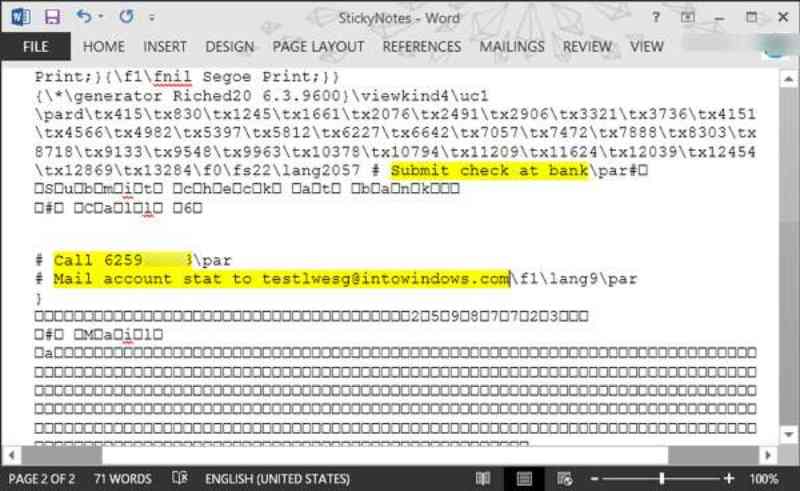
Trinn 4. Du kan sjekke disse klistrelappene med Word. Det faktiske innholdet i klistrelappene vises på slutten av dokumentet.
Del 4: Outlook-løsning for å gjenopprette klistrelapper
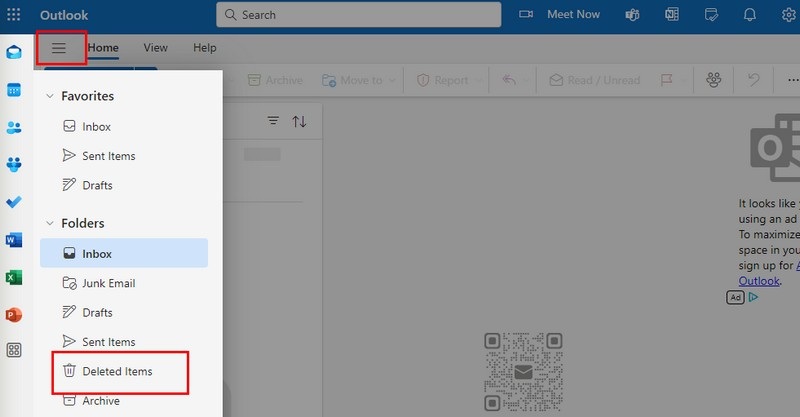
Hvis du har synkronisert klistrelapper med Microsoft-kontoen din, kan de være trygt lagret i Outlook. Denne metoden er nyttig for Windows 10- og 11-brukere som automatisk har klistrelapper koblet til Microsoft-kontoene sine. Du kan sjekke dette ved å logge på Outlook-kontoen din. Der kan du finne tidligere slettede notater, som kan kopieres eller eksporteres tilbake til enheten din. Og du kan gjenopprette slettede meldinger via Outlook på denne måten.
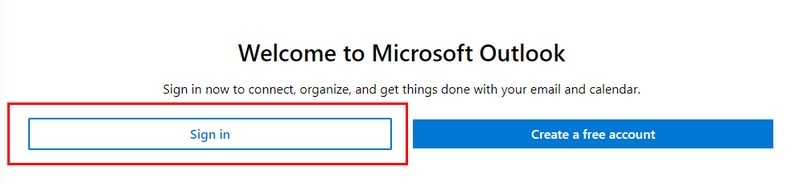
Trinn 1. Gå til den offisielle nettsiden til Outlook og logg inn med den samme kontoen som du bruker på Sticky Notes.
Trinn 2. Klikk alternativer og deretter Slettede elementer for å søke om klistrelappene dine fortsatt er der. Hvis du finner dem, kan du gjenopprette en slettet klistrelapp fra Outlook.
Del 5: Mulig måte å gjenopprette klistrelapper fra tidligere versjoner
Hvis du har aktivert Fillogg eller Systemgjenoppretting på Windows-enheten din, er det fortsatt en mulighet til å gjenopprette slettede Klistrelapper fra en tidligere versjon av filen eller mappen. Windows oppretter automatisk gjenopprettingspunkter og sikkerhetskopier for systemfiler og brukerdata, som kan inkludere den gamle Klistrelapp-datamappen din. Denne innebygde funksjonen gir et sikkert og enkelt gjenopprettingsalternativ uten tredjepartsverktøy, nyttig når tapet var nylig eller relatert til en Windows-oppdatering.
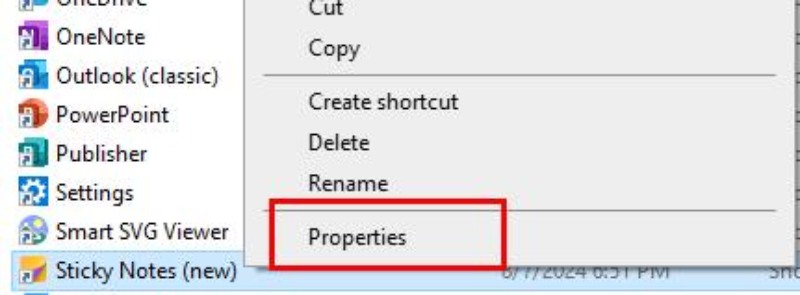
Trinn 1. På mappesiden på datamaskinen din finner du og høyreklikker stikk notater. Deretter klikker du Eiendommer.
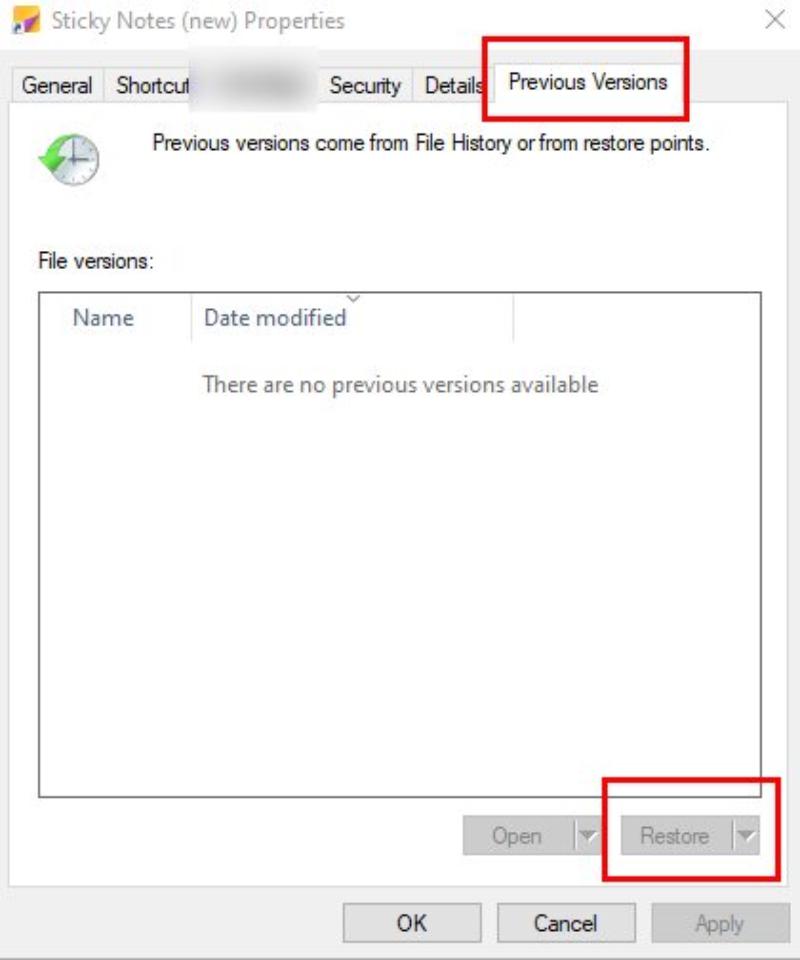
Trinn 2. Under Forrige versjon Klikk, klikk Gjenopprette hvis du kan se den forrige versjonen av Sticky Notes. Og Sticky Notes-ene dine vil bli gjenopprettet i samme lagringsbane som før.
Konklusjon
Til gjenopprette klistrelapper, finnes det mange brukbare måter. Og takket være dem trenger ikke det å miste Sticky Notes å bety å miste verdifull informasjon for alltid. Enten det er gjennom SNT-hurtigbufferen, Outlook eller Sticky Notes selv, har du flere pålitelige innebygde løsninger for å få tilbake notatene dine. For de som ønsker å gjenopprette Sticky Notes fullstendig og raskt, anbefales Apeaksoft Data Recovery som et profesjonelt verktøy. Ved å følge disse metodene kan du ikke bare gjenopprette dataene dine, men også bedre beskytte dem mot fremtidig tap.
Relaterte artikler
Denne opplæringen vil gi deg 6 velprøvde og nyttige metoder for å hjelpe deg med å gjenopprette Microsoft-notatbøker. Kom og lær hvordan du gjenoppretter slettede OneNote-filer.
Hvordan gjenopprette notater på iPhone? Klikk her og følg oss for å utforske 5 praktiske metoder for å gjenopprette slettede notater på iPhone.
Du kan lære tre effektive metoder for å gjenopprette slettede notater fra iCloud med eller uten å tilbakestille iPhone eller iPad.
Hvis iPhone-notatene dine ble forsvunnet uten å vite hvorfor, kan du lese denne artikkelen for å lære 5 enkle metoder for å få notater tilbake med letthet.



