

Slik gjenoppretter du nylig og permanent slettede notater på Mac

Takket være Apple Notes-appen kan Mac-brukere skrive ned og lagre viktig informasjon, kreative ideer og mer. Dessuten kan den synkronisere notatene dine på tvers av alle Apple-enhetene dine via én konto. Selvfølgelig kan du ikke bare opprette notater, men også slette dem, og det er her feil kan skje. Denne veiledningen deler fem metoder som hjelper deg. gjenopprette slettede notater på Mac-datamaskinen eller den bærbare datamaskinen din.
SIDEINNHOLD:
- Del 1: Slik gjenoppretter du nylig slettede notater på Mac
- Del 2: Slik gjenoppretter du slettede notater på Mac fra iCloud
- Del 3: Slik gjenoppretter du slettede notater fra en Mac-harddisk
- Del 4: Slik gjenoppretter du slettede notater fra Time Machine-sikkerhetskopi
- Del 5: Slik gjenoppretter du permanent slettede notater på Mac
Del 1: Slik gjenoppretter du nylig slettede notater på Mac
I likhet med Notater-appen på iOS har Apple lagt til Nylig slettet-mappen i Notater-appen på Mac. Når du ved et uhell sletter et notat, flyttes det til Nylig slettet-mappen og lagres her i opptil 30 dager. Før det slettes permanent, kan du raskt gjenopprette slettede notater på en Mac.
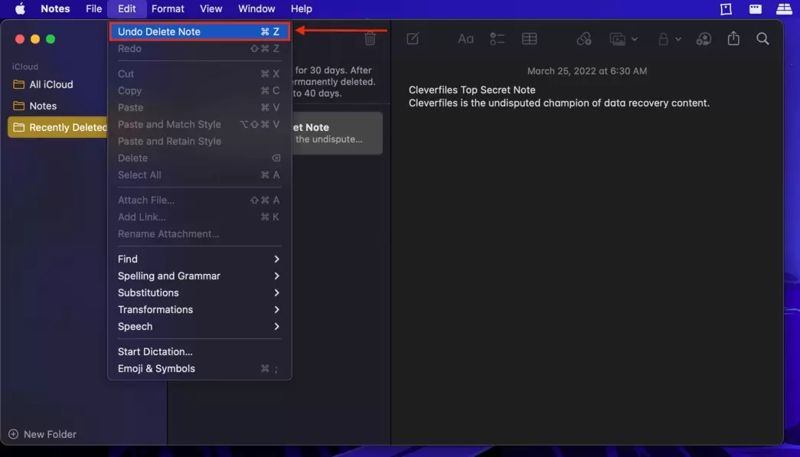
Trinn 1. Åpne Merknader app fra Dock-en din eller Applikasjoner mappe.
Trinn 2. Klikk på Nylig slettet mappen i sidefeltet.
Trinn 3. Nå kan du se alle nylig slettede notater.
Trinn 4. Trykk på Kommando -tasten og velg notatene du vil hente.
Trinn 5. Klikk på Rediger menyen og velg Angre sletting av notat.
OBS: Hvis du vil lagre notatene i en annen mappe, høyreklikker du på et valgt notat og velger Flytt til, og velg destinasjonen.
Del 2: Slik gjenoppretter du slettede notater på Mac fra iCloud
iCloud kan synkronisere alle endringer hvis du har konfigurert Notater på Mac. Før slettingen av notater ikke synkroniseres med iCloud, kan du gjenopprette slettede notater på en Mac fra iCloud. Denne metoden krever en stabil internettforbindelse.

Trinn 1. Sørg for at du har konfigurert Notater for iCloud.
Trinn 2. Gå til www.icloud.com i en nettleser, og logg inn med Apple-ID-en og passordet ditt.
Tips: Hvis du har konfigurert tofaktorautentisering, skriver du inn bekreftelseskoden for å bekrefte identiteten din.
Trinn 3. Velg Merknader for å åpne iCloud-notater-siden.
Trinn 4. Gå til en mappe der notatene dine ble lagret, eller mappen Nylig slettet.
Trinn 5. Kjør Notater-appen på Mac-en din.
Trinn 6. Velg et ønsket notat, kopier innholdet og lim det inn i Notater-appen.
OBS: Du kan ikke gjenopprette slettede notater fra iCloud til Notater-appen på macOS.
Videre Reading
Del 3: Slik gjenoppretter du slettede notater fra en Mac-harddisk
Mac-en har en mappe for å lagre midlertidige filer. Hvis du ved et uhell sletter et notat, må du slutte å gjøre noe og åpne den midlertidige mappen for å gjenopprette slettede notater fra Mac-en. Her er trinnene nedenfor:
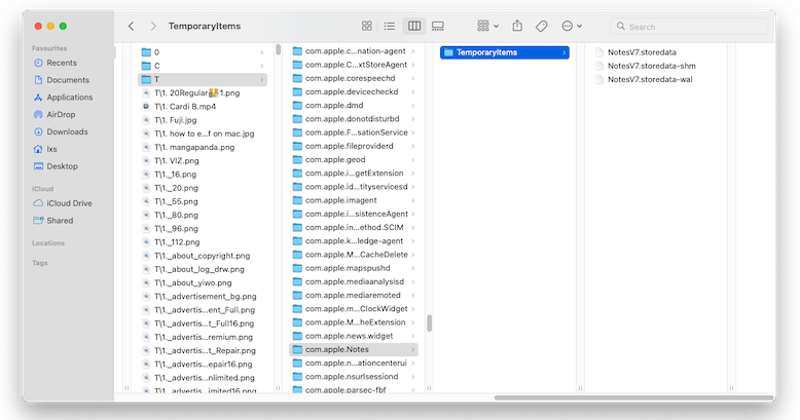
Trinn 1. Avslutt Notater-appen og åpne terminal app på din Mac.
Trinn 2. Skriv inn åpne $ TMPDIR og trykk på Tilbake nøkkel på tastaturet.
Trinn 3. Finn det com.apple.Notater mappen og åpne den.
Trinn 4. Velg TemporaryItems undermappe for å få tilgang til midlertidige filer.
Trinn 5. Kjør Finder appen, klikk på Go meny, og velg Gå til mappe.
Trinn 6. Kopier og lim inn banen nedenfor i boksen, og trykk på Tilbake. ~/Library/Containers/com.apple.Notes/Data/Library/Notes/
Trinn 7. Flytt deretter filene i TemporaryItems mappe til Merknader mappe.
Trinn 8. Start Notater-appen på nytt for å sjekke om notatene er gjenopprettet på Mac-en.
Del 4: Slik gjenoppretter du slettede notater fra Time Machine-sikkerhetskopi
Time Machine er den innebygde sikkerhetskopierings- og gjenopprettingsfunksjonen på Mac. Hvis du har opprettet en sikkerhetskopi før du slettet notatene dine, kan du prøve å gjenopprette informasjonen din. Selvfølgelig må du ha riktig Time Machine-sikkerhetskopi.
Trinn 1. Åpne din Finder appen fra Dock.
Trinn 2. Hodet til Go menyen og velg Gå til mappe.
Trinn 3. Gå til ~/Library/Containers/com.apple.Notes/Data/Library/Notes/
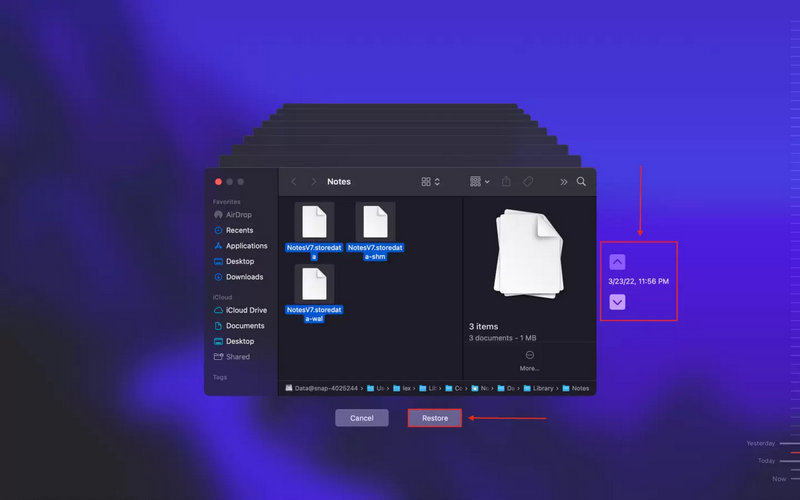
Trinn 4. Klikk på Time Machine -knappen på den øverste menylinjen og velg Enter Time Machine.
Tips: Hvis du ikke kan se Time Machine øverst på skjermen klikker du på eple meny, velg Systeminnstillinger, Gå til kontroll~~POS=TRUNC, og velg Vis i menylinjen forum Time Machine.
Trinn 5. Bruke arrow knappene for å velge riktig versjon, velg de midlertidige filene og klikk Gjenopprette.
Trinn 6. Nå, åpne igjen Merknader appen, og de slettede notatene bør gjenopprettes.
Del 5: Slik gjenoppretter du permanent slettede notater på Mac
Hvis du ikke har en sikkerhetskopi, er det vanskelig å gjenopprette slettede notater fra en Mac. Heldigvis, Apeaksoft Data Recovery kan hjelpe deg med å løse dette problemet. Den kan skanne harddisken din og hente tapte data på noen få minutter før filene overskrives.
En rask måte å gjenopprette permanent slettede notater på Mac
- Gjenopprett slettede notater fra Mac raskt.
- Forhåndsvis notater og vedlegg for selektiv gjenoppretting.
- Støtt et bredt spekter av filtyper og formater.
- Behold notatene dine i original stand.
- Tilgjengelig på macOS 10.7 og nyere, Windows 11 og tidligere.
Sikker nedlasting
Sikker nedlasting

Slik gjenoppretter du permanent slettede notater fra Mac
Trinn 1. Installer programvare for gjenoppretting av notater
Kjør programmet for gjenoppretting av notater etter at du har installert det på datamaskinen. Mac Data Recovery for å gå inn i hovedgrensesnittet. Velg disken der notatfilene dine er lagret, og begynn å skanne disken. Det kan ta litt tid å fullføre dataskanningen.

Trinn 2. Forhåndsvis tapte data
Når dataskanningen er ferdig, gå til Baneliste fanen, og naviger til com.apple.Notater mappe. Velg deretter Data, Bibliotekog MerknaderHvis du ikke finner mappen, skriver du inn notater i boksen ovenfor og klikk Filtrer.

Trinn 3. Gjenopprett notater fra Mac
Velg alle ønskede filer, og klikk på Gjenopprette knappen nederst til høyre. Angi deretter en utdatamappe og bekreft filgjenoppretting. Åpne deretter filen på nytt Merknader appen, og de slettede notatene skal være tilbake.

Konklusjon
Denne guiden forklart hvordan gjenopprette slettede notater på en MacBook i ulike situasjoner. Mappen Nylig slettet er et raskt alternativ for å få tilbake tapte notater. Eller du kan prøve den midlertidige mappen. iCloud- eller Time Machine-sikkerhetskopiering lar deg finne tapte notater hvis du har konfigurert det. Apeaksoft Data Recovery er den ultimate løsningen for å hente permanent slettede notater fra Mac-en din uten tekniske ferdigheter.
Relaterte artikler




