

Slik gjenoppretter du raskt tidligere versjoner av Excel-filer

Forstå hvordan gjenopprette tidligere versjoner av Excel-filer er avgjørende i tilfeller der Excel eller PC-en plutselig slår seg av uten å lagre arbeidsboken i det hele tatt. De innebygde funksjonene for automatisk gjenoppretting og automatisk lagring lagrer arbeidet ditt regelmessig, avhengig av innstillingene dine. Heldigvis er ikke arbeidsflyten så vanskelig som den kan virke. Denne artikkelen veileder deg gjennom hele prosessen på Windows, Mac og på nett.
SIDEINNHOLD:
- Del 1: Slik gjenoppretter du den forrige versjonen av en Excel-fil på en PC
- Del 2: Slik gjenoppretter du den forrige versjonen av en Excel-fil på Mac
- Del 3: Slik gjenoppretter du den forrige versjonen av en Excel-fil via OneDrive
- Del 4: Slik gjenoppretter du den forrige versjonen av en Excel-fil fra SharePoint
- Del 5: Slik gjenoppretter du Excel-filer uten tidligere versjon
Del 1: Slik gjenoppretter du den forrige versjonen av en Excel-fil på en PC
Når du aktiverer automatisk lagringsmodus eller konfigurerer automatisk gjenoppretting, vil MS Excel automatisk lagre arbeidsboken din ofte. Hvis du lukker filen uten å lagre den, eller Excel plutselig lukkes, kan du gjenopprette en tidligere versjon av en Excel-fil.
Trinn 1. Åpne den nyeste versjonen av Excel-filen din.
Trinn 2. Gå til filet menyen.
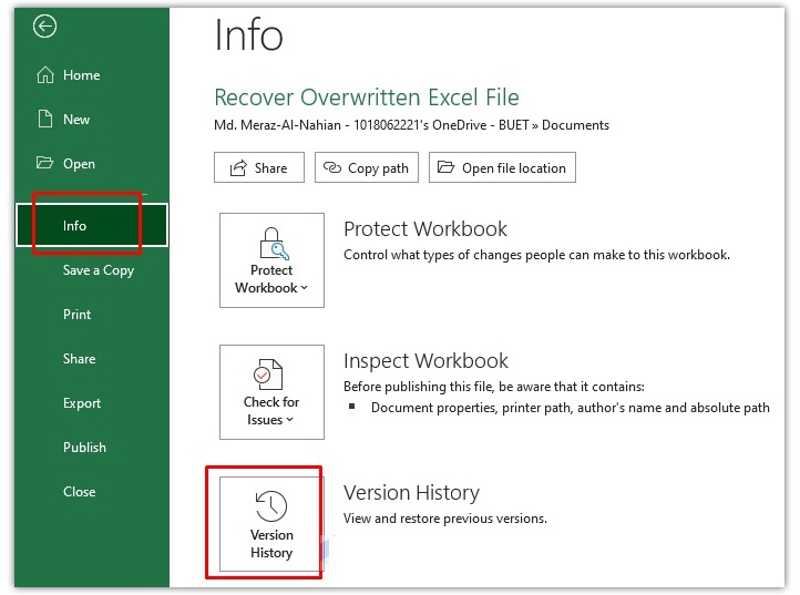
Trinn 3. Klikk på Mer info alternativ og velg Versjonshistorikk.
Trinn 4. Deretter vil du få alle tidligere versjoner av filen på Versjonshistorikk ruten.
Trinn 5. Velg riktig versjon for å åpne den.
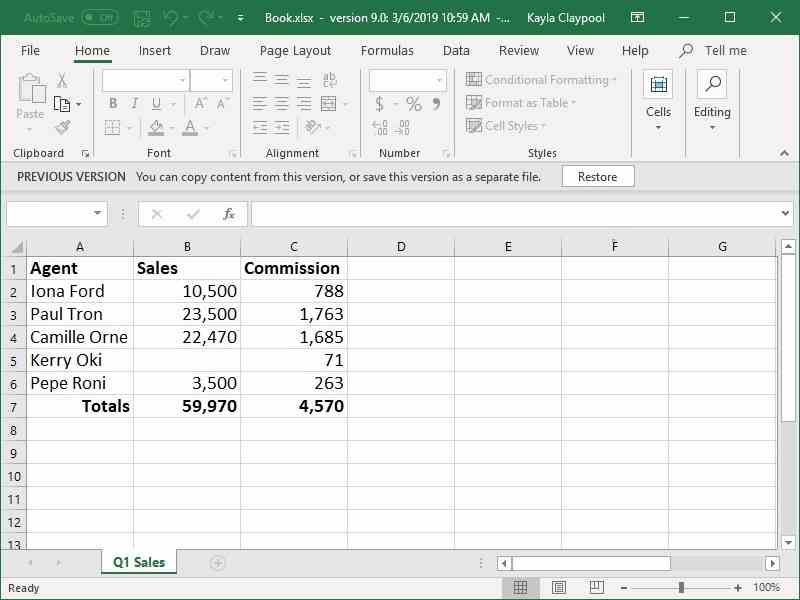
Trinn 6. Sjekk filen og klikk på Gjenopprette knapp.
OBS: Hvis du aldri har lagret Excel-filen, klikker du på lenken til Du kan kopiere innhold fra denne versjonen eller lagre denne versjonen som en separat fil i stedet for Gjenopprette knapp.
Del 2: Slik gjenoppretter du den forrige versjonen av en Excel-fil på Mac
Funksjonen for automatisk gjenoppretting er tilgjengelig i MS Excel for Mac. Det betyr at du kan gjenopprette den tidligere versjonen av en Excel-fil på MacBook-en din i ulike situasjoner. Arbeidsflyten er litt annerledes. Her er den fullstendige prosessen:
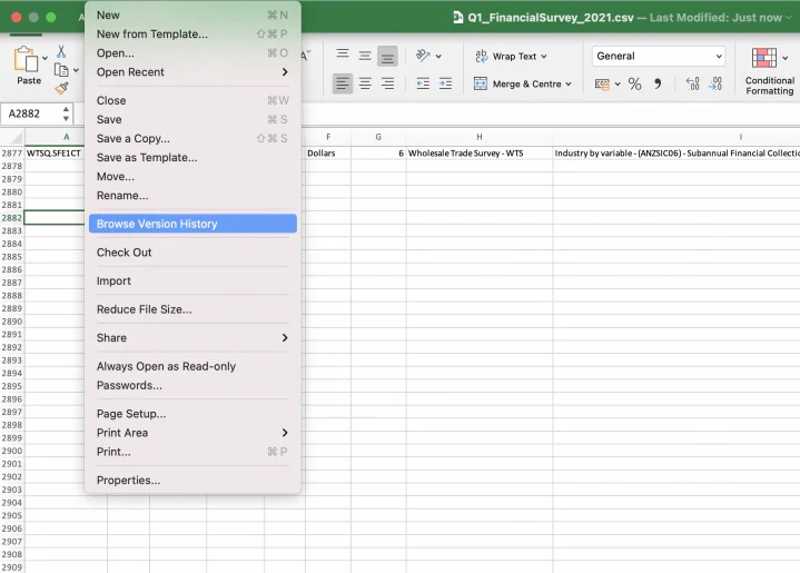
Trinn 1. Åpne Excel-filen du ønsker å gjenopprette.
Trinn 2. Gå til filet menyen og velg Bla gjennom Versjonshistorikk.
Trinn 3. Deretter klikker du Åpne versjon for å se filhistorikkversjoner.
Trinn 4. Klikk på en versjon på Versjonshistorikk ruten.
Trinn 5. Hvis versjonen er riktig, klikk på Gjenopprette knappen. Hvis ikke, klikk på en annen versjon.
Del 3: Slik gjenoppretter du den forrige versjonen av en Excel-fil via OneDrive
Noen brukere logger seg på Office med MS-kontoene sine. Det lar dem sikkerhetskopiere dokumenter og arbeidsbøker til OneDrive på nett. Den gode nyheten er at du kan gjenopprette tidligere versjoner av Excel-filer på nett.
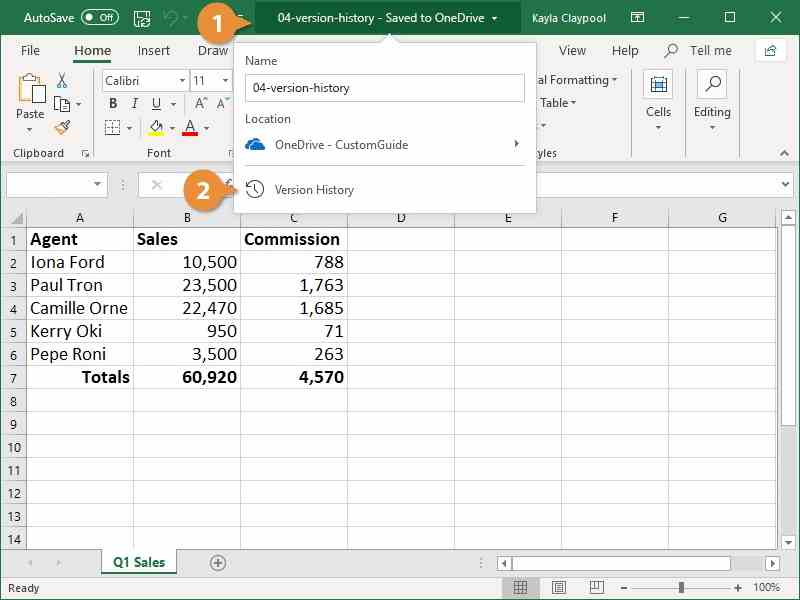
Trinn 1. Åpne MS Excel.
Trinn 2. Klikk på tittellinjen og velg Versjonshistorikk.
Trinn 3. Velg en passende versjon for den ønskede filen.
Trinn 4. Deretter klikker du på Gjenopprette knappen eller lenken på Forrige versjon bar.
Videre Reading
Del 4: Slik gjenoppretter du den forrige versjonen av en Excel-fil fra SharePoint
SharePoint er et uavhengig MS-produkt for å lage nettsteder og innholdsadministrasjon. Det lar deg imidlertid også gjenopprette den tidligere versjonen av Excel-filen. Her er trinnene for å finne en tidligere versjon av arbeidsboken din.
Trinn 1. Kjør SharePoint og klikk på filet knapp.
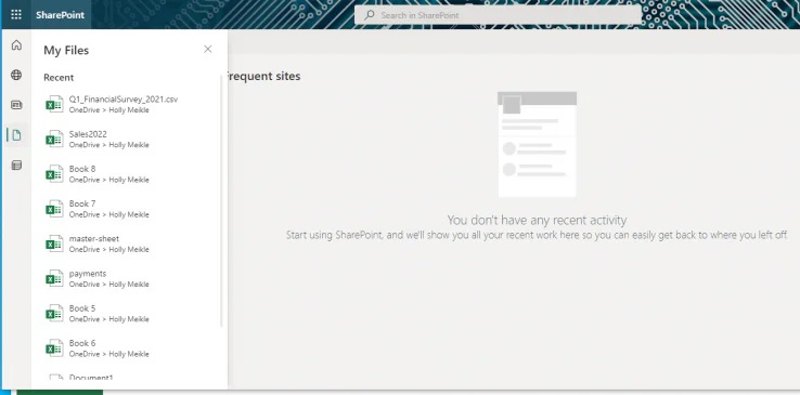
Trinn 2. Dobbeltklikk på Excel-filen du vil gjenopprette.
Trinn 3. Klikk på filnavnet øverst og velg Versjonshistorikk.
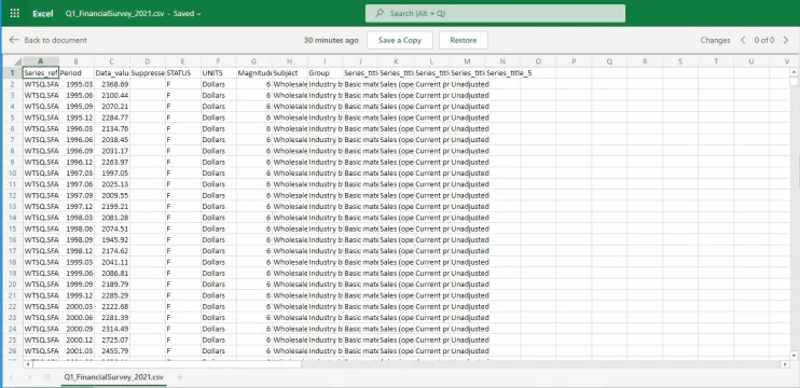
Trinn 4. Deretter velger du en versjon i ruten.
Trinn 5. Deretter klikker du Gjenopprette for å gjenopprette filen eller klikk på Lagre en kopi for å lagre som en annen fil.
Del 5: Slik gjenoppretter du Excel-filer uten tidligere versjon
Hvis du ikke finner Excel-filen fra versjonshistorikken, kan du prøve Apeaksoft Data RecoveryDen kan gjenopprette en overskrevet Excel-fil uten en tidligere versjon. Enda viktigere er det at det brukervennlige grensesnittet gjør den enkel å bruke.
- Gjenopprett alle Excel-filer med et enkelt klikk.
- Arbeid med overskrevne og krasjede Excel-filer.
- Forhåndsvis tapte Excel-filer før gjenoppretting.
- Støtt et bredt spekter av filtyper og formater.
Sikker nedlasting
Sikker nedlasting

Slik gjenoppretter du Excel-filer uten en tidligere versjon
Trinn 1. Skann disken din
Start programvaren for gjenoppretting av Excel-filer etter at du har installert den på PC-en. Det finnes en annen versjon for Mac. Velg Harddiskgjenoppretting modus, velg riktig disk og klikk start ScanHvis Excel-filen din er lagret på en ekstern harddisk, velg Gjenoppretting av USB-/SD-kort modus og klikk Skann disk.

Trinn 2. Forhåndsvis Excel-filer
Når diskskanningen er ferdig, gå til Type liste fanen og velg DocumentNå kan du se alle gjenopprettelige Excel-filer. Filteralternativet lar deg raskt finne en bestemt Excel-fil.

Trinn 3. Gjenopprett Excel-filer
Velg filene du vil gjenopprette, og klikk på Gjenopprette knapp. Angi en utdatamappe og bekreft Excel-gjenoppretting.

Konklusjon
Denne veiledningen forklarte hvordan gjenopprette en tidligere versjon av en Excel-fil på Windows, macOS og på nett. Du kan følge vår konkrete veiledning for å gjenopprette tapte arbeidsbøker etter at du har konfigurert automatisk lagring eller automatisk gjenoppretting. Apeaksoft Data Recovery er det ultimate alternativet for å gjenopprette tapte Excel-filer uten sikkerhetskopi eller tidligere versjoner.
Relaterte artikler




