

Slik gjenoppretter du ulagrede eller slettede Notisblokkfiler på Windows (2026)

Nøkkelfunksjoner
- Microsoft Notepad støtter ikke automatisk lagring, så ulagrede filer går vanligvis tapt når programmet lukkes.
- Den eneste pålitelige måten å gjenopprette ulagret tekst på er å bruke Ctrl + Z før du lukker Notisblokk.
- Etter et krasj eller strømbrudd kan midlertidige filer hjelpe med å gjenopprette ulagrede data, men suksessen er lav.
- Hvis filen ble lagret tidligere, kan du gjenopprette den via papirkurven eller et gjenopprettingsverktøy som Apeaksoft Data Recovery.
«Datamaskinen min startet på nytt da jeg ikke lagret filene mine, og jeg mistet flere viktige notatblokker. Finnes det noen måte å gjenopprette ulagrede notatblokker?"
Mistet du en ulagret Notisblokk-fil etter et krasj eller en utilsiktet lukking? Du er ikke alene. Dessverre, i motsetning til Microsoft Word, Excel, PowerPoint og andre, kan ikke Notisblokk lagre innhold automatisk, noe som betyr at ulagrede filer ofte ikke kan gjenopprettes.
I noen tilfeller finnes det imidlertid fortsatt noen få scenarier der du kan hente Notisblokk-filene dine. Les mer!
SIDEINNHOLD:
Del 1: Kan du gjenopprette Notisblokkfiler
Finnes det en måte å gjenopprette Notisblokk-dokumenter på? Det avhenger av hvorfor og hvordan Notisblokk-filene dine er tapt.
Det finnes en rekke omstendigheter der en Notisblokk-fil kan forsvinne fra harddisken, for eksempel:
1. Du sletter Notepad-filene ved et uhell.
2. Du lukker Notisblokk-vinduet uten å lagre filen.
3. Notepad-filene dine er ødelagt på grunn av tredjepartsprogramvare.
Generelt sett kan slettede filer ofte gjenopprettes, ulagrede filer kan vanligvis ikke gjenopprettes med mindre programmet fortsatt er åpent, og ødelagte filer kan delvis repareres.
I de følgende avsnittene skal vi dekke de mest effektive metodene for hver situasjon.
Del 2: Slik gjenoppretter du ulagrede Notisblokkfiler
Metode 1: Gjenopprett ulagrede Notisblokkfiler ved hjelp av Ctrl + Z
Suksess rate: ⭐⭐⭐⭐⭐
Hvis Notisblokk-vinduet fortsatt er åpent etter at du har gjort endringer, kan du prøve å bruke Ctrl + Z for å angre redigeringene dine og gjenopprette ulagret Notisblokktekst. Denne metoden fungerer bare før du lukker programmet.
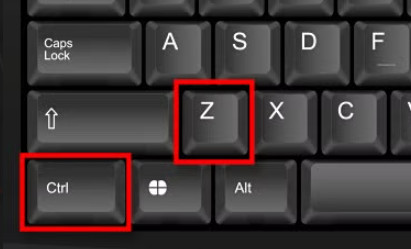
Tips: Hvis du klikker Ikke lagre Etter at du har lukket Notisblokk, kan det være praktisk talt umulig å gjenopprette filer.
Metode 2: Gjenopprett Notisblokkfiler ved avslutning/krasj med midlertidige filer
Suksess rate: ⭐⭐
Hvis datamaskinen krasjer eller Notisblokk lukkes med makt, er det en liten sjanse for at du kan gjenopprette ulagrede Notisblokk-data fra midlertidige filer. Selv om Notisblokk ikke lagrer filer automatisk, lagrer Windows midlertidige filer. Det gir deg en mulighet til å gjenopprette Notisblokk-filer som ikke er lagret. Denne måten er tilgjengelig for de nyeste Notisblokk-filene.
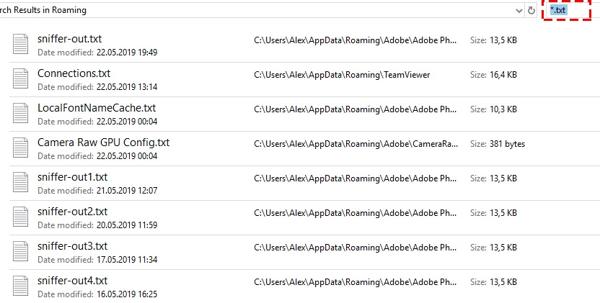
Trinn 1. Trykk på Vinne + R tastene på tastaturet for å åpne Kjør dialogen.
Trinn 2. typen % AppData% i boksen, og trykk Enter-tasten på tastaturet. Det vil åpne katalogen C:Brukere%USERNAME%AppDataRoaming.
Trinn 3. Neste, input *.tekst inn i søkefeltet øverst til høyre. Finn deretter ønsket Notisblokk-fil, kopier den til en annen mappe og åpne filen.
Del 3: Slik gjenoppretter du slettede Notisblokkfiler
Hvis Notisblokk-filene dine tidligere ble lagret, men senere slettet, finnes det flere måter å gjenopprette dem på. Avhengig av om filene bare ble slettet, overskrevet eller permanent slettet, kan du prøve metoder som å sjekke papirkurven, gjenopprette tidligere versjoner eller bruke profesjonelle gjenopprettingsverktøy.
I de følgende avsnittene vil vi trinn for trinn introdusere hver metode, slik at du raskt og trygt kan hente de tapte filene.
Metode 1: Gjenopprett slettede Notisblokkfiler fra papirkurven
Suksess rate: ⭐⭐⭐⭐
Hvis du bare sletter en Notepad-fil med Delete tasten på tastaturet, er sjansen stor for at filen akkurat er flyttet til papirkurven. Derfor er det første stedet å gjenopprette Notepad-filer papirkurvmappen.
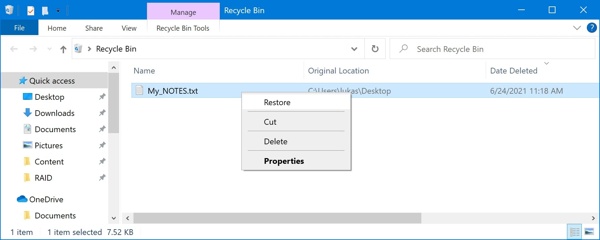
Trinn 1. Åpne Recycle Bin mappe fra skrivebordet.
Trinn 2. Finn Notepad-filen du vil gjenopprette, og høyreklikk på den.
Trinn 3. Velg Gjenopprette på kontekstmenyen. Deretter kan du finne filen i den opprinnelige katalogen.
Metode 2: Gjenopprett permanent slettede Notisblokkfiler ved hjelp av programvare for datagjenoppretting
Suksess rate: ⭐⭐⭐⭐⭐
Hvis filen ble slettet permanent eller ikke ble funnet i papirkurven, kan et profesjonelt verktøy som Apeaksoft Data Recovery kan hjelpe med å skanne og gjenopprette tapte tekstfiler. Den kan skanne disken din grundig og gjenopprette tapte TXT-filer selv etter sletting eller formatering.
Beste Notisblokk-gjenopprettingsverktøy
- Gjenopprett Notisblokk-filer raskt og enkelt.
- Hent tapte filer fra papirkurven, harddisken og flash-stasjonen.
- Den tilbyr 200 MB gjenopprettingsplass, nok til å gjenopprette hundrevis av Notepad-filer (TXT).
- Forhåndsvis tapte Notisblokk-filer før gjenoppretting.
Sikker nedlasting
Sikker nedlasting

Trinn 1. Skann diskstasjonen din
Start det beste Notisblokk-gjenopprettingsverktøyet så lenge du installerer det på PC-en. Velg harddisken der de tapte filene dine er lagret. Klikk. start Scan.

Trinn 2. Se etter de tapte Notisblokk-filene
Kryss av for ønsket datatype under Type liste seksjon, for eksempel Document.

Trinn 3. Gjenopprett Notepad-filer
Velg Notisblokk-mappen, og forhåndsvis de tapte filene. Velg de ønskede Notisblokk-filene, og klikk på Gjenopprett alle knapp. Velg en katalog og hent filen.

Tips: Du kan også gjenopprette slettede Google-dokumenter i dette programmet.
Metode 3: Gjenopprett Notisblokkfiler via tidligere versjon
Suksess rate: ⭐⭐⭐
Den innebygde tilbakerullingsfunksjonen på Windows lar deg gjenopprette ulagrede Notisblokk eller Excel temp filer. Denne funksjonen er tilgjengelig på Windows 11/10/8/7. Denne funksjonen kan gjenopprette Notepad-filer innen 10 dager.
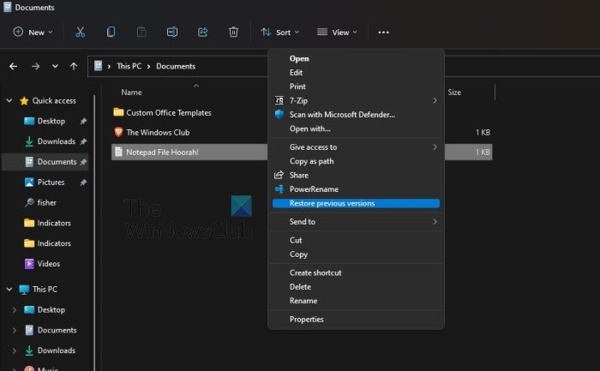
Trinn 1. Finn mappen som lagrer de ulagrede Notepad-filene.
Trinn 2. Høyreklikk på mappen, og velg Gjenopprett forrige versjon. På Windows 11. Velg Vis flere alternativer, og velg deretter Gjenopprett forrige versjon.
Trinn 3. Velg deretter en passende versjon på listen og klikk på Gjenopprette knapp.
Del 4: Vanlige spørsmål om gjenoppretting av Notisblokk-filer
Har Notisblokk en automatisk lagringsfunksjon?
Nei. Microsoft Notepad støtter ikke automatisk lagring, så ulagrede filer går tapt når programmet lukkes.
Kan jeg gjenopprette en ulagret Notisblokk-fil etter lukking?
Nei. Ulagrede Notisblokk-filer kan ikke gjenopprettes når vinduet er lukket.
Hvor lagres midlertidige Notisblokk-filer?
Notisblokk oppretter ikke offisielle midlertidige filer, men hvis du vil finne den ulagrede teksten, kan du sjekke plasseringen av den midlertidige Notisblokk-filen under %AppData%.
Kan jeg gjenopprette slettede Notisblokk-filer?
Ja. Du kan gjenopprette slettede Notisblokk-filer ved hjelp av metoder som papirkurven, tidligere versjoner eller et gjenopprettingsverktøy som Apeaksoft Data Recovery.
Konklusjon
Nå burde du forstå Slik gjenoppretter du slettede eller ulagrede Notisblokk-filer på Windows 11/10/8/7 i ulike situasjoner. Selv om Ctrl + Z fungerer for ulagret innhold, kan slettede eller permanent tapte filer gjenopprettes ved hjelp av papirkurven, tidligere versjoner eller et pålitelig gjenopprettingsverktøy som Apeaksoft Data Recovery.
Relaterte artikler
Er harddisken din formatert eller ødelagt? Redd filene dine med en gang. Denne artikkelen viser deg 4 måter å gjenopprette en harddisk enkelt.
Hvordan gjenoppretter jeg ulagret PowerPoint? Dette innlegget vil vise deg en detaljert veiledning om hvordan du gjenoppretter PPT-filer når du ved et uhell fjerner eller sletter dem.
For Mac-brukere er gjenoppretting av slettede filer et varmt problem. Hvis du har det samme problemet, les denne komplette veiledningen og utforsk 4 metoder for å hente filer på Mac.
Kom og lær hvordan du får tilbake slettede apper på Android. Utforsk 5 metoder for å gjenopprette slettede apper enkelt og raskt.




