

Slik gjenoppretter du raskt tapte talememoer på iPhone

Talememoer er en praktisk funksjon på iPhones. De lar brukere lytte til og ta opp informasjon, notater og mer mens de gjør andre ting, som å kjøre og jobbe. Designet er imidlertid et stort problem. Hvis du spilte inn et talememo og utilsiktet berørte søppelbøtteikonet, vil informasjonen din bli fjernet umiddelbart. Denne veiledningen deler fire metoder som kan hjelpe deg. gjenopprette slettede talememoer på iPhonen din med eller uten backup.
SIDEINNHOLD:
Del 1: Slik gjenoppretter du nylig slettede talememoer på iPhone
Den enkleste måten å hente tapte talememoer på iPhone er i mappen Nylig slettet. Når du sletter et talememo, går det til mappen Nylig slettet og blir værende der i 30 dager. Det gir deg et vindu for å hente tilbake notatene dine før de slettes permanent.
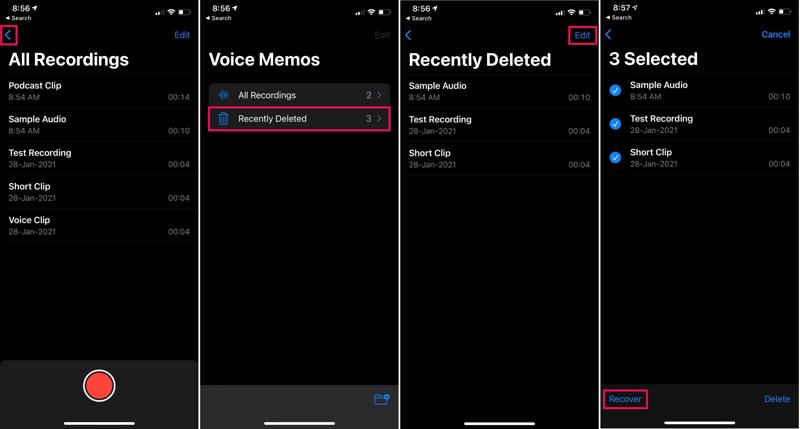
Trinn 1. Kjør Stemmememoer app på iPhone.
Trinn 2. Trykk på Chevron og velg Nylig slettet mappe.
Trinn 3. Her kan du se alle notatene du har slettet de siste 30 dagene.
Trinn 4. Trykk på Rediger menyen og velg ønskede talememoer.
Trinn 5. Trykk på Gjenopprette knappen. Deretter kan du finne notatene i den opprinnelige mappen.
Del 2: Slik gjenoppretter du permanent slettede talememoer på iPhone
Slik gjenoppretter du talememoer på iPhone fra iTunes/Finder
Hvis du sikkerhetskopierer telefonen din med en datamaskin regelmessig, er det stor sjanse for at du kan gjenopprette talememoer på iPhone fra iTunes eller Finder-sikkerhetskopi. Kostnaden er at gjeldende data på iPhonen din blir overskrevet.
Trinn 1. Koble iPhone til datamaskinen din med en USB-kabel.
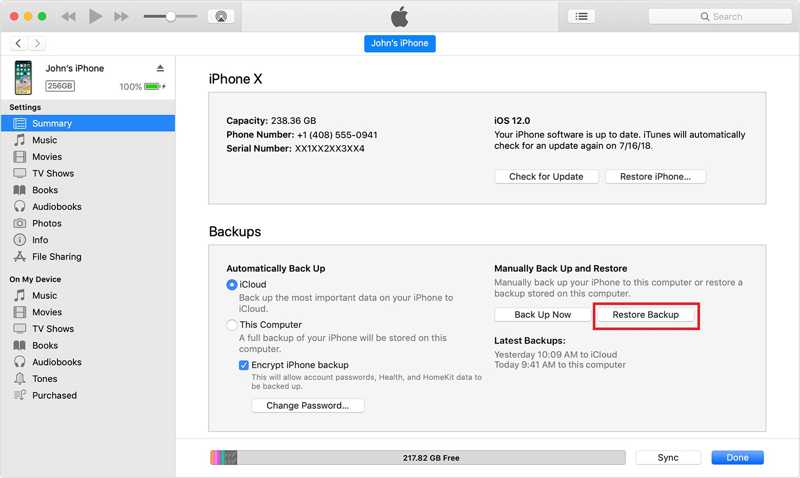
Trinn 2. Åpne den nyeste versjonen av iTunes på Windows og macOS Mojave eller tidligere. Hvis du bruker macOS Catalina eller nyere, kjør Finder.
Trinn 3. Når enheten din er oppdaget, klikker du på Telefon knappen i iTunes eller enhetsnavnet ditt i Finder.
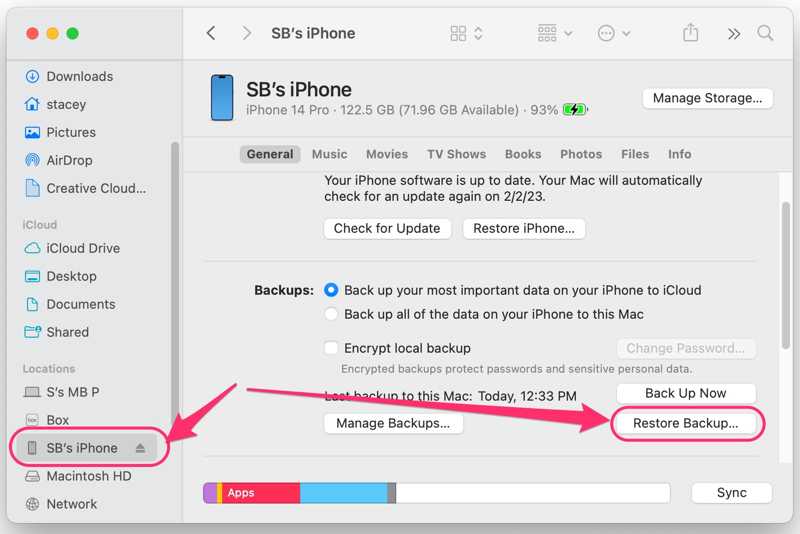
Trinn 4. Gå til Sammendrag or Informasjon fanen og finn sikkerhetskopier seksjon.
Trinn 5. Klikk 5: Klikk på Restore Backup -knappen og velg en passende sikkerhetskopifil.
Tips: Hvis sikkerhetskopien er kryptert, skriv inn din iTunes backup passord.
Trinn 6. Til slutt klikker du på Gjenopprette -knappen for å begynne å gjenopprette talememoer på iPhonen din.
Slik gjenoppretter du talememoer på iPhone fra iCloud
Mange iPhone-brukere foretrekker å sikkerhetskopiere enhetene sine ved hjelp av iCloud. Det lar deg hente tapte taleopptak på iPhonen din hvis du automatisk eller manuelt sikkerhetskopierer enheten din til iCloud. Forutsetningen er at du må slette enheten din.
Trinn 1. Kjør innstillinger app på iPhone.
Trinn 2. Gå til Informasjonog Overfør eller tilbakestill iPhone.
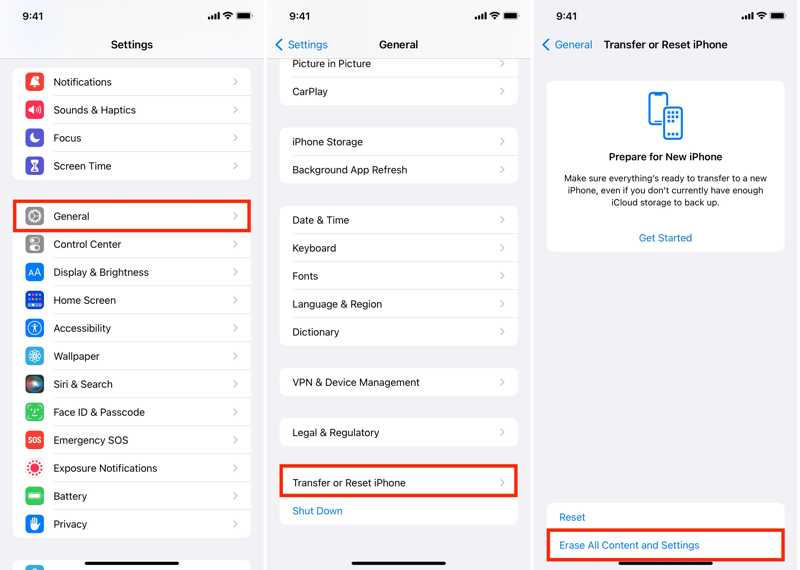
Trinn 3. Pek Slett alt Innhold og innstillinger, og skriv inn Apple-ID-passordet ditt hvis du blir bedt om det.
Trinn 4. Når det er ferdig, starter iPhonen på nytt i Hallo-skjermen. Konfigurer den ved å følge instruksjonene.
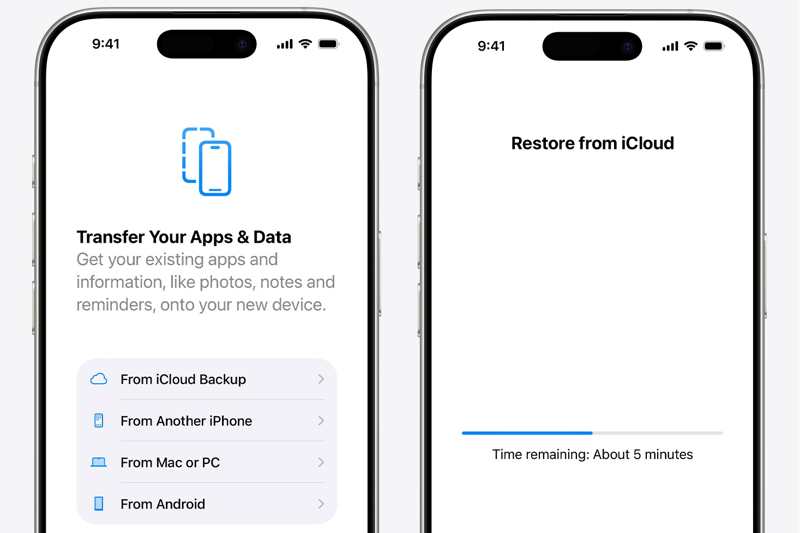
Trinn 5. Velg Fra iCloud Backup fra Apper og data skjermen.
Trinn 6. Skriv inn Apple-ID-en og passordet ditt, og velg ønsket sikkerhetskopi.
Trinn 7. Fullfør oppsettet, så finner du de tapte talememoene.
Del 3: Slik gjenoppretter du slettede talememoer uten sikkerhetskopiering
Kan du få tilbake slettede talememoer på iPhone uten sikkerhetskopi? Svaret er ja hvis du har et kraftig verktøy for gjenoppretting av talememoer, for eksempel Apeaksoft iPhone Data RecoveryDen kan skanne iPhone-minnet ditt og se etter tapte talememoer.
Den beste måten å hente slettede talememoer på iPhone
- Gjenopprett talememoer på iPhone uten sikkerhetskopiering.
- Åpne iTunes- eller iCloud-sikkerhetskopi for gjenoppretting av talememoer.
- Forhåndsvis slettede talememoer før gjenoppretting.
- Støtt de nyeste versjonene av iOS og iPadOS.
Sikker nedlasting
Sikker nedlasting

Slik gjenoppretter du slettede talememoer på iPhone
Trinn 1. Skann iPhone-minnet ditt
Start den beste programvaren for datagjenoppretting for iPhone etter at du har installert den på datamaskinen. Koble iPhonen til datamaskinen med en Lightning-kabel. Velg Gjenopprett fra iOS-enheten kategorien og klikk på start Scan knapp.

Tips: For å gjenopprette talememoer fra iTunes- eller iCloud-sikkerhetskopi, velg Gjenopprett fra iTunes Backup File or Gjenopprett fra iCloud Backup-fil.
Trinn 2. Forhåndsvis talememoer
Etter dataskanninger, velg Stemmememoer under Notater og andre seksjonen i sidefeltet. Hvis det er for mange elementer, velg Vis bare slettet fra det øverste alternativet. Du kan også velge fotoalbumet for å Gjenopprett slettede bilder på iPhone.

Trinn 3. Gjenopprett talememoer
Velg de ønskede talememoene og klikk på Gjenopprette knappen nederst. Velg en utdatamappe og trykk Gjenopprett for å begynne å hente talememoer fra iPhonen din.

Konklusjon
Denne veiledningen forklarte fire måter å gjenopprette talememoer på iPhone i ulike situasjoner. Mappen Nylig slettet er en enkel måte å få tilbake innspilte notater uten ekstra programvare eller maskinvare. iTunes/Finder og iCloud-sikkerhetskopier er et annet alternativ hvis du har en sikkerhetskopi. Apeaksoft iPhone Data Recovery er den beste metoden for å hente iPhone-notater uten sikkerhetskopi.
Relaterte artikler
Det er veldig enkelt å gjenopprette slettede numre på iPhone med eller uten sikkerhetskopier. Du kan enkelt hente kontaktene dine.
Hvis du ved et uhell slettet noen viktige meldinger på iPhone, kan du bruke våre 6 praktiske måter å enkelt hente slettede meldinger på iOS!
Denne veiledningen forteller deg hvordan du gjenoppretter iPhonen din fra iCloud- eller iTunes-sikkerhetskopi og hvordan du gjenoppretter iPhonen til fabrikkinnstillinger.
Leter du etter en måte å se slettet historikk på iPhone? Kom og se hvordan du finner slettet historikk på iPhone på 6 måter, selv uten sikkerhetskopier!



