

4 detaljerte metoder for å gjenopprette ødelagte ZIP-filer med letthet

ZIP spiller en viktig rolle i hverdagen vår. Enten det er for emballasje eller overføring av store filer, vil det føre til store problemer hvis ZIP-filen blir ødelagt eller skadet, ikke kan dekomprimeres, eller innholdet går tapt. Ikke bekymre deg – det kan repareres! Dette innlegget er her for å veilede deg til gjenopprette ZIP-filer på 4 nyttige måter. Les mer!
SIDEINNHOLD:
- Del 1: Hvorfor blir ZIP-filer ødelagt
- Del 2: Universell måte å gjenopprette ødelagte ZIP-filer på
- Del 3: Gjenopprett ødelagte ZIP-filer ved hjelp av alternative dekompresjonsverktøy
- Del 4: Gjenopprett skadede ZIP-filer med profesjonelle reparasjonsverktøy
- Del 5: Gjenopprett en ødelagt ZIP-fil fra sikkerhetskopi
Del 1: Hvorfor blir ZIP-filer ødelagt
Før vi utforsker hvordan man gjenoppretter en ødelagt ZIP-fil, er det viktig å først finne ut hvorfor den er skadet. Strukturen til en ZIP-fil er relativt kompleks. Hvis noen del av den påvirkes, kan det føre til at hele den komprimerte pakken ikke åpnes normalt. Nedenfor er vanlige årsaker:
Overføringsprosessen avbrytes: Ustabile nettverk eller plutselige avbrudd under overføring kan føre til ufullstendige ZIP-filer, noe som gjør dem umulige å pakke ut.
Feil på lagringsenhet: Dårlige sektorer, aldring eller plutselig strømbrudd på USB-stasjoner, harddisker eller minnekort kan ødelegge filstrukturen.
Kompresjons- eller ekstraksjonsfeil: Programvarekrasj, frysing eller avbrutt drift kan føre til skadede ZIP-filer.
Virusinfeksjon: Noen virus kan skade ZIP-filer.
Korrupt filsystem: Systemkrasj, feil formatering eller diskskade kan også ødelegge ZIP-arkiver.
Inkompatible programvareversjoner: Bruk av utdaterte komprimeringsverktøy kan forhindre at ZIP-filer åpnes riktig.
Del 2: Universell måte å gjenopprette ødelagte ZIP-filer på
Det er av stor betydning å finne en universell og effektiv måte å gjenopprette skadede zip-filer på. Bruk profesjonelle verktøy som Apeaksoft Data Recovery kan øke suksessraten betydelig.
Beste universelle verktøy for å gjenopprette skadede ZIP-filer
- Den tilbyr en dyp skannemodus for å finne ZIP-filer effektivt.
- Gjenopprett ZIP-filer på grunn av sletting, virus, systemkrasj osv.
- Ingen dataoverskriving eller skade under prosessen.
- Brukervennlig grensesnitt og 99.98 % suksessrate.
Sikker nedlasting
Sikker nedlasting

Trinn 1. Trykk på knappen ovenfor for å laste ned denne programvaren gratis.
Trinn 2. Start programmet og velg plasseringen til de ødelagte ZIP-filene. Trykk på start Scan knapp.

Trinn 3. Vent tålmodig, så vil du se alle filene i grensesnittet. Gå til venstre panel for å velge Arkiv.

Trinn 4. Sjekk resultatene og trykk deretter på Gjenopprett alle -knappen nederst i høyre hjørne.
Tips: Dette verktøyet hjelper deg også gjenopprette data fra en død harddisk.
Del 3: Gjenopprett ødelagte ZIP-filer ved hjelp av alternative dekompresjonsverktøy
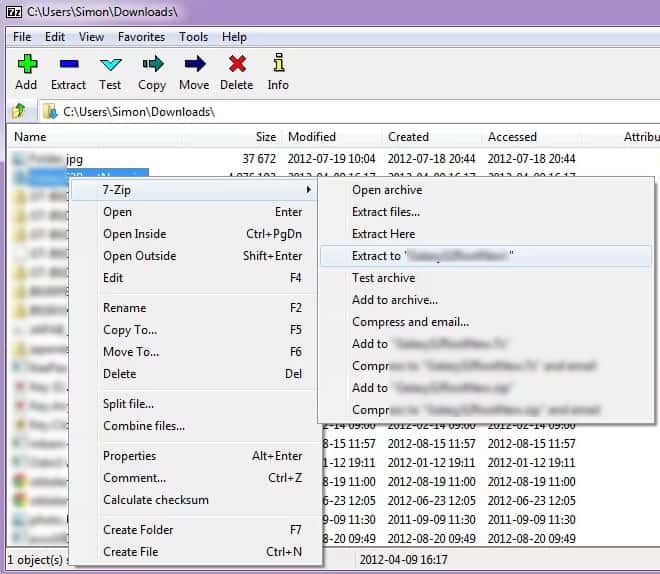
Noen ganger kan du bruke alternative dekompresjonsverktøy for å gjenopprette deler av eller alt innholdet hvis ZIP-filen bare er litt skadet. Mange innebygde uttrekkere slutter å virke så snart de oppdager feil, men tredjepartsverktøy har ofte bedre toleranse for mindre skader. Her tar vi 7-Zip som et eksempel for å vise deg hvordan du gjenoppretter slettede ZIP-filer gratis.
Trinn 1. Last ned og installer 7-Zip.
Trinn 2. Finn den ødelagte ZIP-filen og høyreklikk på den.
Trinn 3. Klikk Åpent arkiv først for å se om 7-Zip kan lese filstrukturen.
Trinn 4. Sjekk filene og klikk PakkNoen ganger kan 7-Zip fortsatt trekke ut brukbart innhold selv om det er feil.
Del 4: Gjenopprett skadede ZIP-filer med profesjonelle reparasjonsverktøy
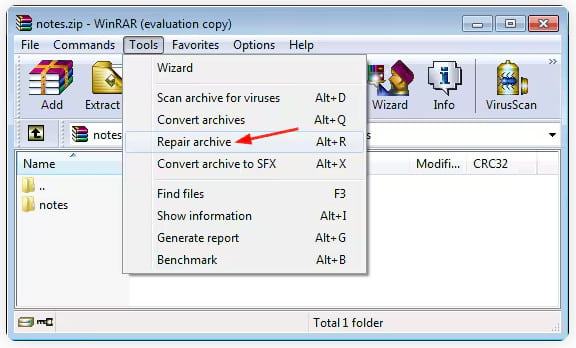
Når en ZIP-fil er alvorlig skadet, kan det hende at vanlige dekomprimeringsverktøy ikke lenger kan lese innholdet. I slike tilfeller er det nødvendig å bruke et profesjonelt reparasjonsverktøy. WinRAR reparasjon er en av de mest brukte. Den tilbyr en innebygd reparasjonsarkivfunksjon som kan gjenoppbygge strukturen til en ødelagt ZIP-fil.
Trinn 1. Last ned WinRAR til datamaskinen din og start den.
Trinn 2. Naviger til de ødelagte ZIP-filene og klikk verktøy på toppen.
Trinn 3. Velg Reparer arkivet og klikk OK for å starte reparasjonsprosessen.
Del 5: Gjenopprett en ødelagt ZIP-fil fra sikkerhetskopi
Hvis ingen av reparasjonsmetodene fungerer, kan du prøve å gjenopprette ZIP-filen fra en sikkerhetskopi. Det kan finnes en intakt versjon av ZIP-filene, enten det er en systemsikkerhetskopi, versjonshistorikk for skylagring eller en manuelt lagret kopi.
Følg trinnene nedenfor for å gjenopprette slettede ZIP-filer fra forrige versjon.
Her tar vi en Windows-datamaskin som et eksempel.
Trinn 1. Finn den ødelagte ZIP-filen.
Trinn 2. Høyreklikk den og velg Eiendommer.
Trinn 3. Gå til Tidligere versjoner fane. Windows lagrer automatisk kopier hvis File History or system~~POS=TRUNC Er på.
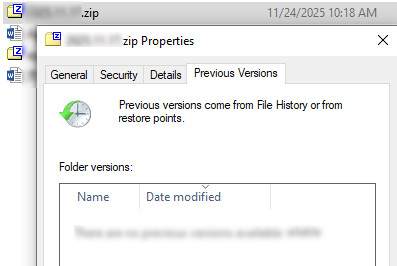
Trinn 4. Velg en versjon som du tror inneholder en intakt ZIP-fil.
Trinn 5. Trykk på Gjenopprette knapp.
Trinn 6. Sjekk om ZIP-filene er gjenopprettet.
Tips: Du kan også bruke denne metoden til gjenopprette slettede PDF-filer.
Konklusjon
Som for hvordan gjenopprette skadede ZIP-filer, har du kanskje et svar i tankene dine. Enten du bruker profesjonell programvare som Apeaksoft Data Recovery, alternative dekompresjonsverktøy, reparasjonsverktøy eller sikkerhetskopier, håper vi at du kan gjenopprette de ødelagte/slettede ZIP-filene dine!
Relaterte artikler




