

Slik gjenoppretter du manglende apper på Android-telefoner og -nettbrett

Android-enheter er populære, delvis fordi det finnes et hav av apper tilgjengelig, fra verktøy til direktemeldinger, fra mobilspill til sosiale medier, fra markedsplasser til sport. Noen faktorer kan imidlertid føre til at apper mangler, som utilsiktet sletting, oppdateringsfeil, systemkrasj og mer. Den gode nyheten er at du kan gjenopprett slettede apper på Android telefoner og nettbrett. Denne veiledningen demonstrerer de velprøvde metodene og forklarer arbeidsflytene.
SIDEINNHOLD:
- Del 1: Slik gjenoppretter du skjulte apper på Android
- Del 2: Slik gjenoppretter du manglende apper på Android fra Google Play
- Del 3: Slik gjenoppretter du slettede spill på Android fra Google Games
- Del 4: Slik gjenoppretter du manglende apper på Samsung Android
- Del 5: Slik gjenoppretter du slettede APK-er fra Android-minne
- Del 6: Slik gjenoppretter du apper på Android fra sikkerhetskopi
- Del 7: Den ultimate måten å gjenopprette slettede appdata på Android
Del 1: Slik gjenoppretter du skjulte apper på Android
Noen ganger skjuler du bare appene dine, men sletter dem ikke. Det gjør det enkelt å gjenopprette manglende apper på Android. Alt du trenger å gjøre er å vise disse appene fra mappen Skjulte apper på Android-enheten din.
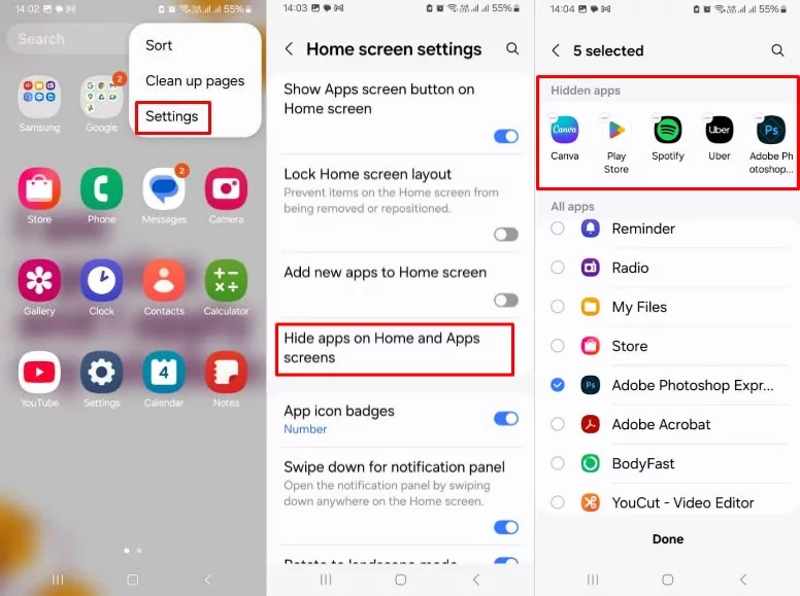
Trinn 1. Gå inn i appskuffen din.
Trinn 2. Trykk på Meny knappen med et ikon med tre prikker og velg innstillinger.
Trinn 3. Velg Skjul apper på startskjermen og appskjermen eller et lignende alternativ.
Trinn 4. Finn Skjulte apper seksjon.
Trinn 5. Trykk på ønsket app og gjenopprett den. Deretter finner du den i appskuffen eller på startskjermen.
Del 2: Slik gjenoppretter du manglende apper på Android fra Google Play
Faktisk, når du laster ned en app i Google Play Store, vil den tilknyttede Google-kontoen registrere aktiviteten din. Selv om du sletter appene, vil Google-kontoen din lagre nedlastingshandlingen. Dette lar deg gjenopprette manglende apper på Android fra Google Play.
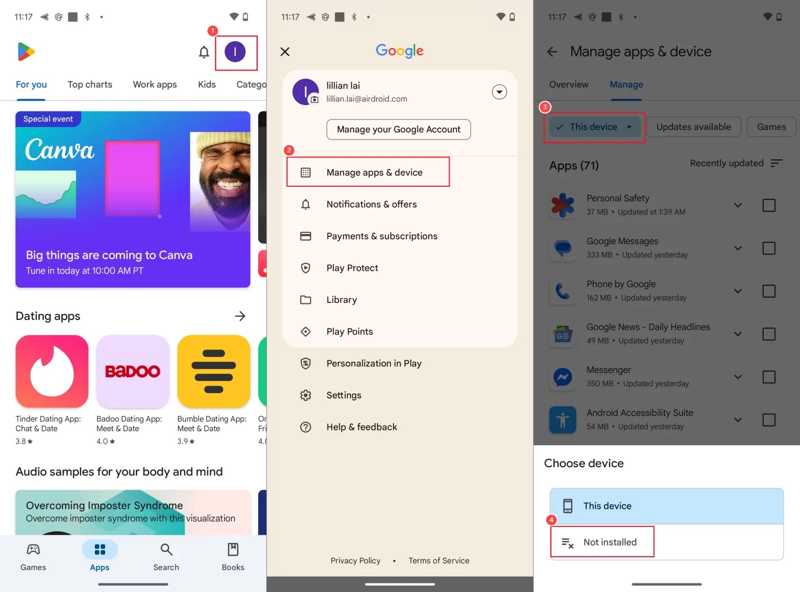
Trinn 1. Kjør Google Play-butikken på telefonen din.
Trinn 2. Trykk på profilen din, velg Administrer apper og enheter, og trykk Administrer.
Trinn 3. Trykk og utvid Disse enhetene alternativ og velg Ikke installert.
Trinn 4. Trykk deretter på appen du vil gjenopprette, og trykk på Gjenopprette -knappen for å få den tilbake. Hvis du vil gjenopprette flere apper, velger du alle og trykker på Last ned knapp.
Del 3: Slik gjenoppretter du slettede spill på Android fra Google Games
Google Play Store lar deg bare installere manglende apper på nytt mens gjenopprette slettede spilldata på Android; appdataene kan imidlertid gå tapt. For spillapper er det en annen historie. Google Play Spill lagrer ikke bare spillappene dine, men også appdataene, som spillingen din. Det lar deg gjenopprette en slettet app på Android sammen med spillprosessen.
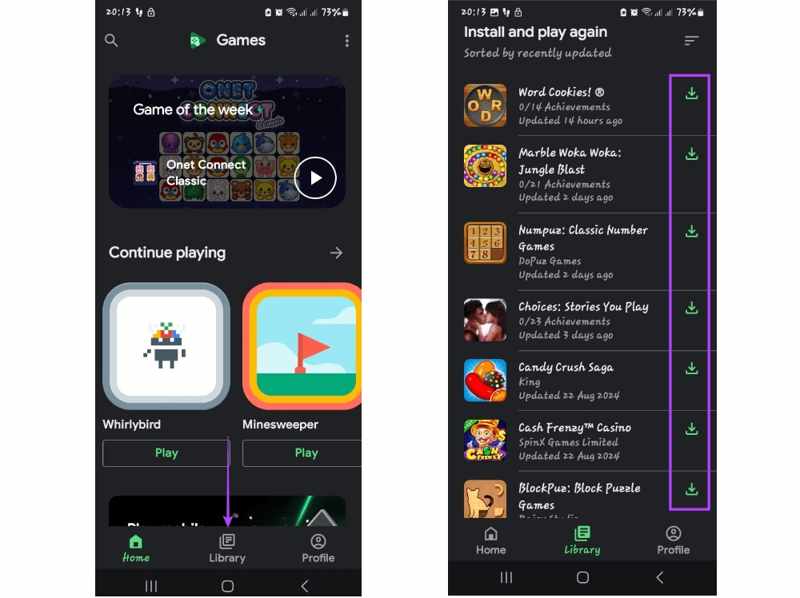
Trinn 1. Kjør Google Play Spill-appen din.
Trinn 2. Gå til Bibliotek fan nederst.
Trinn 3. Her kan du se alle spillappene du har installert på enheten din.
Trinn 4. Trykk på Last ned knappen ved siden av den ønskede appen for å gjenopprette den.
Del 4: Slik gjenoppretter du manglende apper på Samsung Android
I tillegg til Google Play Store legger produsenter til tilpassede appbutikker på produktene sine. Samsung la for eksempel til Galaxy Store i produktene sine. Den brukes til å gjenopprette manglende apper på Samsung Android-enheter.
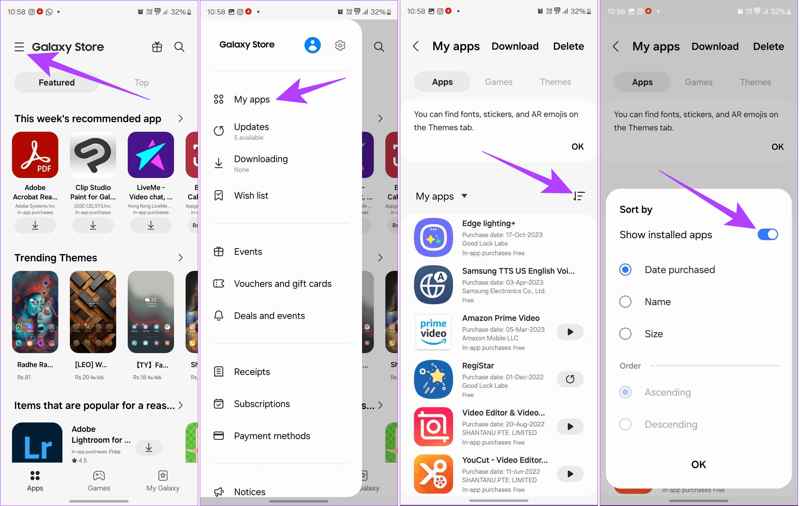
Trinn 1. Kjør Galaxy Store på din Samsung-enhet.
Trinn 2. Trykk på Hamburger knappen øverst til høyre, og velg Mine apps.
Trinn 3. Nå kan du se alle appene som er installert på enheten din, inkludert de som er slettet.
Trinn 4. Du kan sortere appene etter dato, navn og størrelse.
Trinn 5. Trykk på en app du vil ha tilbake, og trykk på Install knapp.
OBS: For å få tilbake appdataene dine, åpne den på nytt installerte appen og logg inn på kontoen din.
Del 5: Slik gjenoppretter du slettede APK-er fra Android-minne
Hvis du ikke kan gjenopprette slettede apper på Android fra appbutikken din, er det sannsynlig at de ble installert som APK-filer. Heldigvis kan du finne APK-filen i enhetsminnet og installere den på nytt.
Trinn 1. Kjør innstillinger app.
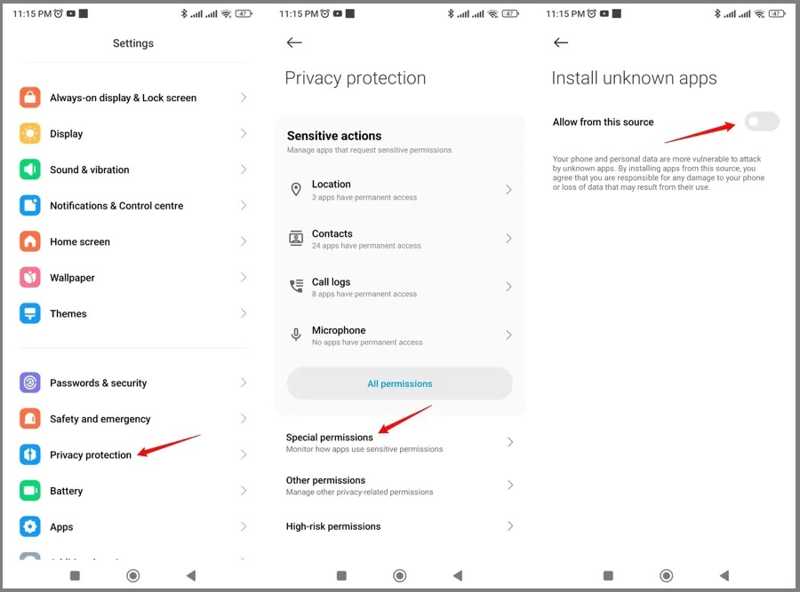
Trinn 2. naviger til Personvern, spesielle tillatelserog Installer ukjente apper.
Trinn 3. Velg en kanal og slå på Tillat fra denne kildenAktiver deretter andre kanaler.
Trinn 4. Gå tilbake til startskjermen og kjør File manager app.
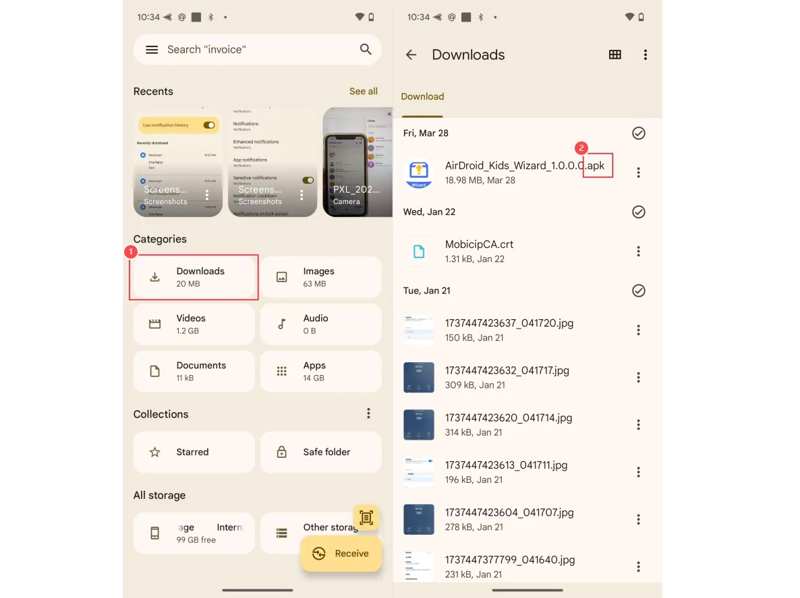
Trinn 5. Gå til Nedlastinger mappen, og finn APK-filen til den slettede appen.
Trinn 6. Trykk på den og følg instruksjonene på skjermen for å installere den på nytt.
Del 6: Slik gjenoppretter du apper på Android fra sikkerhetskopi
Med en Android backup, kan du raskt gjenopprette apper og appdata på Android-enheten din. På denne måten blir du bedt om å slette enheten først. Derfor bør du sikkerhetskopiere gjeldende data på enheten din for å unngå datatap.
Trinn 1. Kjør din innstillinger app.
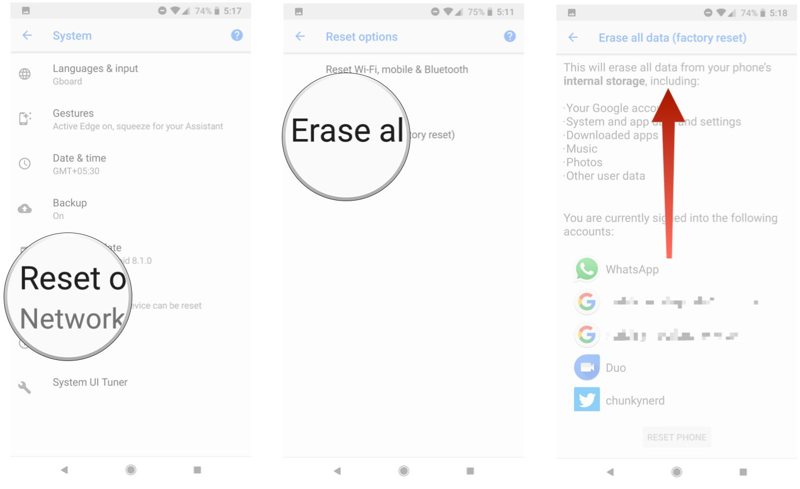
Trinn 2. Gå til System, Tilbakestillingsalternativer, og trykk Slett alle data eller et lignende alternativ.
Trinn 3. Når du blir bedt om det, skriver du inn telefonpassordet eller kontopassordet.
Trinn 4. Trykk på Tilbakestill telefon knappen for å bekrefte den.
Trinn 5. Når enheten starter på nytt, konfigurerer du den og kobler den til et Wi-Fi-nettverk.
Trinn 6. Så lenge du blir bedt om det Kopier apper og data, trykk neste, og velg Kan ikke bruke gammel enhet.
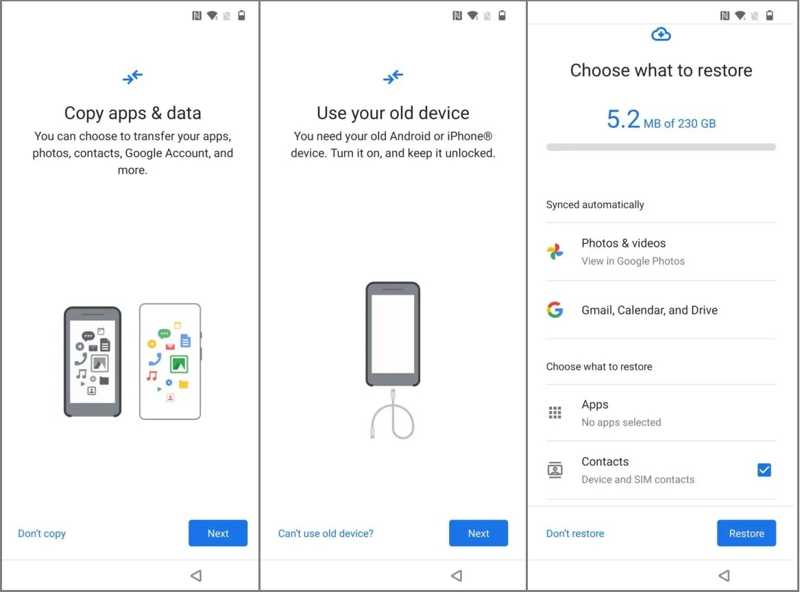
Trinn 7. Logg inn på Google-kontoen du bruker til sikkerhetskopiering, og velg en passende sikkerhetskopifil.
Trinn 8. Pek Apps og velg alle appene du vil gjenopprette, og trykk på Gjenopprette.
Del 7: Den ultimate måten å gjenopprette slettede appdata på Android
Hvis du ikke har en sikkerhetskopi, Apeaksoft Android Data Recovery kan hjelpe deg med å gjenopprette slettede appdata på en Android-enhet. Den kan skanne telefonminnet ditt og oppdage slettede appdata direkte.
Den beste måten å gjenopprette slettede appdata på Android uten sikkerhetskopiering
- Gjenopprett appdata på Android med ett klikk.
- Forhåndsvis tapte appfiler.
- Støtter et bredt spekter av filformater.
- Fungerer for nesten alle Android-merker og -modeller.
Sikker nedlasting
Sikker nedlasting

Slik gjenoppretter du slettede appdata på Android
Trinn 1. Koble til telefonen din
Kjør det beste verktøyet for datagjenoppretting av apper etter at du har installert det på datamaskinen. Koble telefonen til datamaskinen med en kompatibel kabel. Aktiver USB-feilsøkingsmodus på telefonen og velg Overfør filer hvis du blir bedt om det.

Trinn 2. Forhåndsvis appdata
Etter at enheten din er oppdaget, velg datatypene du vil gjenopprette, som Meldinger, dokumenter, WhatsApp, og mer. Klikk på neste knappen for å fortsette. Når det er ferdig, kan du forhåndsvise de tapte filene.

Trinn 3. Gjenopprett appdata på Android
Velg appfilene du vil gjenopprette, og klikk på Gjenopprette knapp. Forlat en utdatamappe og trykk Gjenopprette en gang til.

Konklusjon
Denne artikkelen delte syv måter å gjenopprett slettede apper på Android enheter sammen med appdata og filer. Du kan installere manglende apper fra appbutikken din på nytt, for eksempel Google Play Store, Galaxy Store eller APK. I tillegg kan en sikkerhetskopi hjelpe deg med å få tilbake appdata. Apeaksoft Android Data Recovery er den enkleste måten å hente tapte appdata på Android-enheten din uten sikkerhetskopiering.
Relaterte artikler
Leter du etter den beste programvaren for datagjenoppretting for Android? Med så mange som hevder å være de beste verktøyene for datagjenoppretting for Android på markedet, hvordan velger du?
Her kan du lære seks effektive metoder for gjenoppretting av SMS-er på Android på smarttelefoner, selv om du ikke har en sikkerhetskopifil.
Du kan gjenopprette tapte videoer på en Android-telefon med forskjellige metoder. Dessuten kan du gjenopprette slettede videoer på Android uten sikkerhetskopier.
Oppdag fire effektive måter å gjenopprette slettet Google-historikk på Android, fra Min aktivitet til sikkerhetskopier og synkroniserte enheter, med en trinnvis veiledning.



