


Slik gjenoppretter du en iPad uten iTunes (fungerer i forskjellige situasjoner)

Det er ikke så vanskelig å gjenopprette en iPad uten iTunes som du kanskje tror. Enten iPaden din fungerer normalt, har Apple-logoen på plass eller er deaktivert, finnes det fortsatt pålitelige måter å få den tilbake til normalen. Denne veiledningen deler tre velprøvde måter å gjøre det på. gjenopprette en iPad uten iTunes Steg for steg for ulike scenarioer. Les mer!
SIDEINNHOLD:
Del 1: Oversikt – iPad-gjenopprettingsmetoder uten iTunes
| Metode | Best For | Enhet påkrevd | Internett påkrevd | grenser |
| iPad-innstillinger | Normal tilbakestilling når iPaden fungerer | Kun iPad | Nei | iPaden kan låses opp |
| iCloud.com | Mistet, låst eller ekstern gjenoppretting | Enhver enhet | Ja | Aktiverte «Finn meg» før |
| Finder på Mac | Systemfeil som krasj, fastlåst Apple-logo og mer | Mac | Nei | Krev tekniske trinn |
Del 2: Hva betyr det å gjenopprette en iPad
Å gjenopprette en iPad har vanligvis to betydninger: den ene er å tilbakestille iPaden til fabrikkinnstillinger, som sletter alt innhold og innstillinger for å løse systemproblemer eller fjerne iPad-dataene. Den andre refererer til å gjenopprette iPad-data fra en sikkerhetskopi fra iCloud eller andre steder. Men i det daglige, når det gjelder å gjenopprette en iPad, refererer det meste av tiden til operasjonen med å tilbakestille iPaden til fabrikkinnstillinger.
Mange vil støte på problemer som f.eks. iPaden krasjer stadig eller starte på nytt, eller bli sittende fast på en hvit eller svart skjerm. Eller de er låst ute fra iPaden på grunn av flere feil passordforsøk. I slike tilfeller er det ofte den mest effektive løsningen å gjenopprette iPaden. Dessuten, hvis du vil slette alle personlige data, er det også nødvendig å gjenopprette iPaden.
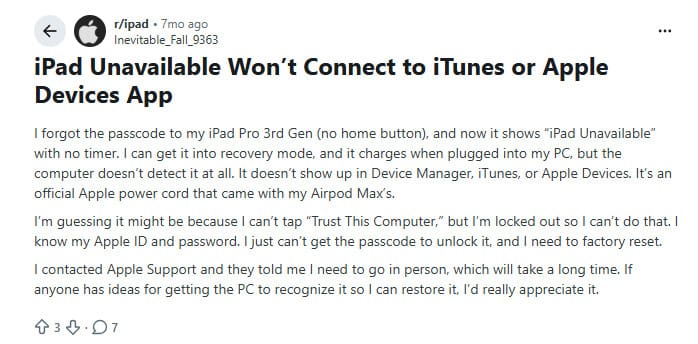
For å gjenopprette en iPad tenker folk vanligvis på å bruke iTunes først. Men akkurat som Reddit-brukere reflekterte, "iPad Unavailable Won't Connect to iTunes or Apple Devices App", er ikke iTunes alltid pålitelig. Mange brukere rapporterer problemer som at enheten ikke blir oppdaget eller at nedlastingen av fastvare mislykkes. Det er derfor mange søker etter hvordan de kan gjenopprette en iPad uten iTunes.
Derfor vil vi i den følgende delen dele tre praktiske måter å hjelpe deg med å gjenopprette en iPad uten iTunes i forskjellige situasjoner.
Del 3: Forholdsregler før du gjenoppretter iPad uten iTunes
Siden det vil slette alle iPad-dataene dine for å gjenopprette den, må du lese følgende forholdsregler før du går videre:
- Sikkerhetskopiere iPad data på forhånd.
- Sørg for at du husker Apple-ID-en og passordet som er knyttet til enheten din, da verifisering av aktiveringslåsen kreves etter gjenoppretting.
- Hold batterinivået over 50 %.
Del 4: Slik gjenoppretter du en iPad uten iTunes
Metode 1: Gjenopprett til fabrikkinnstillinger direkte i innstillingene
Bruk sak: Enheten kan slå seg på og låses opp normalt.
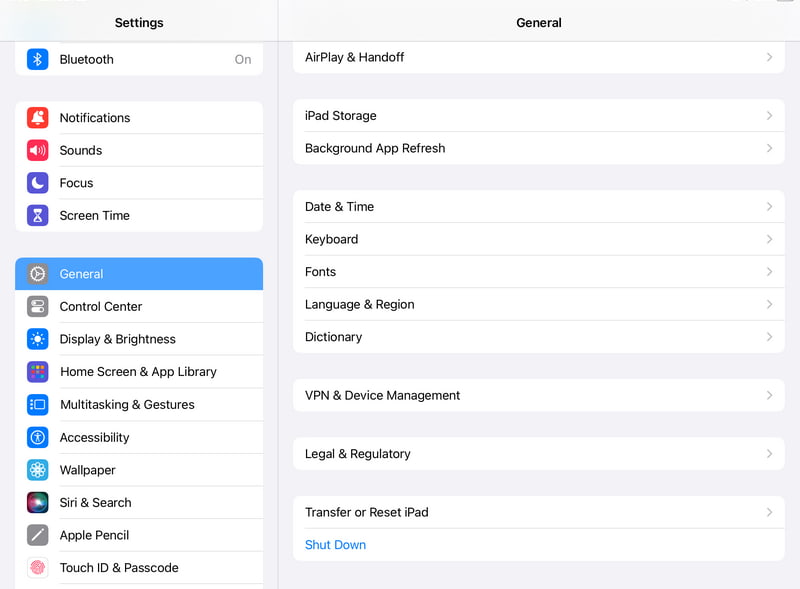
Trinn 1. Gå til innstillinger, og klikk Informasjon > Overfør eller gjenopprett iPad > Slett alt innhold og alle innstillinger.
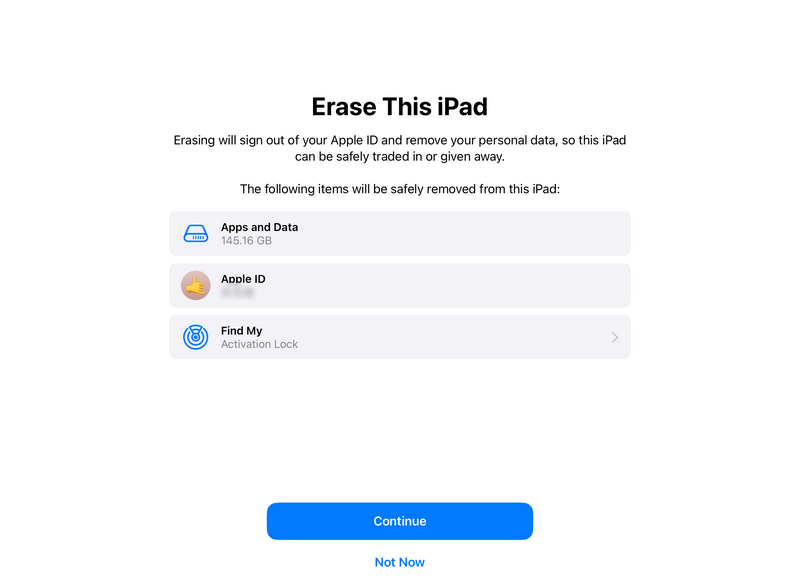
Trinn 2. Klikk Fortsett, og skriv inn passordet for å bekrefte.
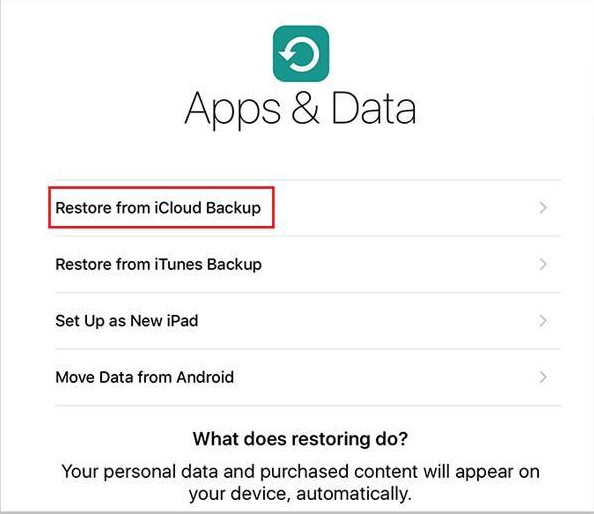
Trinn 3. Etter omstart, aktiver enheten og logg på med Apple-ID-en din, og velg deretter å gjenopprette data fra en iCloud-sikkerhetskopi.
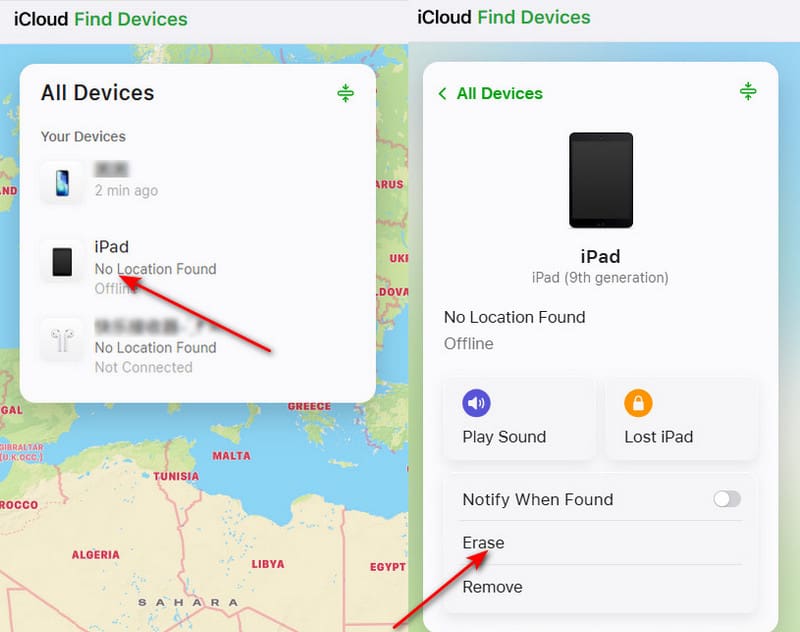
Metode 2: Gjenopprett en deaktivert iPad uten iTunes via iCloud Online
Bruk sak: Når enheten er låst eller ikke i nærheten
Trinn 1. Gå til iCloud.com og logg inn med Apple-ID-en og passordet ditt.
Trinn 2. Klikk Finn meg.
Trinn 3. Velg iPaden din og klikk SlettDeretter konfigurerer du iPad-en din som anvist.
Metode 3: Gjenopprett en deaktivert iPad uten iTunes via Mac Finder
Bruk sak: macOS Catalina og nyere, for systemkrasj, oppstartsproblemer og andre systemproblemer
Trinn 1. Koble iPad-en til Mac-en med den originale kabelen
Trinn 2. Åpne Finder og velg iPad fra venstre sidefelt.
Trinn 3. Slå av iPad-en og gå inn i gjenopprettingsmodus.
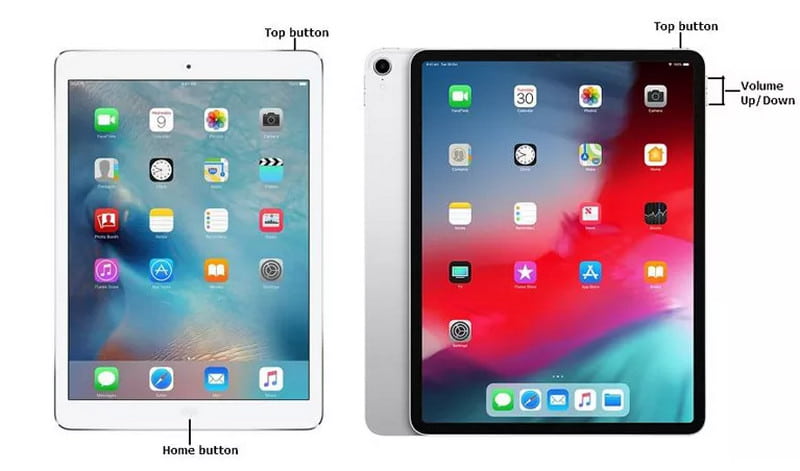
For iPad med en Hjem-knapp:
Trykk og hold inne Home knapp og topp knappen sammen. Når ikonet vises, slipper du begge knappene.
For iPad uten Hjem-knapp:
Trykk raskt og slipp volum opp og volum ned knappene, og hold deretter nede topp -knappen til ikonet for datamaskintilkobling vises.
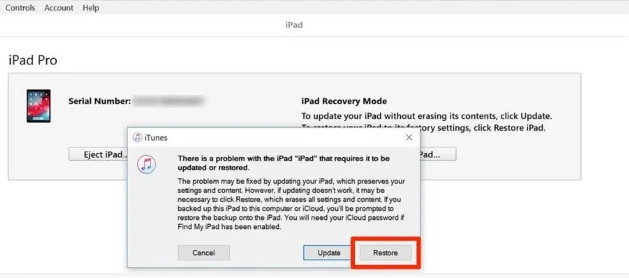
Trinn 4. Klikk Gjenopprette når det vises en melding på grensesnittet om å laste ned fastvaren automatisk for å fullføre reparasjonen og tilbakestillingen.
Bonus: Gjenopprett iPad-data uten sikkerhetskopiering ved hjelp av Apeaksoft iPhone Data Recovery
De fleste brukere vil gjenopprette iPad-data fra en iCloud-sikkerhetskopi etter å ha gjenopprettet en iPad. Men hvis du ikke sikkerhetskopierte iPad-en på forhånd, kan det virke som om filene dine er permanent tapt.
I dette tilfellet trenger du profesjonelle tredjepartsverktøy som Apeaksoft iPhone Data Recovery.

Lastet ned av over 1,000,000 Brukere
- Gjenopprett iPad-data uten en iTunes- eller iCloud-sikkerhetskopi.
- 3 trinn for å fullføre hele iPad-gjenopprettingen.
- Kompatibel med alle populære iPad-modeller og de nyeste iPadOS-versjonene.
- Støtte for gjenoppretting av iPad-data, inkludert bilder, videoer, musikk osv.
Sikker nedlasting
Sikker nedlasting

Del 5: Vanlige spørsmål om gjenoppretting av iPad uten iTunes
Kan iPad gjenopprettes uten iTunes eller en datamaskin?
Ja, du kan gjenopprette en iPad ved hjelp av enhetsinnstillinger, iCloud-fjernsletting eller Finder på Mac i stedet for iTunes.
Vil gjenoppretting av iPad uten iTunes slette alle data?
Ja. Alle metodene som er introdusert i dette innlegget vil slette lokale data, så sørg for å sikkerhetskopiere dataene dine på forhånd.
Er gjenoppretting av en iPad det samme som å tilbakestille en iPad til fabrikkinnstillinger?
Ikke akkurat. En tilbakestilling til fabrikkinnstillinger sletter alle data og innstillinger, mens gjenoppretting av en iPad også kan inkludere å sette den opp på nytt og gjenopprette data fra en sikkerhetskopi.
Konklusjon
Alt i alt deler dette innlegget hvordan gjenopprette en iPad uten iTunes på tre velprøvde måter, inkludert iPad-innstillinger, iCloud og Finder. Vi tilbyr også et nyttig verktøy - Apeaksoft iPhone Data Recovery for å gjenopprette iPad-data hvis du ikke har en sikkerhetskopi fra før.
 Apeaksoft iPhone Data Recovery
 Gjenopprett slettede eller tapte data fra iOS-enheter, iTunes og iCloud-sikkerhetskopi.
Sikker nedlasting
Sikker nedlasting
Relaterte artikler




