

En nybegynnervennlig guide for å gjenopprette Mac fra Time Machine

Mange brukere har kanskje lurt på hvordan de skal gjenopprette en Mac fra Time Machine, ettersom uventet datatap eller systemfeil kan oppstå når som helst. Men du trenger ikke å bekymre deg, takket være en innebygd sikkerhetskopieringsfunksjon kalt Time Machine, som lar brukere gjenopprette slettede filer eller til og med gjenopprette hele systemet til en tidligere tilstand. Denne veiledningen vil gå gjennom hvordan du gjenoppretter Mac-en din fra Time Machine effektivt, og introduserer et profesjonelt alternativ for bedre datahåndtering.
SIDEINNHOLD:
Del 1: Grunnleggende kunnskap om gjenoppretting av Mac fra Time Machine
Før du begynner med prosessen med å gjenopprette en Mac fra Time Machine, er det viktig å forstå detaljene om programmet og hvordan det fungerer. Enkelt sagt sikkerhetskopierer Time Machine automatisk Mac-ens systemfiler, apper og personlige data. Apples innebygde sikkerhetskopieringsfunksjon lager timelige, daglige og ukentlige sikkerhetskopier, slik at du enkelt kan gjenopprette bestemte filer eller hele systemet til en tidligere tilstand.
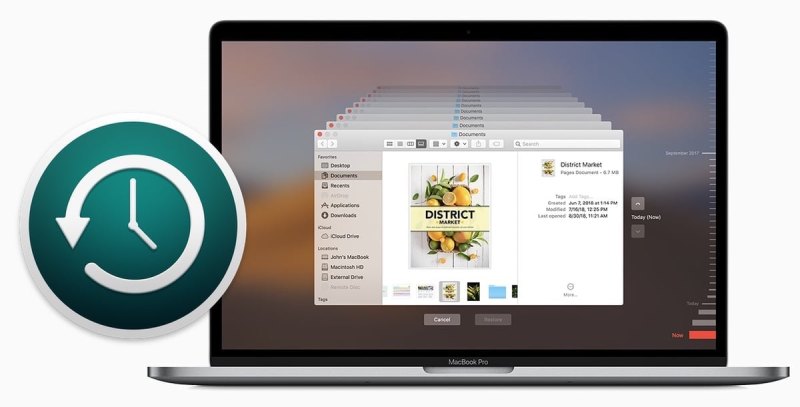
Når problemer som datatap, krasj eller programvareproblemer oppstår, kan gjenoppretting av Mac-en fra Time Machine få filene og systemet tilbake til normalen uten kompliserte prosedyrer. Det er imidlertid viktig å sørge for at sikkerhetskopien er opprettet.
Del 2: Slik gjenoppretter du slettede filer fra Mac fra Time Machine
La oss si at du har slettet viktige filer ved et uhell. I så fall kan Time Machine hjelpe deg med å gjenopprette dem raskt. Ved å åpne Time Machine fra Finder kan du bla gjennom tidligere versjoner av mapper og gjenopprette valgte filer til deres opprinnelige plasseringer. Denne enkle funksjonen gjør filgjenoppretting intuitiv og sikrer at du kan få tilbake dokumentene, bildene eller videoene dine uten å være avhengig av ekstern programvare.
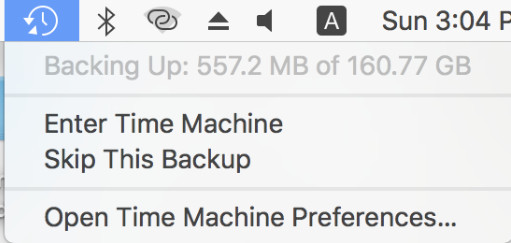
Trinn 1. Klikk Enter Time Machine fra Mac-menyen for å åpne Time Machine for gjenopprette slettede filer på Mac-en din.
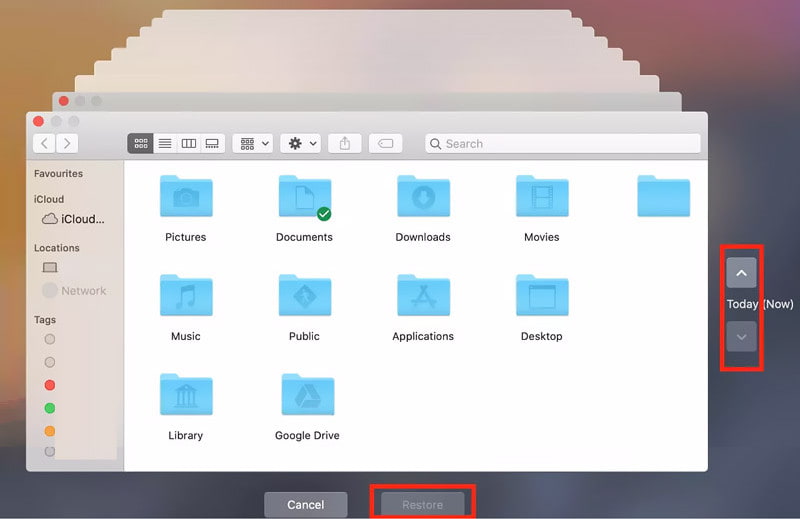
Trinn 2. På Time Machine kan du søke i tidslinjen og se etter slettede filer. Hvis de ikke slettes permanent, finner du dem i samme mappe som før.
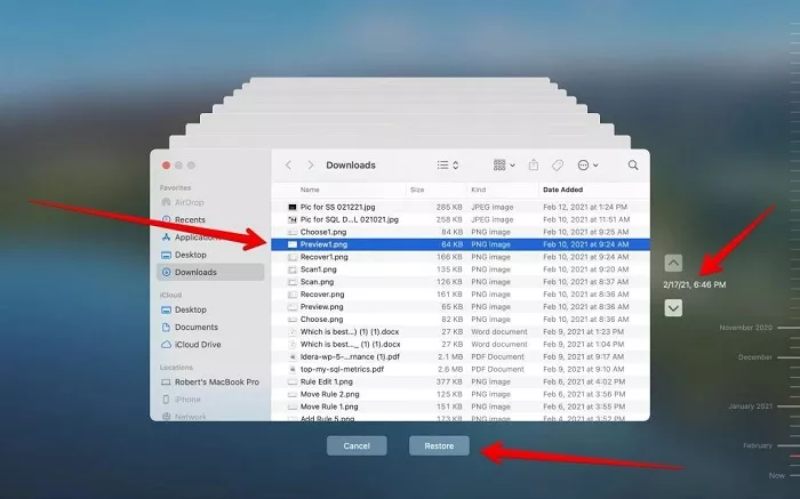
Trinn 3. Du kan sjekke detaljert informasjon om den slettede filen ved å klikke på den. Etter at du har valgt alle filene du slettet ved et uhell, klikker du på Gjenopprette, og disse filene på Mac-en din vil bli gjenopprettet fra Time Machine.
Del 3: Slik gjenoppretter du macOS på Mac-en din fra Time Machine
Når du gjenoppretter Mac-en din fra Time Machine for å håndtere filer som slettes uventet, bør du også være oppmerksom på at Time Machine også kan gjenopprette hele macOS-systemet. Dette er spesielt nyttig når du installerer macOS på nytt etter et krasj eller en erstatning av harddisken. Med en Time Machine-sikkerhetskopi kan du gjenopprette apper, innstillinger og data nøyaktig slik de var før problemet oppsto, noe som sparer både tid og krefter under gjenopprettingen.
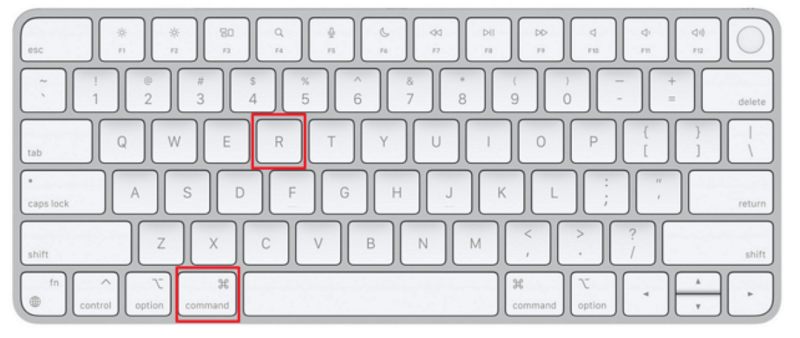
Trinn 1. Start Mac-en på nytt og trykk lenge Kommando og R så snart skjermen blir svart. Det gir deg tilgang macOS-gjenopprettingsmodus.
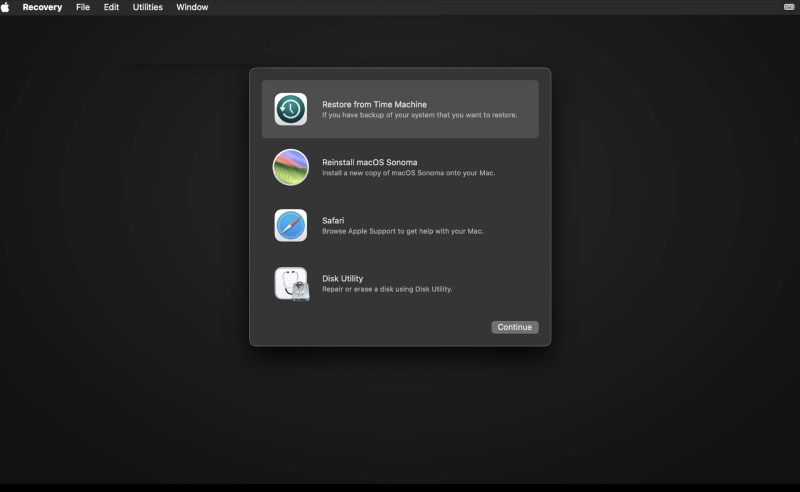
Trinn 2. I hovedgrensesnittet til macOS Recovery Mode klikker du på Gjenopprett fra Time Machine og deretter Fortsett.
Trinn 3. Finn lagringsenheten som inneholder sikkerhetskopien din av Time Machine, og klikk for å velge den. Klikk deretter på Fortsett.
Trinn 4. Fra listen over tilgjengelige sikkerhetskopier kan du velge sikkerhetskopien i henhold til datoen. Klikk på FortsettOg alt du trenger å gjøre nå er å vente på prosessen.
Del 4: Et mer profesjonelt verktøy for å gjenopprette Mac-filer
Selv om det er et praktisk innebygd alternativ å gjenopprette Mac-en din fra Time Machine, gir det ikke alltid den presisjonen eller fleksibiliteten som trengs for avanserte gjenopprettingsoppgaver. Apeaksoft Data Recovery tilbyr et kraftigere alternativ for Mac-brukere, som muliggjør gjenoppretting av slettede eller tapte data selv uten forutgående sikkerhetskopier. Dette verktøyet lar deg ikke bare gjenopprette manglende data og filer på Mac-en din, men også velge de spesifikke du ønsker. Med profesjonell skanneteknologi og kompatibilitet har det aldri vært enklere å administrere og gjenopprette Mac-data på en omfattende måte.
Trinn 1. Last ned installasjonspakken for Apeaksoft Data Recovery fra det offisielle nettstedet og installer den på Mac-en din.
Sikker nedlasting
Trinn 2. Start Apeaksoft Data Recovery på Mac-en din. Klikk Mac Data Recovery på hovedgrensesnittet.

Trinn 3. All informasjon om filene og lagringsplassene dine vises. Du kan klikke for å velge filtyper og diskstasjoner for Mac-datagjenoppretting. Klikk Skanne.

Trinn 4. Etter kort skanningstid vil alle dataene og filmappene bli oppdaget, og du kan se dem spesifikt. Du kan finne de tapte dataene ved å filtrere. Klikk for å velge dataene du vil gjenopprette på Mac-en din.

Trinn 5. Du kan klikke på en bestemt fil for å forhåndsvise detaljert informasjon. Når du er ferdig med valget, klikker du Gjenopprette og velg en utdatamappe for å lagre dem. Mac-en din vil bli gjenopprettet automatisk uten Time Machine.

Konklusjon
Gjenopprette Mac-en din fra Time Machine er en pålitelig måte å gjenopprette tapte data eller gjenoppbygge systemet etter et krasj. For brukere som trenger mer avanserte funksjoner og bredere gjenopprettingsalternativer, fungerer Apeaksoft Data Recovery imidlertid som et mer profesjonelt og effektivt valg, som sikrer fullstendig trygghet i enhver datatapsituasjon.
Relaterte artikler
Hvis du slettet bildene dine på Mac ved et uhell, vil det være noen metoder for å enkelt og raskt gjenopprette slettede bilder på Mac.
Hvordan gjenopprette MacBook Pro? Det bør være avgjørende når du trenger å tørke alt personlig på det, gjenopprette det til fabrikkinnstillingene eller fikse noen problemer.
Hva er den beste programvaren for datagjenoppretting for Mac? Her er en topp 10-liste med anmeldelser som hjelper deg med å finne den beste for å gjenopprette data på Mac trygt og raskt.
Denne artikkelen viser detaljert informasjon om hva Internet Recovery på Mac er, hvordan du angir Mac Internet Recovery-modus og løsninger for å fikse ikke arbeidsproblemer.



