


Slik gjenoppretter du MacBook Pro-en til fabrikkinnstillinger

Det er noen grunner til at du kanskje trenger å lære deg hvordan du gjenopprette en MacBook Pro til fabrikkinnstillingerFor eksempel, du har tenkt å gi bort den bærbare datamaskinen din eller feilsøke maskinen din hvis den fryser eller krasjer. Den gode nyheten er at Apple har gjort prosessen tidligere enn andre digitale enheter. Denne konkrete veiledningen vil ta deg gjennom de velprøvde metodene og detaljerte trinnene du må ta.
SIDEINNHOLD:
- Del 1: Før du gjenoppretter MacBook Pro til fabrikkinnstillinger
- Del 2: Slik gjenoppretter du MacBook Pro til fabrikkinnstillinger
- Del 3: Slik gjenoppretter du MacBook Pro til fabrikkinnstillinger i gjenopprettingsmodus
- Del 4: Slik gjenoppretter du MacBook Pro i Finn min
- Del 5: Slik gjenoppretter du data etter å ha gjenopprettet MacBook Pro til fabrikkinnstillinger
Del 1: Før du gjenoppretter MacBook Pro til fabrikkinnstillinger
Siden det å gjenopprette MacBook Pro til fabrikkinnstillinger vil slette alle dataene dine, bør du sikkerhetskopiere Mac-en din med Time Machine. I tillegg må du fjerne kontoen din fra alle tjenester. Videre må du slå av FileVault.
Sikkerhetskopiering av MacBook Pro
Trinn 1. Koble en sikkerhetskopieringsstasjon eller -enhet til MacBook Pro-en
Trinn 2. Klikk på eple menyen og velg innstillinger.
Trinn 3. Gå til Informasjon og klikk Time Machine.
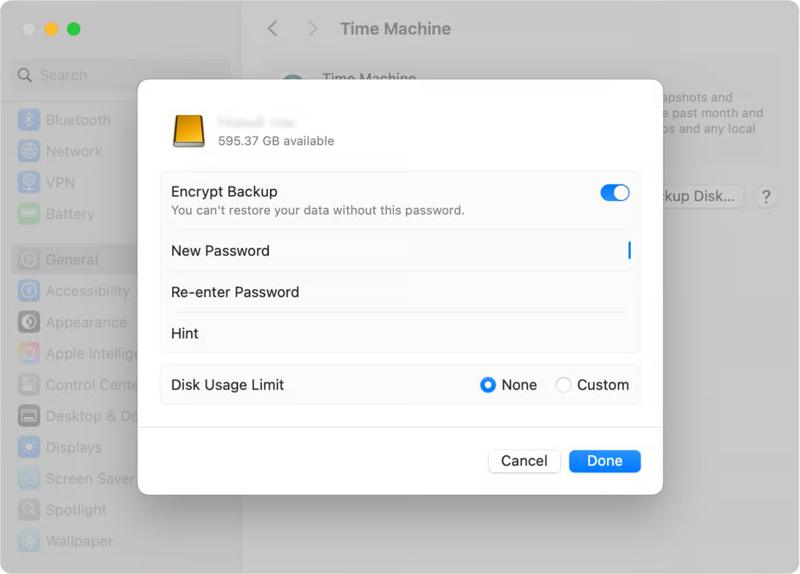
Trinn 4. Klikk Legg til sikkerhetskopidisk og velg sikkerhetskopieringsstasjonen.
Trinn 5. Klikk på Sett opp disk knapp.
Trinn 6. Skriv inn et passord hvis du vil kryptere sikkerhetskopien.
Trinn 7. Etter installasjonen, klikk på Time Machine -knappen på den øverste menylinjen.
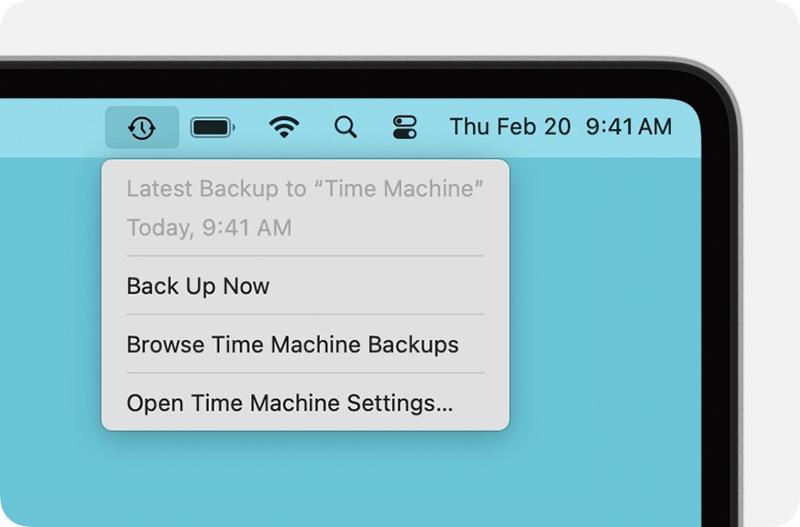
Trinn 8. Velg Sikkerhetskopier nå for å sikkerhetskopiere MacBook Pro-en før du gjenoppretter til fabrikkinnstillinger.
Fjern andre brukerkontoer
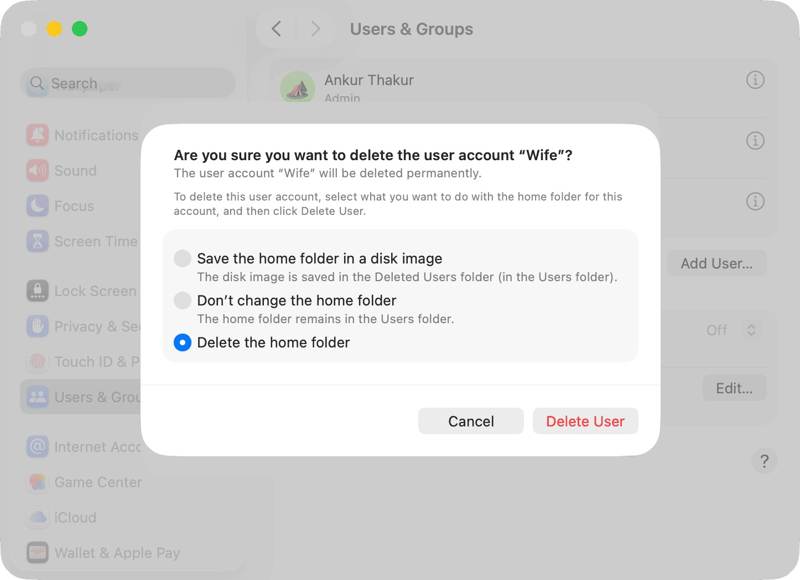
Trinn 1. Velg Systeminnstillinger or system~~POS=TRUNC fra eple menyen.
Trinn 2. Gå til Brukere og grupper.
Trinn 3. Klikk på Mer info knappen på en av de andre kontoene.
Trinn 4. Klikk på Slett bruker knapp.
Trinn 5. Velg Slett hjemmemappen og klikk Slett bruker.
Trinn 6. Gjenta trinnene ovenfor for å slette andre kontoer.
Slå av FileVault
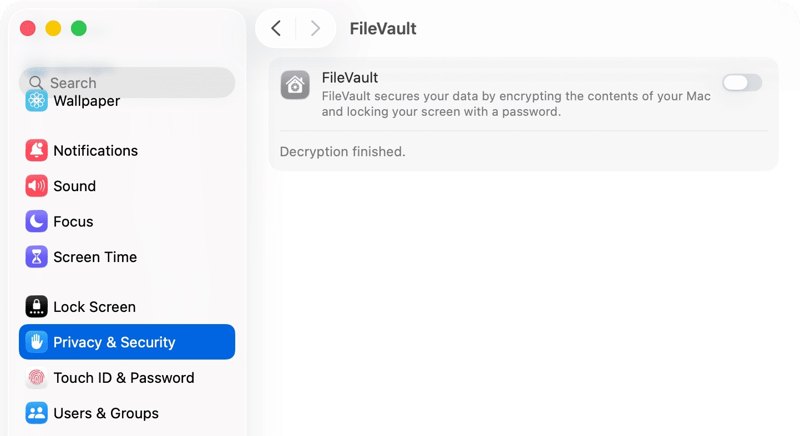
Trinn 1. Åpne Systeminnstillinger app.
Trinn 2. Gå til Personvern og sikkerhet fanen.
Trinn 3. Klikk på Filevault alternativet.
Trinn 4. Slå av Filevault.
Logg ut av Apple-kontoen
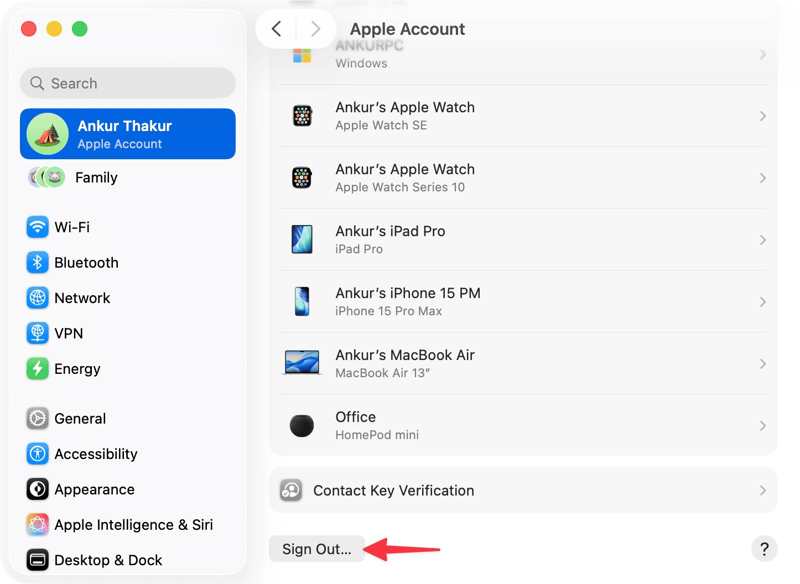
Trinn 1. Åpne Systeminnstillinger or system~~POS=TRUNC app.
Trinn 2. Klikk Apple-konto.
Trinn 3. Gå til iCloud, Se Altog Find My Mac.
Trinn 4. Slå av Find My Mac.
Trinn 5. Gå tilbake til Apple-kontoskjermen din.
Trinn 6. Bla ned og klikk på Logg av knapp.
Del 2: Slik gjenoppretter du MacBook Pro til fabrikkinnstillinger
En enkel måte å gjenopprette fabrikkinnstillinger på en MacBook Pro på er den innebygde funksjonaliteten i Systeminnstillinger. Denne måten krever ikke ekstra programvare eller maskinvare. Alt du trenger er MacBook-påloggingspassordet ditt.
Trinn 1. Slå på MacBook Pro-en din som kjører macOS Ventura eller nyere.
Trinn 2. Klikk på eple menyen og velg Systeminnstillinger.
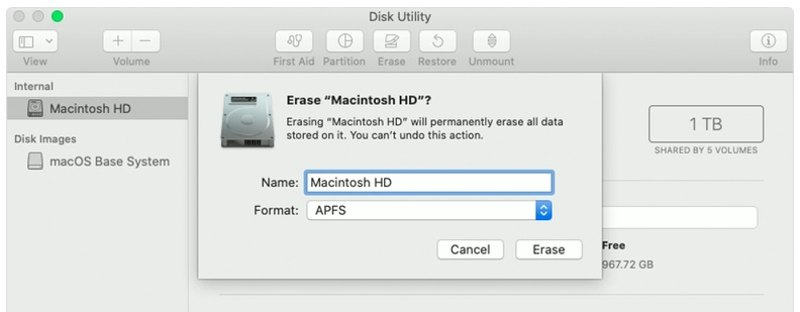
Trinn 3. Velg Overfør eller Tilbakestill.
Tips: På macOS Monterey, gå til eple, system~~POS=TRUNC, og klikk system~~POS=TRUNC.
Trinn 4. Klikk Slett alt innhold og alle innstillinger.
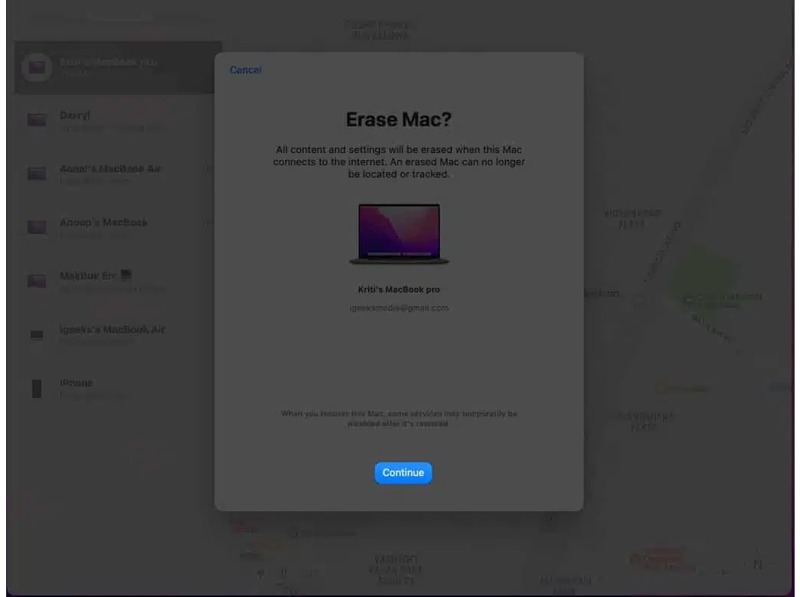
Trinn 5. Skriv inn Mac-påloggingspassordet ditt og klikk Fortsett.
Del 3: Slik gjenoppretter du MacBook Pro til fabrikkinnstillinger i gjenopprettingsmodus
En annen måte å gjenopprette en MacBook Pro til fabrikkinnstillinger på er å fullføre prosessen i gjenopprettingsmodus. Denne metoden er tilgjengelig for alle MacBook-er, inkludert de gamle maskinene. Her er trinnene for å gjenopprette maskinen til fabrikkinnstillinger:
Trinn 1. Gå til eple menyen og velg Restart.
Trinn 2. For en Intel-basert Mac, hold nede Cmd + R tastene på tastaturet når du har startet datamaskinen på nytt. Når Apple-logoen vises, slipper du tastene.
For en Apple Silicon Mac, hold nede Power knappen etter at du har slått av Mac-en. Når Laster oppstartsalternativer Slipp knappen når skjermen vises. Velg alternativer og klikk Fortsett.
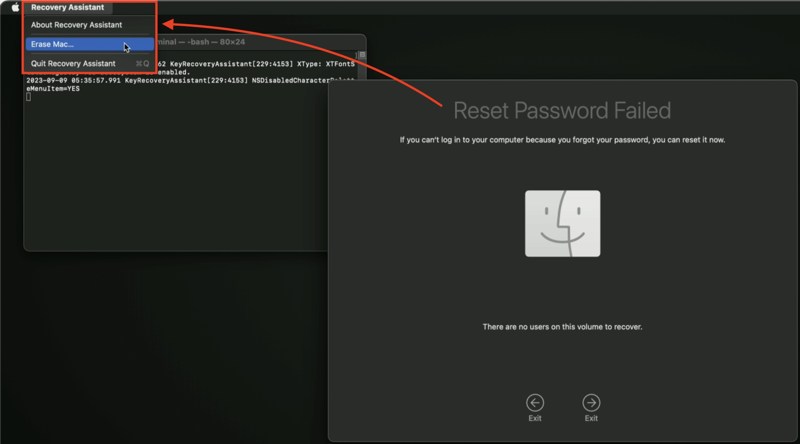
Trinn 3. Klikk på Gjenopprettingsassistent menyen og velg Slett Mac.
Trinn 4. Deretter klikker du Slett Mac en gang til.
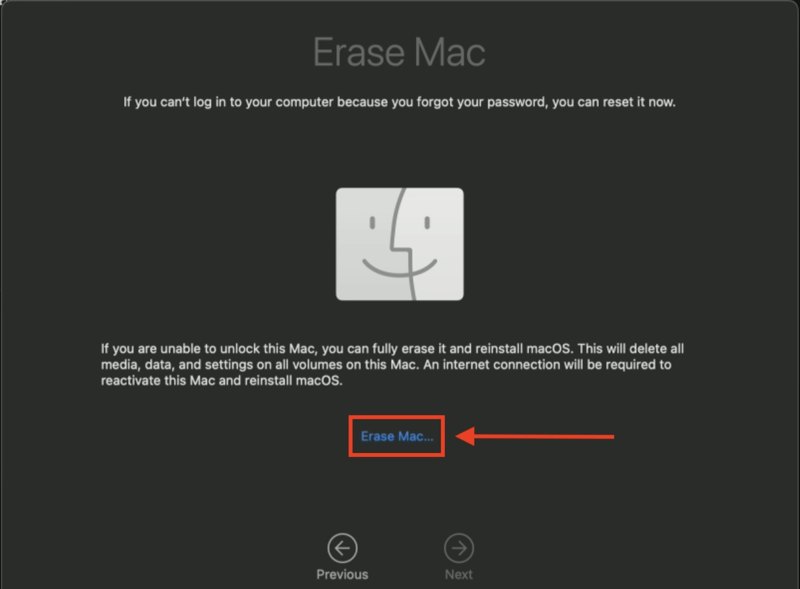
Trinn 5. Til slutt velger du Slett Mac for å bekrefte handlingen din.
Videre Reading
Del 4: Slik gjenoppretter du MacBook Pro i Finn min
Selv om du ikke har datamaskinen i hånden, kan du gjenopprette MacBook Pro-en til fabrikkinnstillinger ved hjelp av Finn min på en annen Apple-enhet. Forutsetningen er at Finn min Mac er aktivert på datamaskinen.

Trinn 1. Åpne Finn meg appen på en annen Apple-enhet.
Trinn 2. Logg inn med Apple-kontoen som er koblet til MacBook Pro-en din.
Trinn 3. Gå til Enheter fanen og velg datamaskinen din.
Trinn 4. Klikk på Mer info -knappen på en Mac eller sveip oppover fra bunnen på en iOS-enhet.
Trinn 5. Velg Slett denne enheten og treffer Fortsett.
Trinn 6. Velg Slett og skriv inn Apple-kontopassordet ditt på nytt for å bekrefte det.
OBS: Hvis du ikke har en annen Apple-enhet, logger du på www.icloud.com/find i en nettleser og velger Mac-en din fra Alle enheter liste og klikk Slett denne enheten.
Del 5: Slik gjenoppretter du data etter å ha gjenopprettet MacBook Pro til fabrikkinnstillinger
Hvis du glemte å sikkerhetskopiere datamaskinen før du gjenopprettet MacBook Pro-en til fabrikkinnstillingene, Apeaksoft Data Recovery er en rask måte å gjenopprette dataene dine. Videre fungerer den med nesten alle filtyper og filsystemer.

Lastet ned av over 1,000,000 Brukere
- Gjenopprett data på MacBook Pro i tre trinn.
- Arbeide for Tilbakestilling av fabrikken, utilsiktet sletting og mer.
- Støtt et bredt spekter av datatyper.
- Lever en høy suksessrate.
- Tilgjengelig for macOS 10.7 og nyere.
Sikker nedlasting
Sikker nedlasting

Slik gjenoppretter du data etter å ha gjenopprettet MacBook Pro til fabrikkinnstillinger
Trinn 1. Skann Mac-en din
Kjør Mac-datagjenopprettingsprogramvaren etter at du har installert den på MacBook Pro-en. Velg harddiskene der filene dine er lagret og ønsket datatype. Klikk på Skanne -knappen for å begynne å skanne Mac-en din.

Trinn 2. Forhåndsvis tapte data
Etter dataskanningene vil forhåndsvisningsvinduet dukke opp. Nå kan du forhåndsvise tapte data etter type eller katalog. Filteralternativet lar deg raskt finne bestemte filer med et filnavn eller en sti.

Trinn 3. Gjenopprett data på Mac
Velg filene du vil hente, og klikk på Gjenopprette knapp. Angi en utdatamappe og bekreft datagjenoppretting på MacBook Pro etter at du har gjenopprettet den til fabrikkinnstillinger.

Konklusjon
Denne guiden viste flere måter å gjenopprette en MacBook Pro til fabrikkinnstillinger i forskjellige situasjoner. Hvis datamaskinen din er tilgjengelig, kan du gjenopprette den med alternativet Slett alt innhold og innstillinger. I tillegg kan du utføre oppgaven i gjenopprettingsmodus. Finn min-funksjonen er en ekstern måte å gjenopprette Apple-datamaskinen din på. Apeaksoft Data Recovery hjelper deg med å gjenopprette data etter en fabrikkgjenoppretting.
 Apeaksoft Data Recovery
 Gjenopprett slettede eller tapte data på Windows- og Mac-datamaskiner.
Sikker nedlasting
Sikker nedlasting
Relaterte artikler




