

Slik gjenoppretter du slettede e-poster på iPhone med 4 metoder

«Jeg slettet noen viktige e-poster ved en feiltakelse.» Slik henter du slettede e-poster på en iPhone?" Ifølge vår forskning leser, mottar og sender de fleste iOS-brukere e-poster på iOS-enhetene sine. Det bringer med seg et nytt problem: e-posten mangler. Heldigvis finnes det metoder for å få tilbake tapte e-poster i ulike situasjoner. Veiledningen vår deler de velprøvde metodene og demonstrerer arbeidsflytene som hjelper deg med å finne viktige meldinger.
SIDEINNHOLD:
Del 1: Slik gjenoppretter du slettede e-poster på iPhone fra søppelkassen
Både Apple Mail-appen og tredjepartsapper har en papirkurvmappe. Den lagrer slettede e-poster i en bestemt periode. Før de slettes permanent, kan du raskt få slettede e-poster tilbake på iPhonen din.
Slik gjenoppretter du slettede e-poster på iPhone i Apple Mail
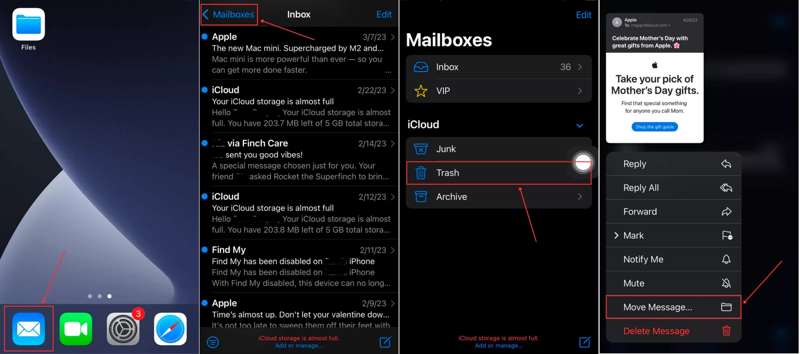
Trinn 1. Åpne iOS Post app på iPhone.
Trinn 2. Pek postkasser Og velg Trash på listen.
Trinn 3. Se de nylig slettede e-postene og trykk lenge på meldingen du vil gjenopprette.
Trinn 4. Velg deretter Flytt melding på kontekstmenyen.
Trinn 5. Angi mottakermappen, som innboksen.
Trinn 6. Nå kan du finne de slettede iPhone-e-postene på mottakerens plassering.
Slik gjenoppretter du slettede e-poster fra Gmail på iPhone
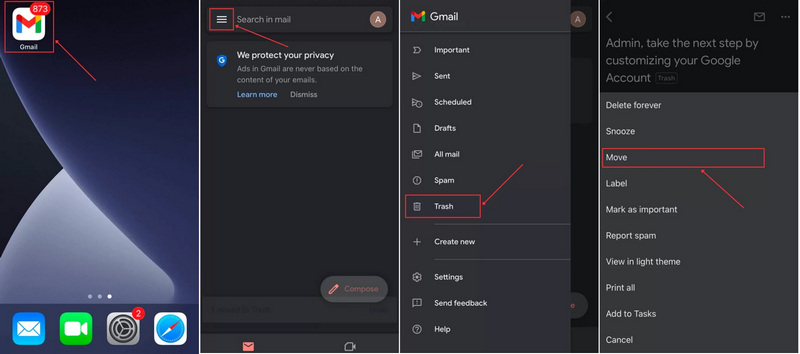
Trinn 1. Kjør din Gmail app.
Trinn 2. Trykk på Hamburger-knapp og velg Trash.
Trinn 3. Velg e-posten du ønsker å hente, og trykk på Mer knapp med et ikon med tre prikker.
Trinn 4. Velg Flytt og velg stedet der du vil lagre den gjenopprettede e-posten fra Gmail på iPhonen din.
Slik henter du slettede e-poster på iPhone fra Yahoo
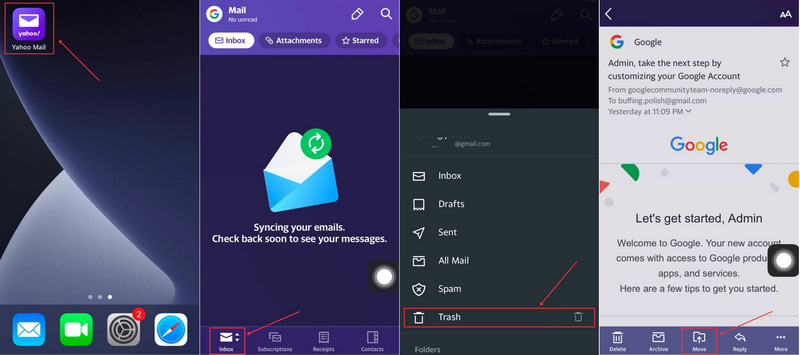
Trinn 1. Kjør din Yahoo app.
Trinn 2. Trykk på innboksen knappen nederst og velg Trash.
Trinn 3. Åpne e-posten du vil gjenopprette ved å trykke på den.
Trinn 4. Trykk på Flytt knappen nederst og velg et sted å lagre e-posten. Hvis du vil administrere de gjenopprettede e-postene uavhengig, velger du Opprett ny mappe og legg igjen et navn.
Del 2: Slik henter du slettede e-poster på iPhone ved å bruke Shake Undo
Siden iOS 3 har Apple lagt til Rist-for-å-angre-bevegelsen på iPhone. Den lar deg hente slettede e-poster fra iPhonen din umiddelbart etter at du har fjernet en e-post. Med andre ord fungerer den bare hvis du nettopp har slettet en e-post og ikke har lukket Mail-appen.
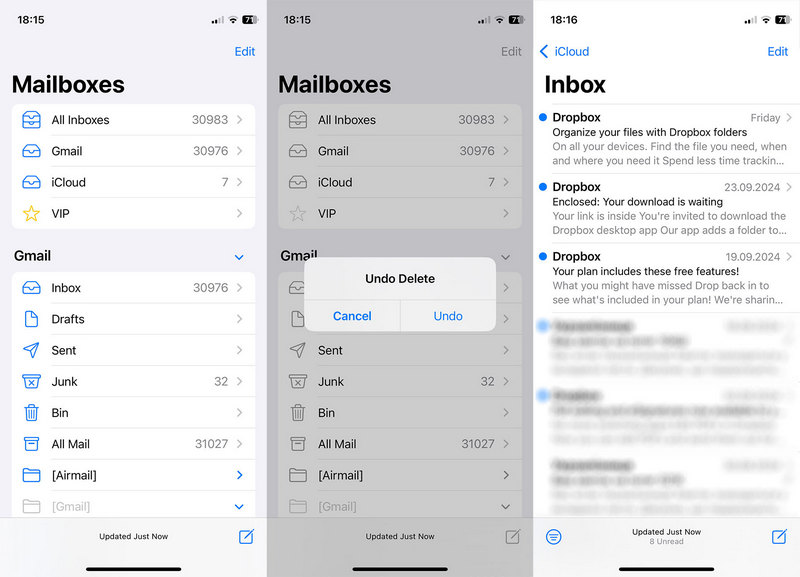
Trinn 1. Så lenge du ved et uhell sletter en e-post, rist iPhonen din umiddelbart.
Trinn 2. Trykk deretter på angre knappen i popup-dialogen.
Trinn 3. Nå vil du se at e-posten går tilbake til innboksen din.
Del 3: Slik finner du slettede e-poster på iPhone fra iCloud
Som den offisielle skytjenesten lagrer iCloud e-postene dine enten på kontoen din eller i en sikkerhetskopi. Det betyr at du kan få tilbake slettede e-poster på iPhone fra iCloud-kontoen din eller iCloud-sikkerhetskopien, avhengig av situasjonen din.
Slik finner du slettede iPhone-e-poster fra iCloud.com
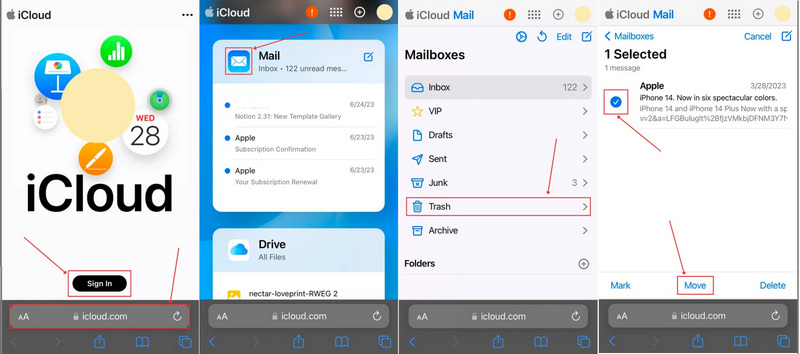
Trinn 1. Åpne nettleseren din, gå til www.icloud.com, og logg inn med kontoen din.
Trinn 2. Velg mail-appen.
Trinn 3. Pek postkasser Og velg Trash.
Trinn 4. Sjekk de ønskede e-postene og trykk på Flytt knapp.
Trinn 5. Angi ønsket plassering og trykk på Flytt.
Slik gjenoppretter du slettede e-poster på iPhone fra iCloud-sikkerhetskopi
Trinn 1. Hvis du ikke finner slettede e-poster på iCloud.com, kan du kjøre innstillinger app.
Trinn 2. naviger til Informasjonog Overfør eller tilbakestill iPhone.
Trinn 3. Velg Slett alt innhold og alle innstillingerDenne prosessen vil slett din iPhone.
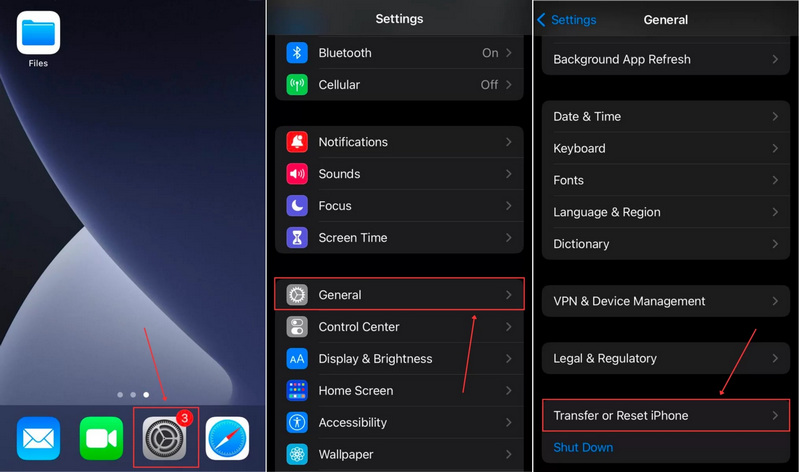
Trinn 4. Hvis du blir bedt om det, skriver du inn iPhone-passordet eller Apple ID-passordet ditt.
Trinn 5. Følg instruksjonene på skjermen for å slette enheten din.
Trinn 6. Når iPhonen starter på nytt, konfigurerer du den og kobler den til et Wi-Fi-nettverk.
Trinn 7. Velg Fra iCloud Backup på Apper og data skjermen.
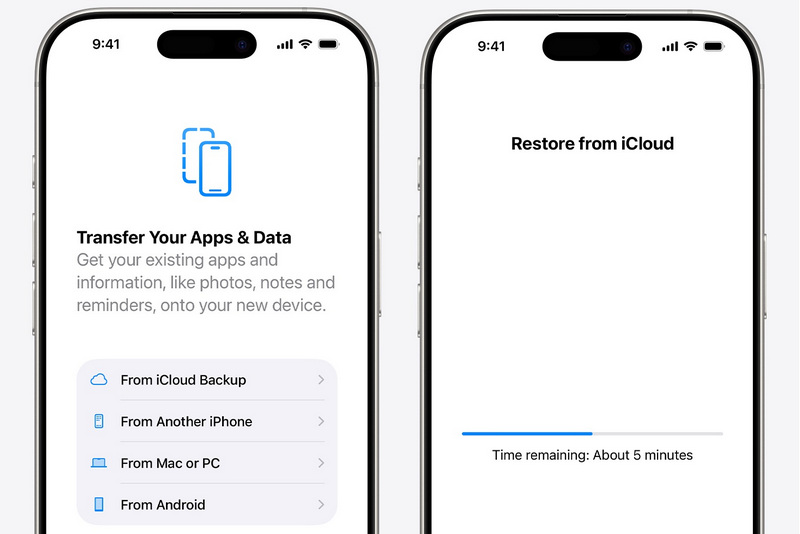
Trinn 8. Skriv inn Apple-ID-en og passordet ditt.
Trinn 9. Velg sikkerhetskopien som kan inneholde de tapte e-postene.
Trinn 10. Når det er ferdig, fullfør oppsettet.
OBS: For å gjenopprette permanent slettede e-poster på iPhone fra iCloud-sikkerhetskopi må du først slette enheten din.
Del 4: Slik gjenoppretter du slettede e-poster på iPhone uten sikkerhetskopi
Selv om du ikke har en sikkerhetskopi, er det mulig å gjenopprette permanent slettede e-poster på iPhonen din. Alt du trenger er et kraftig verktøy for datagjenoppretting for iPhone, som for eksempel Apeaksoft iPhone Data RecoveryDen tilbyr tre moduser for e-postgjenoppretting på iPhone, iTunes-sikkerhetskopi og iCloud-sikkerhetskopi. Enda viktigere er det at den er enkel å bruke, spesielt for nybegynnere.
Den beste måten å gjenopprette slettede e-poster på iPhone uten sikkerhetskopiering
- Gjenopprett slettede e-poster fra iPhone-minnet ditt.
- Hent ut e-poster fra sikkerhetskopier uten å slette enheten din.
- Forhåndsvis de tapte dataene på iPhonen din.
- Støtt et bredt spekter av datatyper.
- Kompatibel med de nyeste versjonene av iOS og iPadOS.
Sikker nedlasting
Sikker nedlasting

Slik gjenoppretter du slettede e-poster på iPhone uten sikkerhetskopi
Trinn 1. Skann din iPhone
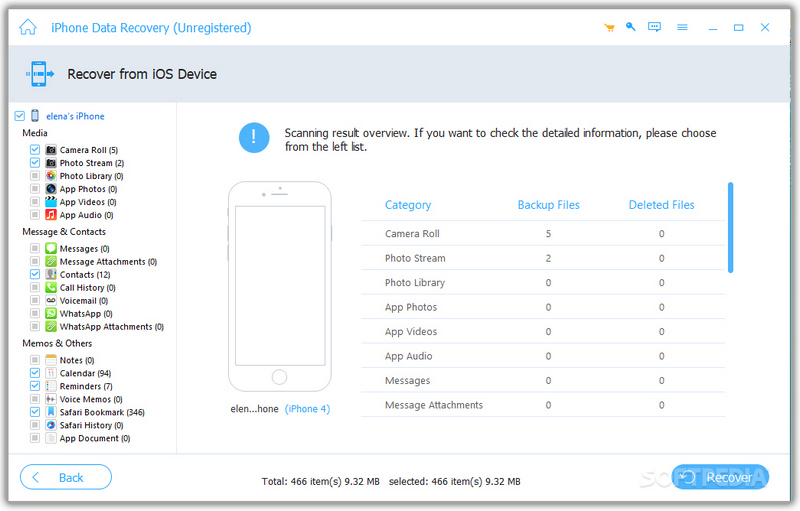
Start den beste programvaren for datagjenoppretting for iPhone etter at du har installert den på datamaskinen. Koble iPhonen til datamaskinen med en Lightning-kabel. Når enheten din er oppdaget, går du til Gjenopprett fra iOS-enheten kategorien og klikk på start Scan -knappen for å begynne å skanne minnet ditt.
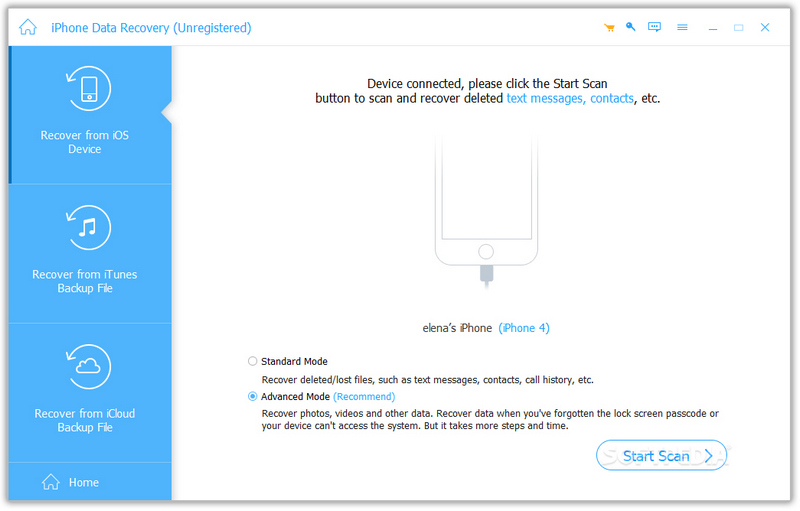
Trinn 2. Forhåndsvis tapte data
Når skanningen er fullført, velg datatypene du vil gjenopprette. Deretter kan du se de tapte filene, som slettede e-postvedlegg.
Trinn 3. iPhone data utvinning
Velg filene og elementene du vil hente, og klikk på Gjenopprette -knappen. Angi deretter en utdatamappe og trykk på Gjenopprette igjen for å bekrefte det. Du kan også Gjenopprett slettede bilder på iPhone.
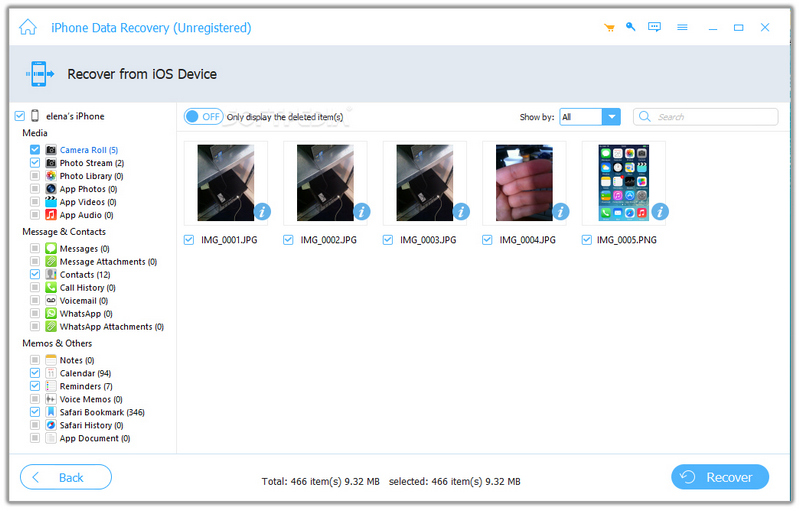
OBS: Programvaren vil gjenopprette slettede e-poster og vedlegg til harddisken din. Den vil ikke forstyrre eksisterende data på enheten din.
Konklusjon
Nå burde du forstå hvordan du henter slettede e-poster på iPhonen dinPapirkurvmappen i Apple Mail-appen eller tredjeparts e-postapper lar deg raskt finne tapte e-poster. I tillegg kan du få tilgang til iCloud-kontoen din eller iCloud-sikkerhetskopien din for å gjenopprette e-postene dine. Apeaksoft iPhone Data Recovery er den enkleste måten å gjenopprette tapte e-poster fra iPhonen din. Den er enkel å navigere og krever ingen tekniske ferdigheter.
Relaterte artikler
Leter du etter en måte å se slettet historikk på iPhone? Kom og se hvordan du finner slettet historikk på iPhone på 6 måter, selv uten sikkerhetskopier!
Denne veiledningen forteller deg hvordan du gjenoppretter iPhonen din fra iCloud- eller iTunes-sikkerhetskopi og hvordan du gjenoppretter iPhonen til fabrikkinnstillinger.
Vil du gjenopprette slettede talememoer fra iPhone uten begrensninger? Hvis du gjør det, vil denne veiledningen utforske 3 metoder for deg.
For å finne slettede Viber-meldinger på iPhone kan du bruke Viber/iCloud/iTunes-sikkerhetskopien. Hvis du ikke har en sikkerhetskopi, kan du bruke Apeaksoft iPhone-datagjenoppretting.



