

Slik henter du Google Backup-kontakter på iPhone eller Android

Ikke bekymre deg hvis du mister kontakter på grunn av at du bytter, sletter eller tilbakestiller telefonen din. Faktisk, så lenge du har slått på Google Sync før, er ikke kontaktene dine egentlig borte; de er sikkert lagret i skyen. Nøkkelen er hvordan hente kontakter fra Google-sikkerhetskopien, enten du bruker en Android- eller iPhone-telefon. Følgende veiledning tar deg trinn for trinn for å hente kontaktene dine og sørge for at du ikke dupliserer, går glipp av eller overskriver eksisterende kontakter.
SIDEINNHOLD:
Del 1. Slik henter du kontakter fra Google Backup til telefon
Hvis du nettopp har byttet telefon, gjenopprettet fabrikkinnstillinger eller slettet kontakter ved et uhell, og nå er telefonens adressebok tom, trenger du ikke bekymre deg. Så lenge du har sikkerhetskopierte telefonen din til Google, kan du fortsatt gjenopprette adresseboken din fullstendig, uten å måtte legge den inn manuelt, og du trenger ikke å bekymre deg for å gå glipp av viktige numre, enten enheten er en iPhone eller en Android. Slik henter du kontakter fra Google-sikkerhetskopien.
For Android
Trinn 1. Gå til Gmail i nettleseren din og logg inn med den samme Google-kontoen som er på telefonen din.
Trinn 2. Klikk Kontakter i menyen til venstre og velg Gjenopprett kontakter fra Mer rullegardinboks.
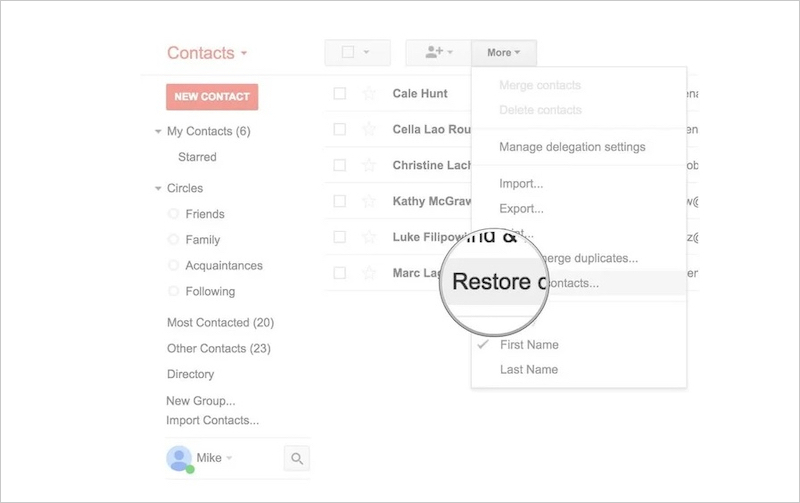
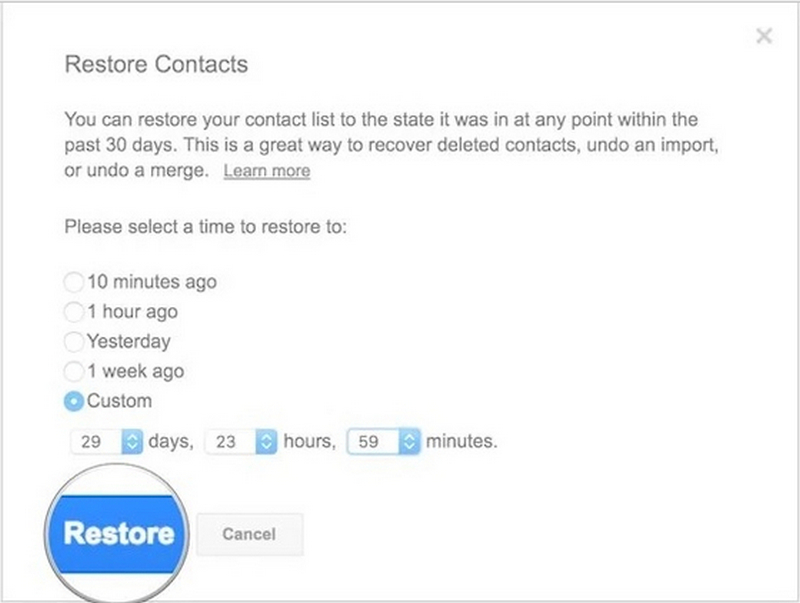
Trinn 3. Velg restitusjonsperioden og klikk på Gjenopprette knapp.
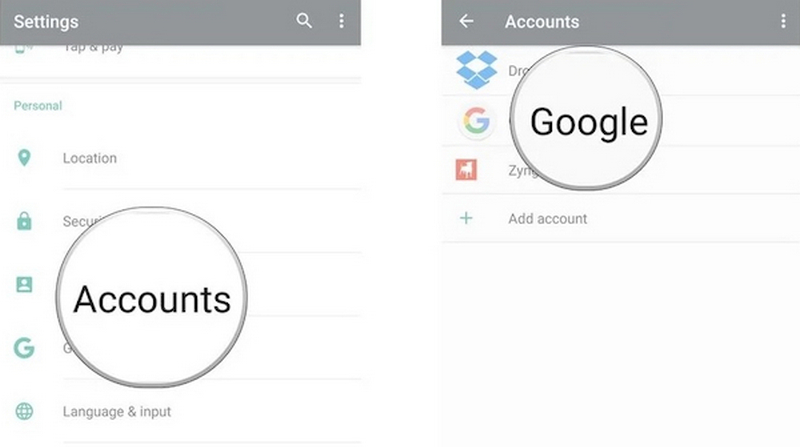
Trinn 4. Så gå til innstillinger på Android-telefonen din, klikk på kontoer, finn og velg Google-kontoen din.
Trinn 5. Trykk på trepunkts knappen i øvre høyre hjørne og velg Synkroniser nåVent noen sekunder for å oppdatere kontaktlisten.
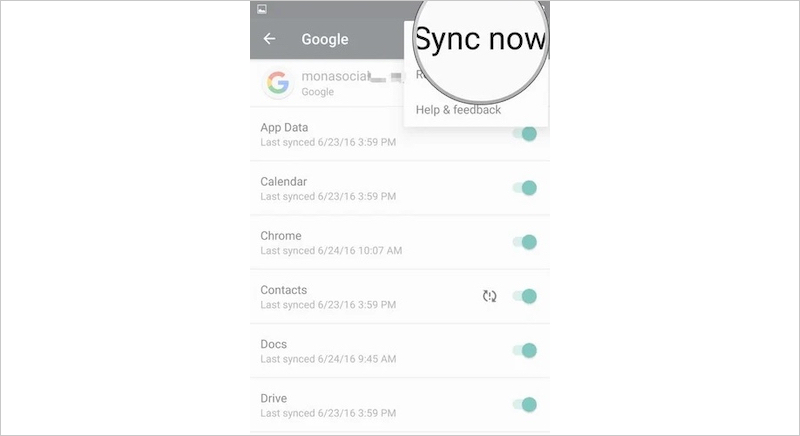
Etter operasjonen ovenfor vil kontaktene vises på nytt i telefonens adressebok. Dette er en av de vanligste og mest vellykkede metodene for de fleste brukere som ønsker å vite hvordan de kan hente sikkerhetskopikontakter fra en Google-konto.
for iPhone
Hvis du bytter til en iPhone, trenger du ikke bekymre deg for om du kan gjenopprette kontakter fra Google-sikkerhetskopien, fordi iOS også støtter synkronisering av Google-kontakter.
Trinn 1. Åpne Innstillinger, gå til E-post > Kontoer, plukke ut Legg til konto.
Trinn 2. Velg Google og logg deg på med Google-kontoen din.
Trinn 3. Gå til synkroniseringsalternativer og slå på Kontakter bytte om.
Trinn 4. Til slutt, vent til kontaktene oppdateres.
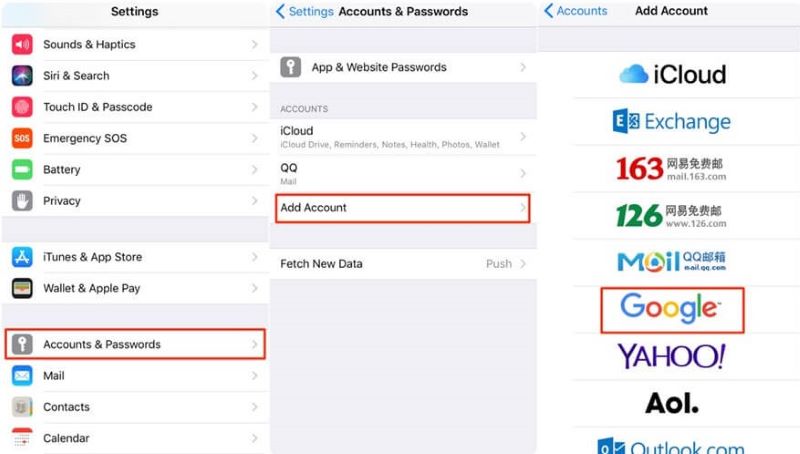
Kjernen i denne prosessen er at iPhone laster ned kontaktene fra Googles server på nytt, så lenge du logger inn med riktig konto, kan du hente kontakter fra Google-kontoen din og få dem til å gå direkte tilbake til telefonens Kontakter-app.
Del 2. Hent slettede kontakter fra Google Kontakter-nettstedet
Hvis du er sikker på at kontakten pleide å eksistere, men ikke lenger finnes på nettet, må du ikke umiddelbart anta at dataene er borte for godt. Google tilbyr en veldig nyttig funksjon som mange ikke vet om: Angre endringer. Denne funksjonen kan gjenopprette kontakter som er tapt på grunn av utilsiktet sletting, overskriving eller synkroniseringsfeil, og den kan gå tilbake opptil 30 dager. Derfor, hvis du prøver å hente sikkerhetskopikontakter fra Google, er dette et veldig viktig trinn.
Trinn 1. Åpne nettleseren din og gå til contacts.google.com
Trinn 2. Logg inn med Google-kontoen der de opprinnelige kontaktene dine er lagret.
Trinn 3. I menyen til venstre klikker du på Angre endringer.
Trinn 4. Velg tidsrammen for gjenoppretting, for eksempel:
- 10 minutter siden
- 1 time siden
- I går
- 1 uke siden
- Custom
Trinn 5. Trinn 5. Klikk Bekrefte.
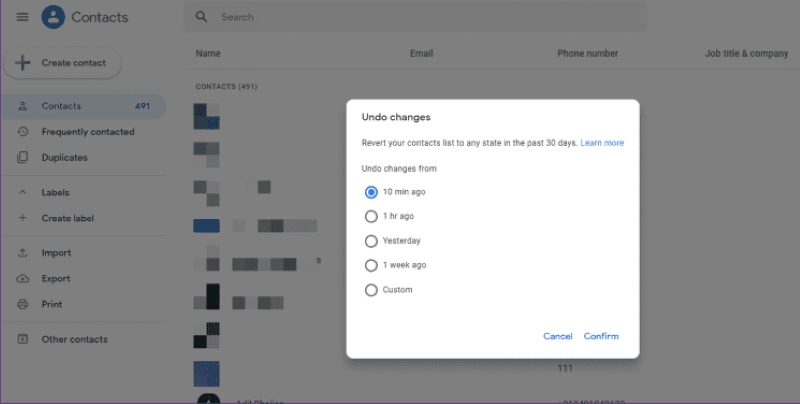
Deretter vil systemet automatisk gjenopprette kontaktdataene som eksisterte i den tidligere angitte perioden, inkludert delene du slettet ved et uhell eller som ble overskrevet av automatisk synkronisering. På samme måte kan du bruke denne funksjonen til å gjenopprette slettede Google Kalender-hendelser.
Hvis du planlegger å gjenopprette kontakter til telefonen din, må du utføre en synkronisering. Ellers vil de gjenopprettede kontaktene bare bli lagret på Google Kontakter-nettsiden og ikke vises på enheten din. Når synkroniseringen er fullført, kan du hente kontakter fra Google-kontoen din og få dem til å vises igjen i telefonens kontakter.
Del 3. Slik gjenoppretter du kontakter uten Google-konto
Hvis du har prøvd metodene nevnt tidligere, men fortsatt ikke kan hente kontakter fra Google-kontoen din, eller hvis du aldri har aktivert synkroniseringsfunksjonen, finnes det en siste utvei som kan løse problemet, nemlig å bruke profesjonelle verktøy. Blant dem, Apeaksoft Android Data Recovery er den beste. Selv om du ikke har en Google-konto, kontaktene dine er slettet, telefonen ikke slår seg på, eller systemet er skadet, er det fortsatt en mulighet til å skanne og gjenopprette kontakter fra intern lagring.
Gjenopprett kontaktene dine enkelt på Android
- Støtter dyp skanning av telefonens interne database for å gjenopprette kontakter som er slettet ved et uhell.
- Tillater forhåndsvisning av kontaktdetaljer, inkludert navn, nummer, e-post osv.
- Kan gjenopprette alle eller valgte kontakter i stedet for å overskrive alt på en gang.
- Kompatibel med alle Android-enheter, inkludert Samsung, Xiaomi, OPPO og flere.
Sikker nedlasting
Sikker nedlasting

Trinn 1. Etter at du har installert programvaren på datamaskinen, kobler du til Android-telefonen din. Noen enheter kan vise et vindu for å bekrefte hva de skal gjøre med USB-tilkoblingen. Bare velg Overfør filer.

Trinn 2. Når tilkoblingen er vellykket, vil programvaren vise alle gjenopprettelige datatyper. Merk av for datatypene du trenger, for eksempel Kontakter, og klikk deretter. neste.

Trinn 3. Følg instruksjonene for å gi programvaren tilgang til kontakter, lagring, meldinger og andre tillatelser på telefonen din via FoneGo-appen (en 100 % sikker app som ikke lekker personlig informasjon).
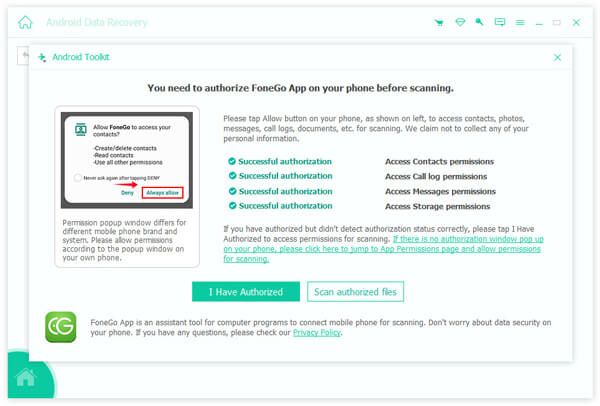
Trinn 4. Siden programvaren bruker standard skanning som standard, kan du klikke på hvis kontaktene du trenger å gjenopprette ikke blir funnet. Dypt Søk nederst for å utføre en grundigere skanning.

Trinn 5. Etter at skanningen er fullført, velg Kontakter fra venstre sidefelt i grensesnittet, og forhåndsvis de skannede kontaktoppføringene til høyre. Velg kontaktene og klikk på Gjenopprette, og velg en lagringssti på datamaskinen din.

Når gjenopprettingen er fullført, kan du importere disse kontaktfilene tilbake til telefonen eller til kontaktappen for å fullføre hele gjenopprettingsprosessen.
Konklusjon
Enten du bytter telefon, sletter kontakter ved et uhell eller opplever en synkroniseringsfeil, så lenge du vet det hvordan du henter Google-sikkerhetskopikontakter, mesteparten av tiden kan dataene fortsatt gjenopprettes. Og når det ikke finnes noen poster i skyen eller synkroniseringen mislykkes, Apeaksoft Android Data Recovery kan fortsatt hjelpe deg med å gjenopprette viktige kontakter gjennom dyp skanning. Det du trenger å gjøre nå er å velge gjenopprettingsmetoden som passer deg best og gjenopprette telefonboken din fullstendig.
Relaterte artikler
Google Dokumenter er en elektronisk dokumentredigerer, så hvordan kan du gjenopprette Google Dokumenter hvis du sletter dem ved en feiltakelse? Sjekk 4 måter å lage det på.
Googles Gmail er en av de mest brukte e-posttjenesteplattformene. Hva bør du gjøre når du trenger å importere Google-kontakter til iPhone?
Du kan gjenopprette WhatsApp-data fra Google Drive til iPhone. Følg denne veiledningen for å flytte chattene og bildene dine trygt til iOS.
Slettet kontakter ved et uhell, men vet ikke hvordan du gjenoppretter det? Dette innlegget deler 3 måter å gjenopprette iPhone-kontakter via iCloud, iTunes og tredjepartsprogramvare.



