


Hva er Wise Data Recovery og hvordan bruker du programvaren

Den digitale verden gjør hverdagen og arbeidet vårt enklere. For eksempel er digitale filer og bilder enkle å lage, redigere og dele. Hver mynt har to sider. Det har også digitale filer. Å miste filer er en av utfordringene som dukker opp av og til. Den gode nyheten er at det finnes datagjenopprettingsprogrammer på markedet. Wise Data Recovery, for eksempel, er et trygt alternativ for å gjenopprette tapte data fra harddisker.
SIDEINNHOLD:
Del 1: Dyptgående gjennomgang av Wise Data Recovery
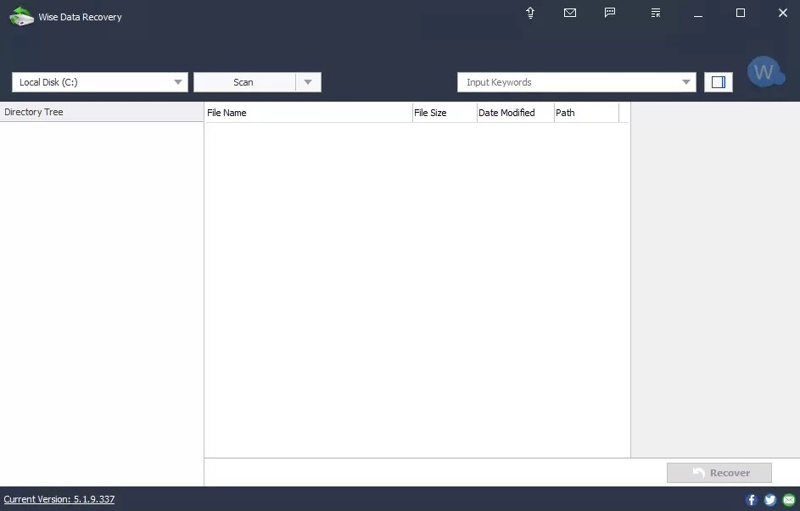
Wise Data Recovery er et av de beste programmene for datagjenoppretting for Windows og Mac. Det lar brukere enkelt finne slettede og tapte filer hvor som helst, inkludert interne og eksterne harddisker.
Hovedfunksjoner i Wise Data Recovery
- Gjenopprett data fra vanlige scenarier for datatap.
- Jobb for en tom papirkurv, en formatert stasjon og ødelagte filer.
- Støtter filsystemer som NTFS, FAT32, exFAT, HFS, HFS+, HFSX, Ext2 og Ext3.
- Støtte for over 1,000 filtyper.
- Tilbyr en bærbar versjon og krever ikke installasjon.
- Tilgjengelig på Windows og macOS.
- Håndter lokale disker, eksterne disker, USB-stasjoner, SD-kort osv.
- Tilby en begrenset gratisversjon og pro-utgaver.
Wise Data Recovery-anmeldelse
- Det fungerer med de fleste filsystemer.
- Wise Data Recovery integrerer et rent grensesnitt.
- Brukere kan forhåndsvise gjenopprettelige filer.
- Den bærbare versjonen er praktisk.
- Den tilbyr en gratisversjon og noen få pro-versjoner.
- Wise Data Recovery tilbyr ikke avanserte funksjoner, som filrekonstruksjon.
- Brukere kan ikke velge mellom en rask og en dyp skanning.
- Den kan ikke lage byte-til-byte diskavbildning.
- Gratisversjonen kan bare gjenopprette opptil 2 GB data.
Prisen på Wise Data Recovery
Wise Data Recovery kommer med en gratisversjon for gjenoppretting av nylig slettede filer på opptil 2 GB. Hvis du vil ha kjernefunksjonene og låse opp alle begrensninger, kan du oppgradere til en pro-versjon. Månedsplanen koster $44.96, og ettårsplanen koster $67.46.
Del 2: Slik bruker du Wise Data Recovery
Selv om Wise Data Recovery er bærbar, må du laste ned programvaren til harddisken din. Vi deler arbeidsflyten for å gjenopprette JPG-bilder på interne harddisker. Suksessraten varierer avhengig av situasjonen din.
Trinn 1. Last ned Wise Data Recovery gratis fra det offisielle nettstedet.
Tips: Ikke last ned Wise Data Recovery crack fra tredjepartskilder for å unngå risiko.
Trinn 2. Åpne den fra skrivebordet ditt.
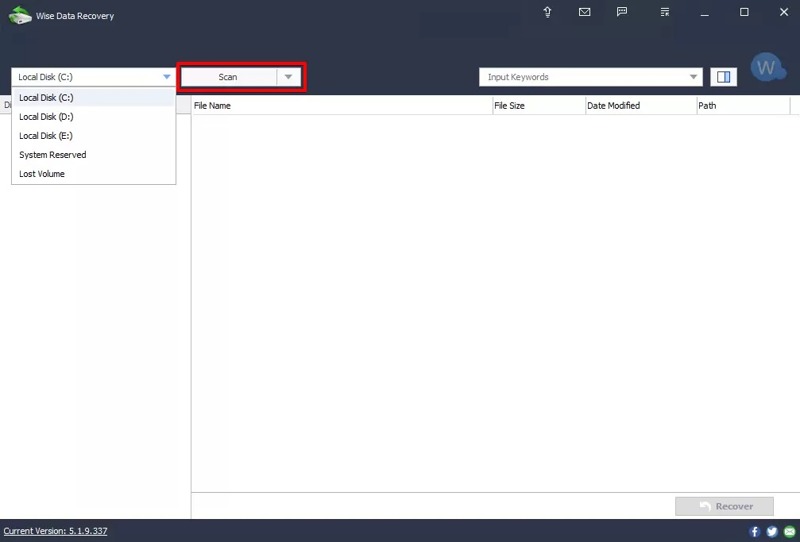
Trinn 3. Klikk og utvid diskalternativet, og velg disken du vil gjenopprette.
Trinn 4. Klikk på Skanne -knappen for å begynne å skanne disken.
Trinn 5. Når diskskanningen er fullført, søk etter ønskede filtyper, som *. Jpg.
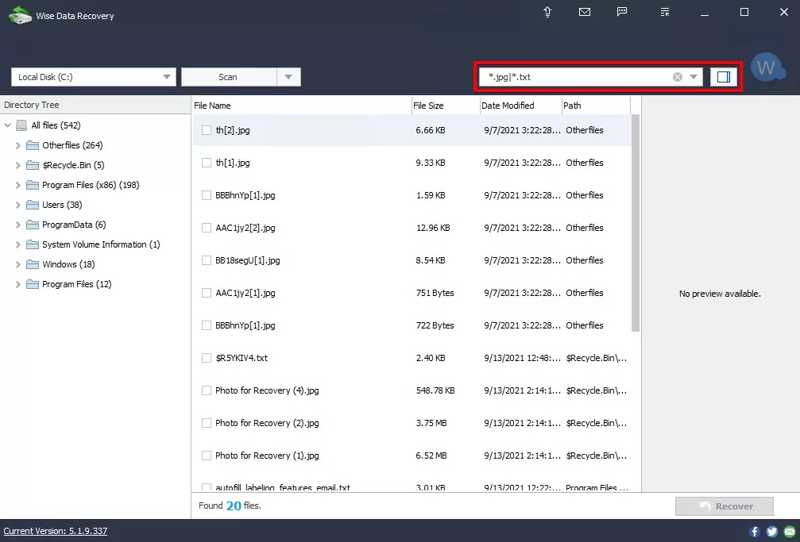
Trinn 6. Deretter merker du av i boksene ved siden av filene du vil gjenopprette.
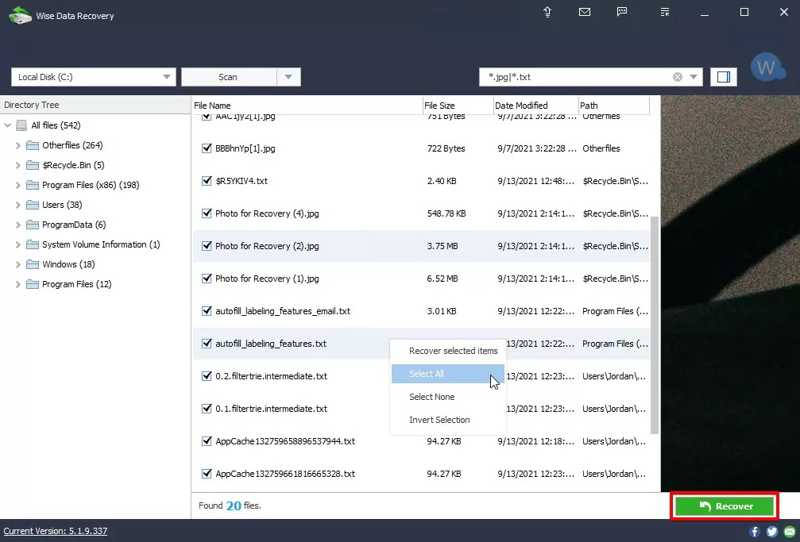
Trinn 7. Klikk på Gjenopprette knappen nederst til høyre.
Trinn 8. Velg en mappe for å lagre dataene dine og klikk OK.
Videre Reading
Del 3: Et ideelt alternativ til smart datagjenoppretting
Hvis Wise Data Recovery ikke finner de tapte filene dine, bør du se etter et alternativ, for eksempel Apeaksoft Data RecoveryDen er mye enklere å bruke og gir en høyere suksessrate. Enda viktigere er den tilgjengelig for en rekke situasjoner med datatap.

Lastet ned av over 1,000,000 Brukere
- Gjenopprett alle filtyper, som bilder, dokumenter, e-poster osv.
- Fungerer for harddisker, SD-kort, HDD-er, SSD-er, USB-er og mer.
- Forhåndsvis tapte filer for selektiv gjenoppretting.
- Tilgjengelig for utilsiktet sletting, formatering av disker og mer.
- Integrer rask gjenopprettingshastighet.
Sikker nedlasting
Sikker nedlasting

Slik bruker du Wise Data Recovery-alternativet
Trinn 1. Skann disken din
Start det ideelle alternativet til Wise Data Recovery når du har installert det på PC-en. Det finnes en annen versjon for Mac-brukere. Gå til Harddiskgjenoppretting fanen, velg ønsket disk og klikk start ScanHvis du trenger å gjenopprette data fra en ekstern harddisk, velg Gjenoppretting av USB-/SD-kort i stedet.

Trinn 2. Forhåndsvis tapte filer
Etter dataskanningene vil du se forhåndsvisningsvinduet. Gå til Type liste fanen og velg datatypen du vil gjenopprette, for eksempel BildeFor å finne tapte filer etter katalog, gå til Baneliste fanen.

Trinn 3. Gjenopprette tapte filer
Velg alle filene du vil få tilbake, og klikk på Gjenopprette knapp. Angi en utdatamappe og bekreft datagjenoppretting med Wise Data Recovery-alternativet.

Konklusjon
Denne artikkelen omtalte et av de beste programmene for datagjenoppretting, Wise Data RecoveryDen kan skanne harddisken din, lete etter tapte filer og gjenopprette dem raskt. Det fungerer imidlertid ikke i alle scenarier. I tillegg anbefaler vi en alternativ løsning, Apeaksoft Data RecoveryVåre deling og anmeldelser kan hjelpe deg med å ta en bedre avgjørelse før du åpner lommeboken.
 Apeaksoft Data Recovery
 Gjenopprett slettede eller tapte data på Windows- og Mac-datamaskiner.
Sikker nedlasting
Sikker nedlasting
Relaterte artikler




