Hva skal jeg gjøre hvis skjermopptakeren ikke klarer å ta opp?

Du kan støte på diverse feil når du spiller inn videoer eller lyd med skjermopptaksprogrammet på datamaskinen. Sjekk de mulige scenariene og løsningene for å fikse dette nedenfor.

1. En annen applikasjon er bruk av lydkort.

Hvis du får en feilmelding som sier at opptaket ikke kan starte fordi lydkortet er opptatt av et annet program, må du finne og lukke alle relevante programmer, for eksempel talechat-apper, lydjusteringsverktøy eller annen programvare for opptak. Hvis du ikke kan identifisere det spesifikke programmet, kan du prøve å starte datamaskinen på nytt og spille inn på nytt.

2. Lydkortdriveren eller grafikkortdriveren er inkompatibel eller utdatert.

Når lydkort- eller grafikkortdriveren er utdatert eller ikke riktig installert, kan det hende at du ikke klarer å ta opp skjermen. Du kan avinstallere lydkort- eller grafikkortdriveren som er i bruk, og finne og installere de riktige driverne fra lyd-/grafikkortprodusenten. Eller oppdater grafikkortdriveren ved å trykke på Windows tast + X, velg Enhetsbehandling, finn Skjermkort og utvid den. Deretter kan du høyreklikke på grafikkortet og velge Oppdater driveren.
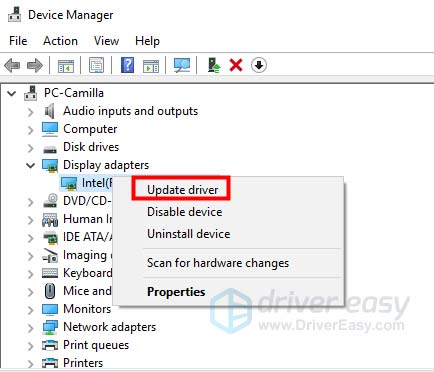
Oppdater avinstaller drivere

3. Lydkort eller grafikkort er endret.

Hvis du får meldingen «Opptak mislyktes på grunn av endringer i grafikkdriveren eller lydkortdriveren. Start programmet på nytt og prøv å spille inn på nytt», starter du bare dette opptaksprogrammet på nytt for å løse dette problemet.

4. Kamera- og mikrofontilgang er deaktivert.

Når du starter webkameraopptaket eller lydopptaket, bør du gi tilgang til kameraet og mikrofonen på datamaskinen. Hvis datamaskinen din er Windows 10 versjon 1903, må du navigere til innstillinger > Privatliv > Mikrofon, og finn Tillat apper å få tilgang til mikrofonen din for å slå den på. For å få tilgang til kameraet, finn bare Kamera under Personvern, og aktiver det for å gi apper tilgang til kameraet.
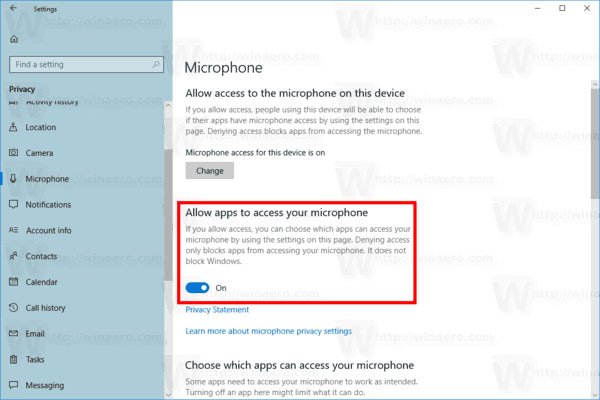
Aktiver mikrofonaksess Windows 10

5. Du er i kompatibilitetsmodus.

Sørg for at du kjører dette programmet som administrator, i stedet for i kompatibilitetsmodus.

Du kan høyreklikke på skjermopptakerikonet, velge Egenskaper og gå til kategorien Kompatibilitet. Fjern merket for Kjør dette programmet i kompatibilitetsmodus for:, i stedet, sjekk Kjør dette programmet som administrator.

Nå kan du åpne denne videoopptaksprogramvaren på nytt for å ha et lydopptak.

Hva bør jeg gjøre hvis telefonopptaker ikke fungerer i skjermopptaker?

Når du bruker Skjermopptaker til å ta opp telefonskjermen, kan det hende du støter på et problem der telefonen ikke kan oppdages av programvaren. Prøv følgende løsninger for å løse problemet:

1. Tillat mirrorrender gjennom Windows Defender Firewall.

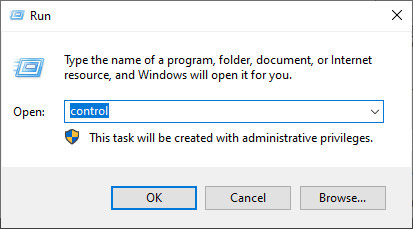
Trinn 1. Press Windows + R, Type kontroll Panel, og åpne den.

Åpne Kontrollpanel

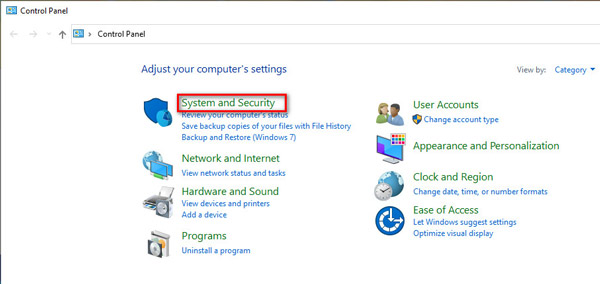
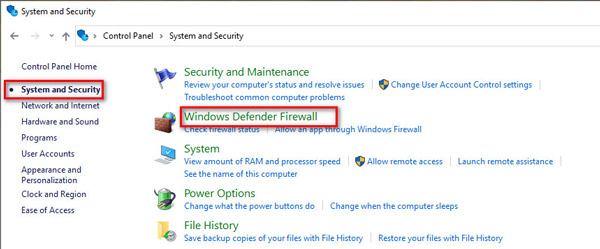
Trinn 2. Klikk System og sikkerhet.

Velg System og sikkerhet

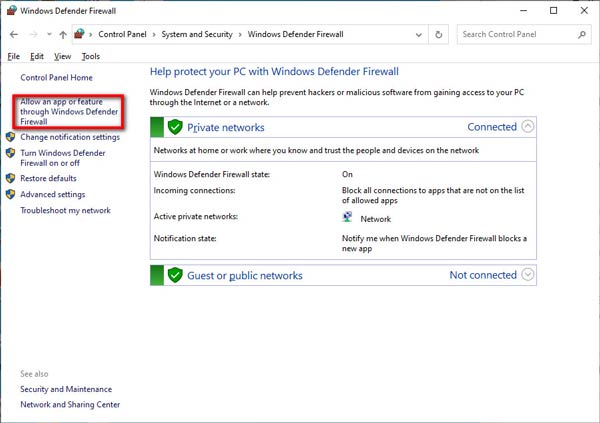
Trinn 3. Gå til Windows Defender-brannmur > Tillat en app eller funksjon gjennom Windows Defender-brannmur.

Klikk på Tillat en app

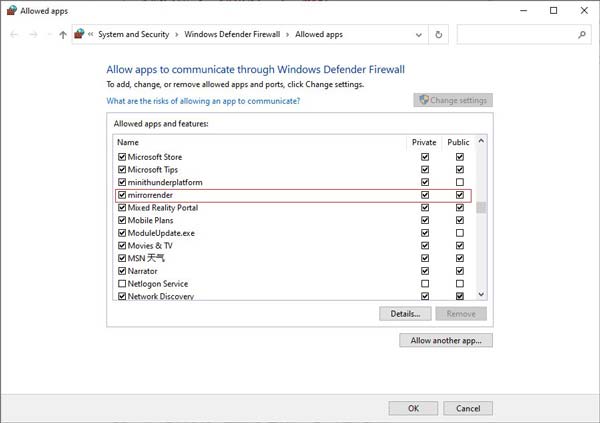
Trinn 4. Finn speilvending i listen over tillatte apper og funksjoner. Merk av i begge Privat og offentlig nettverksalternativer for å tillate det gjennom Windows Defender-brannmuren.

Tillatte apper

2. Hvis den første metoden ikke fungerer, kan du prøve å slå av Windows Defender-brannmuren.

Trinn 1. Fortsatt åpen kontroll Panel og klikk System og sikkerhet.

Trinn 2. Naviger Windows Defender-brannmur i høyre rute.

Velg Windows Defender -brannmur

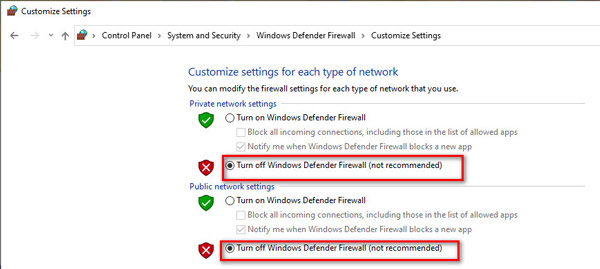
Trinn 3. Klikk på Turn Windows Defender-brannmur på eller av fra venstre sidefelt, og merk av for Slå av Windows Defender -brannmur (anbefales ikke) under delen Private nettverksinnstillinger og Innstillinger for offentlige nettverk.

Slå AV Windows Defender -brannmur

3. Andre måter.

1. Slå av eller avinstaller McAfee. Sjekk om du har installert McAfee, et kjent gratis antivirusprogram, på datamaskinen din. McAfees oppfangingsmekanisme og Windows Defender-brannmurmekanisme er svært sterk, noe som gjør at enheter ikke kan søkes etter, eller at enheter blir offline etter at skjermen er projisert, spesielt iOS-enheter. Derfor er det nødvendig å slå av eller avinstallere McAfee hvis du vil bruke Apeaksoft Screen Recorder stabilt.

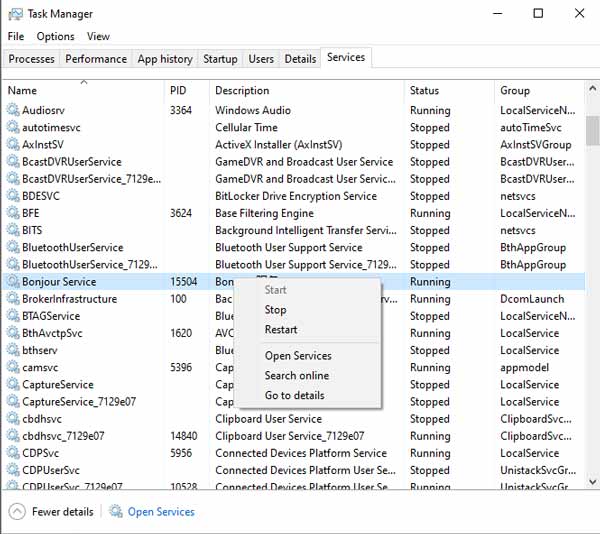
2. Kjør Bonjour Service. Kontroller at du har installert iTunes på datamaskinen, og trykk deretter på Ctrl + Alt + Delete eller bare høyreklikk på oppgavelinjen med musen for å åpne Task managerSjekk senere om Bonjour-tjenesten er tilgjengelig eller ikke. Tjenester: hvis det er og Bonjour Service kjører, høyreklikk og velg Restart; Hvis Bonjour Service ikke kjører, høyreklikk og velg Start.

Sjekk Bonjour Service

3. Slå av Besøkermodus av ruteren din. Hvis ruteren din slår på besøkermodus, kobler en besøkende nettverk, men en kobler vertsnettverket, så fungerer ikke forbindelsen mellom iPhone og datamaskin. Således, hvis Besøkermodus er slått på, logg inn på ruterens bakgrunn og slå den av. (Vanligvis finner du påloggingsadressen og passordet på etiketten på baksiden av ruteren.)

Hva bør jeg gjøre hvis opptaket av oppgaveplanen mislykkes?

For å fikse dette problemet kan du høyreklikke på Skjermopptaker-ikonet og velge Kjør som administrator for å starte den. Hent deretter innstillingene for oppgaveplanen. Avslutt deretter programvaren, så vil oppgaveplanen fungere.

Hvorfor kan ikke lydkortet mitt oppdages?

Problemet ditt skyldes sannsynligvis noe galt med høyttaleren. Hvis høyttaleren ikke er satt inn riktig, kan ikke enkelte lydkort oppdages. Du kan koble den til igjen ved å trekke ut lydkontakten og koble den til datamaskinen igjen.

Hva er Skjermopptaksmoduser i programvaren vår?

Apeaksoft Screen Recorder tilbyr forskjellige skjermopptaksmoduser for å balansere opptakskvalitet og kompatibilitet. Vi anbefaler å velge Auto modus, som gjør at programmet automatisk kan velge den mest passende opptaksmodusen basert på datamaskinens ytelse.

Hvis du støter på problemer under Auto modus, kan du manuelt bytte til en annen skjermopptaksmodus i Preferanser.

Det er 3 skjermopptaksmoduser tilgjengelig:

1. Modus 1 (vanlig): Det er standardmodusen til programmet vårt for å fange skjermer, og denne modusen garanterer kompatibilitet og skjermopptakskvalitet.

2. Modus 2 (Windows 10 1903 og nyere) WinRT: Hvis du velger denne modusen, øker opptakskvaliteten, men datasystemet må være Windows 10 1903 og nyere. Det er verdt å merke seg at når du bruker denne modusen til å ta opp skjermer, vil det være en gul kant rundt opptaksvinduet (oppdatering til Windows 11 kan skjule denne kanten).

3. Modus 3 (vanlig) DXGI: Ved å velge denne modusen vil opptakskvaliteten bli relativt lavere. Vi foreslår at du vurderer denne modusen når modusene ovenfor ikke kan brukes normalt.

Når datamaskinens ytelse ikke kan støtte de tre Skjermopptaksmoduser over som kjører normalt, vil programmet vårt bruke GDI modus automatisk for å sikre flytende opptak. I så fall kan opptakskvaliteten være den laveste.

Hvordan caster jeg lyd fra en Android-telefon til datamaskinen?

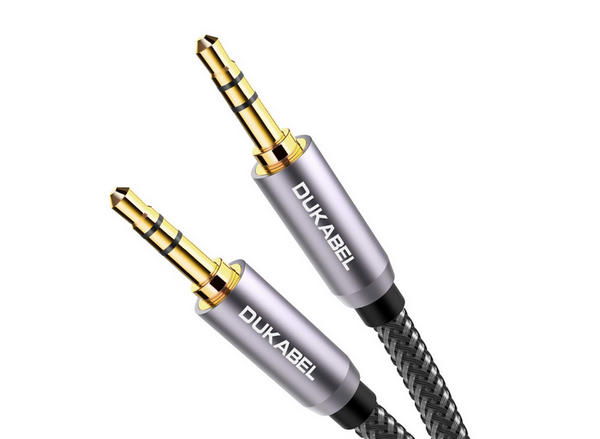
Trinn 1. Du trenger en aux-kabel for å overføre lyden til datamaskinen.

Aux-kabel

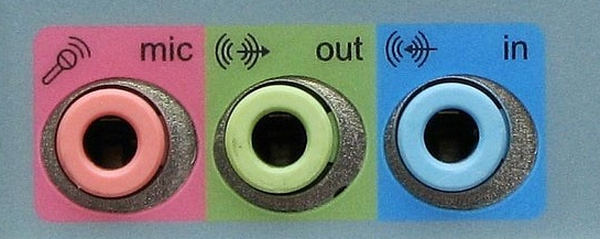
Trinn 2. Hvis du bruker en stasjonær datamaskin, finn den blå kontakten (linjeinngang) på baksiden av datamaskinen og koble til aux-kabelen. Koble deretter den andre enden til Android-telefonen din.

Blue Jack datamaskin

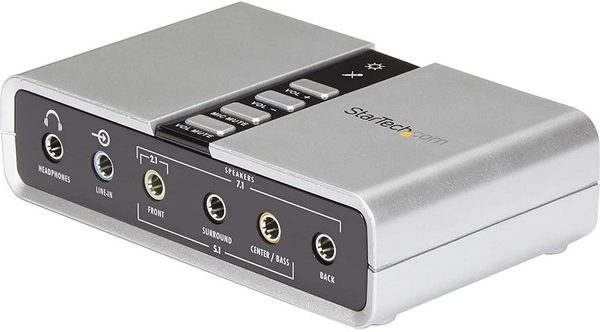
Hvis du bruker den bærbare datamaskinen til å ta opp telefonlyd, må du klargjøre et eksternt lydkort. Koble det til USB-porten. Koble deretter aux-kabelen til lydkortet og den andre til Android-telefonen.

Eksternt lydkort

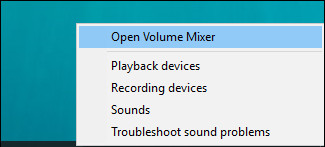
Trinn 3. Høyreklikk på Lyd ikonet nederst til høyre og velg Åpne volummiksere.

Åpne volummiksere

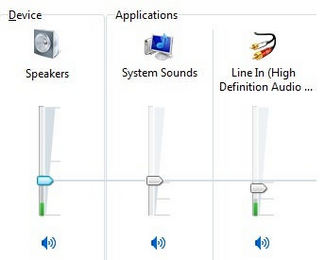
Trinn 4. Klikk Systemlyder og naviger til Innspilling.

Systemlyder

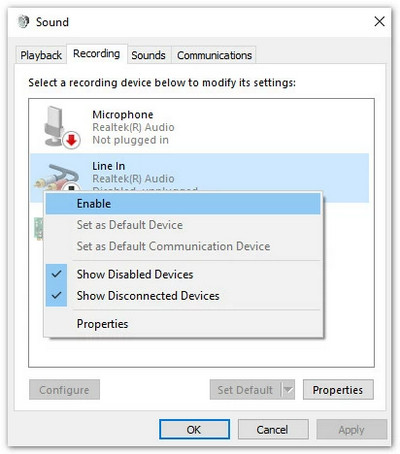
Linje inn, høyreklikk den og velg aktiver.

Aktiver linjeinngang

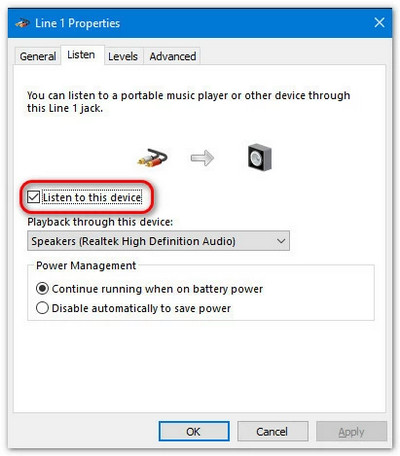
Trinn 5. Høyreklikk Linje inn igjen og velg Eiendommer. Navigere til Lytt i toppmenyen og kryss av i boksen før Lytt til denne enheten. Klikk deretter OK.

Lytt til enheten

Trinn 6. Innstillingene for datamaskinen din er ferdige. Når du tar opp video/lyd med Apeaksoft Screen Recorder, husk å slå på Mikrofon. Deretter kan du ta opp lyden fra Android-enheten din.

Audio Recorder Interface

Finner du ikke svar? Send oss ​​en e-post!