

Slik fikser du effektivt Android-filoverføring som ikke fungerer

På grunn av de ulike økosystemene er det vanskelig å overføre filer mellom Android og Mac. Derfor har Google lansert et hendig verktøy, Android File Transfer. Det lar brukere flytte filer mellom Android-enheter og Mac-maskiner raskt med USB-kabler. Noen brukere rapporterte imidlertid at de har opplevd diverse problemer med dataoverføringsprosessen. Denne artikkelen hjelper deg med å fikse det. Android-filoverføring fungerer ikke på Mac-datamaskinen eller den bærbare datamaskinen din.
SIDEINNHOLD:
Del 1: Hva er Android-filoverføring
Som nevnt tidligere er Android File Transfer et gratis verktøy utviklet av Google. Det lar Mac-brukere koble Android-enhetene sine til datamaskinene sine for filoverføring via en USB-kabel.
Hovedfunksjoner i Android File Transfer
- Overfør filer mellom Mac og Android uten problemer.
- Administrer og organiser filer effektivt på en datamaskin.
- Støtt bilder, videoer, dokumenter, nedlastinger osv.
- Fungerer på macOS 10.7 og nyere, Android 3.0 og nyere.
Del 2: Hvorfor Android-filoverføring ikke fungerer
Før du dykker ned i løsninger, bør du forstå hvorfor Android File Transfer ikke kunne koble til enheten. Det kan hjelpe deg med å identifisere situasjonen din og løse problemet mer effektivt.
- Feil med USB-kabel eller -tilkobling.
- Utdatert macOS- eller Android OS.
- Feil USB-innstillinger.
- Låst eller deaktivert Android-enhet.
- Forstyrrelser fra andre apper, som Smart Switch.
Del 3: Slik fikser du problemet med at Android-filoverføring ikke fungerer
Løsning 1: Slå på USB-feilsøking
For å koble en Android-enhet til en datamaskin med en USB-kabel, må du aktivere USB-feilsøking. Ellers vil ikke Android File Transfer fungere på en Mac. Du finner USB-feilsøking i utvikleralternativene på Android.
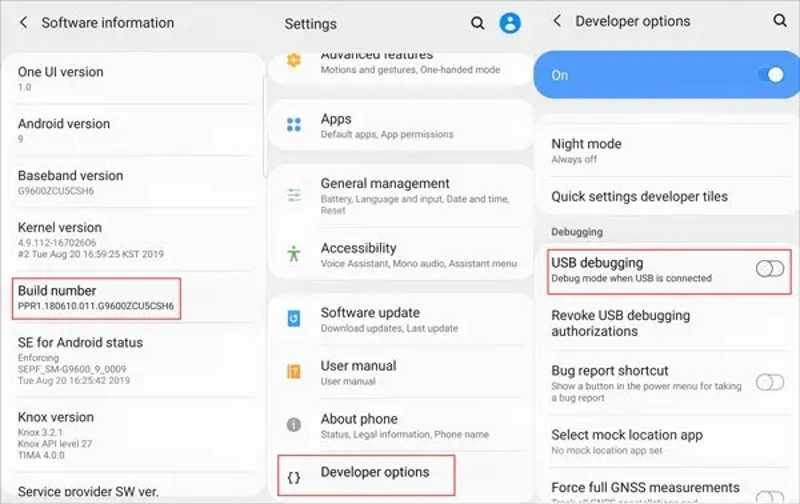
Trinn 1. Kjør innstillinger app på telefonen din.
Trinn 2. Rull ned og velg Utviklermuligheter.
Tips: Hvis du ikke finner Utviklermuligheter, gå til Om eller Om telefonen, og trykk på Bygg nummer 7 ganger på rad for å aktivere utvikleralternativer.
Trinn 3. Deretter slår du på USB feilsøking.
Trinn 4. Prøv deretter Android File Transfer på nytt.
Løsning 2: Aktiver filoverføringsmodus riktig
USB-porten på Android-telefonen din brukes ikke bare til filoverføring, men også til lading og tilkobling til smart-TV-er. Hvis du velger andre bruksområder, fungerer ikke Android File Transfer på Mac.
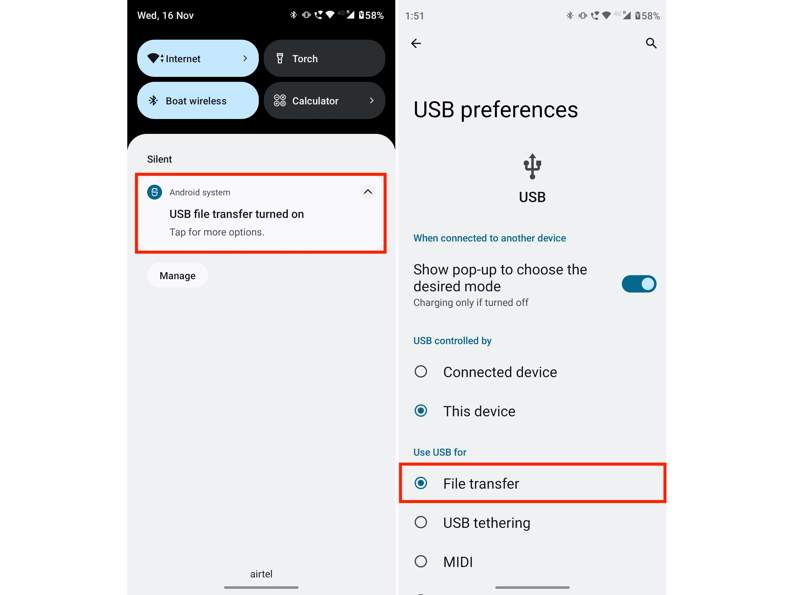
Trinn 1. Koble telefonen til datamaskinen med en USB-kabel.
Trinn 2. Etter en vellykket tilkobling vil du få et varsel øverst på skjermen.
Trinn 3. Trykk på den og sørg for å velge filoverføring etter Bruk USB til.
Trinn 4. Deretter vil Android File Transfer automatisk oppdage telefonen din.
Løsning 3: Kontroller USB-kabelen
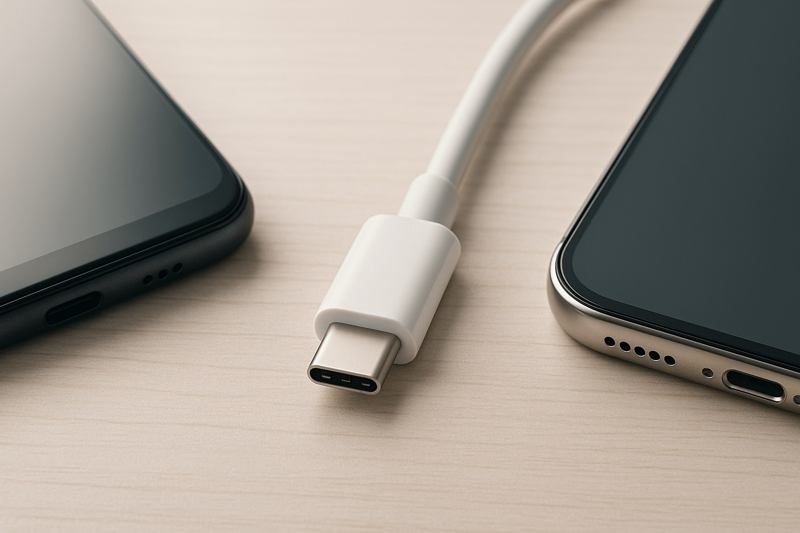
For å koble Android til Mac, må du ha en USB-C-kabel. Hvis Android File Transfer ikke kunne koble til enheten din, koble den fra og sjekk kabelen nøye. Eller du kan bruke en ny kabel direkte.
Løsning 4: Oppdater macOS
Utdatert programvare kan føre til diverse feil. Apple fikser feil og legger til nye funksjoner i hver oppdatering. For å fikse at macOS Android File Transfer ikke fungerer, bør du holde programvaren oppdatert.
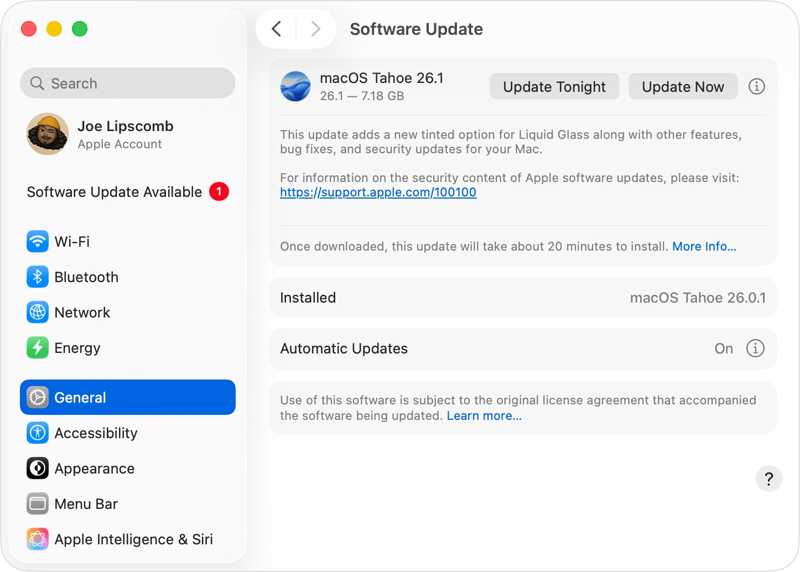
Trinn 1. Klikk på ditt eple menyen og velg Systeminnstillinger or system~~POS=TRUNC.
Trinn 2. Gå til Informasjon, og klikk programvare~~POS=TRUNC for å søke etter oppdateringer.
Trinn 3. Hvis en oppdatering er tilgjengelig, klikker du på Oppdater nå knapp.
Løsning 5: Installer Android File Transfer på nytt
En annen løsning for å fikse Android File Transfer som ikke fungerer på Mac, er å slette appen og installere den på nytt fra den offisielle nettsiden. Det kan hjelpe deg med å få den nyeste versjonen av Android File Transfer-appen.
Trinn 1. Gå til Applikasjoner in Finder.
Trinn 2. Finn Android File Transfer, høyreklikk på den og velg Flytt til Bin.
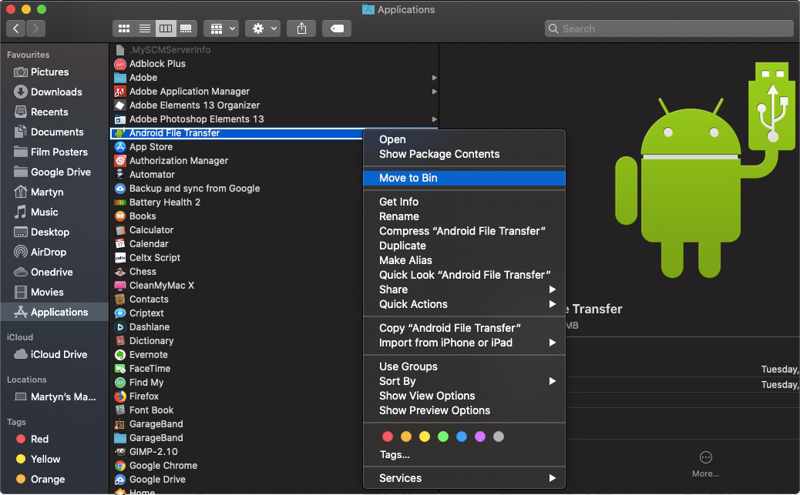
Trinn 3. Slett de relevante filene og mappene.
Trinn 4. Last ned den nyeste versjonen av Android File Transfer på nettet.
Trinn 5. Åpne androidfiletransfer.dmg filen.
Trinn 6. Dra Android File Transfer til Applikasjoner mappe.
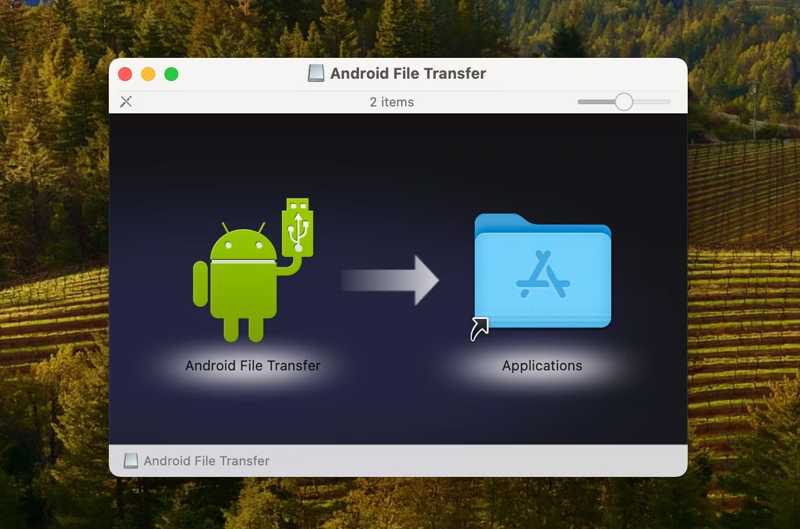
Trinn 7. Nå kan du overføre filer mellom Android og Mac.
Kan hende du også liker:
[4 løsninger] Overfør apper fra Android til Android enkelt
Overfør alt fra Android til Android med 9 måter
Løsning 6: Bruk et alternativ
Hvis Android File Transfer fortsatt ikke fungerer, kan du bruke et alternativt dataoverføringsverktøy for Android-enheter, for eksempel Apeaksoft MobieTransDen lar deg raskt flytte data mellom Android og en datamaskin.
Et flott alternativ til Android-filoverføring
- Overfør filer mellom Android og en datamaskin.
- Kompatibel med et bredt spekter av datatyper.
- Forhåndsvis data på telefonen din for selektiv overføring.
- Støtter nesten alle Android-merker og -modeller.
- Støtter nesten alle iPhone- og Android-enheter.
Sikker nedlasting

Her er trinnene for å overføre filer mellom en Android-enhet og en datamaskin:
Trinn 1. Koble til telefonen din
Kjør alternativet til Android File Transfer etter at du har installert det på datamaskinen. Koble telefonen til datamaskinen med en kompatibel kabel. Sørg for å aktivere USB-feilsøkingsmodus.
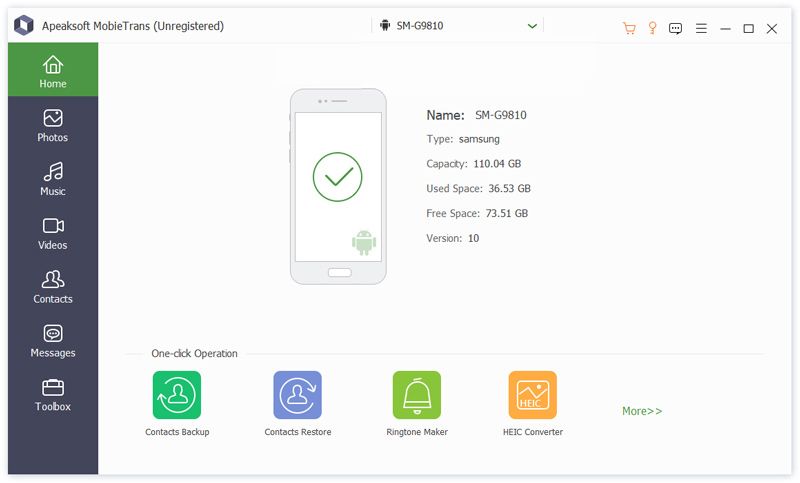
Trinn 2. Forhåndsvis dataene dine
Når telefonen din er oppdaget, kan du forhåndsvise dataene dine etter type. For å se videoer, gå for eksempel til videoer fanen.
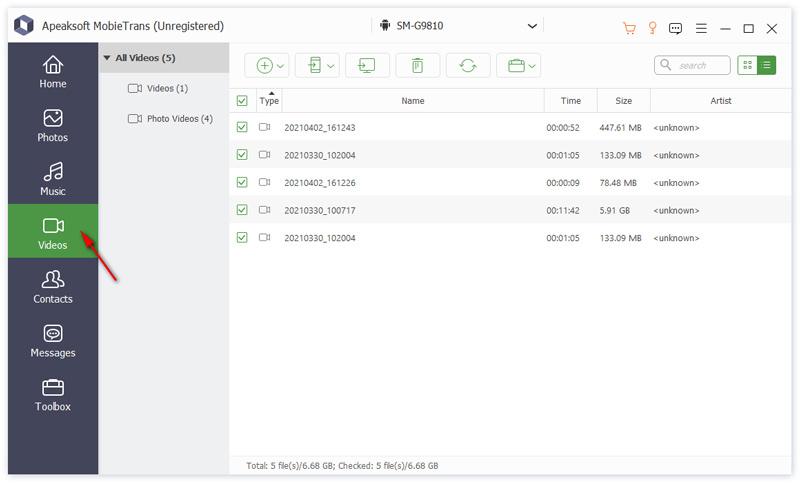
Trinn 3. Overfør filer mellom Android og datamaskin
Velg de ønskede filene og klikk på datamaskin knappen på det øverste båndet, og velg Eksporter til PCAngi en utdatamappe og bekreft dataoverføringen.
Konklusjon
Denne artikkelen delte 6 løsninger for å fikse det Android File Transfer kunne ikke koble til enheten eller overføre data mellom Android og datamaskin. Du kan følge løsningene våre for å bli kvitt problemet raskt. Apeaksoft MobieTrans er en enkel alternativ løsning hvis Android File Transfer ikke fungerer.
Relaterte artikler




