


Slik overfører du meldinger fra iPhone til iPhone raskt og trygt

Hvis du nettopp har fått en ny iPhone og leter etter hvordan du overfører meldinger til nye iPhoner, har du kommet til rett sted! Denne artikkelen gir deg 5 nyttige måter å overfør meldinger fra iPhone til iPhoneEnten du allerede har konfigurert iPhonen din og bare ønsker å overføre meldinger, kan du finne den beste løsningen for din situasjon i dette innlegget.
SIDEINNHOLD:
- Hvilken metode bør du velge
- Metode 1: Slik overfører du meldinger til en ny iPhone ved hjelp av hurtigstart
- Metode 2: Slik synkroniserer du meldinger fra iPhone til iPhone med iCloud-synkronisering
- Metode 3: Slik overfører du bare meldinger fra iPhone til iPhone uten iCloud
- Metode 4: Slik overfører du meldinger fra iPhone til iPhone med iCloud-sikkerhetskopi
- Metode 5: Slik overfører du meldinger fra iPhone til iPhone med iTunes/Finder
Hvilken metode bør du velge
Nedenfor finner du en sammendragstabell som hjelper deg med å raskt bestemme hvilken metode som passer best for deg hvis du vil overføre meldinger fra iPhone til iPhone.
| Din situasjon | Anbefalt metode |
| Sette opp en helt ny iPhone | Hurtigstart / iCloud-sikkerhetskopi |
| Du har konfigurert den nye iPhonen din og trenger bare meldinger | iCloud-synkronisering / Apeaksoft iPhone-overføring |
| Du har ikke nok iCloud-lagringsplass | Apeaksoft iPhone-overføring / iTunes/Finder |
| Du vil bare overføre utvalgte meldinger og ikke overskrive gjeldende data | Apeaksoft iPhone Transfer |
| Du vil holde meldinger synkronisert på tvers av Apple-enheter | iCloud-meldingssynkronisering |
| Gamle iPhonen er ødelagt, men du har en sikkerhetskopi | iCloud-sikkerhetskopi / iTunes / Finder |
Metode 1: Slik overfører du meldinger til en ny iPhone ved hjelp av hurtigstart
Hvis du nettopp har fått en ny iPhone og ikke har konfigurert den ennå, er Hurtigstart en offisiell måte å hjelpe deg med å overføre meldinger fra iPhone til iPhone under den første oppsettet via iOS-oppsettassistenten. Apple lar deg overføre både tekstmeldinger og iMessages direkte fra den gamle iPhonen til den nye enheten.
Trinn 1. La både den nye og gamle iPhonen din være på og koblet til Wi-Fi. Aktiver Bluetooth på begge enhetene.
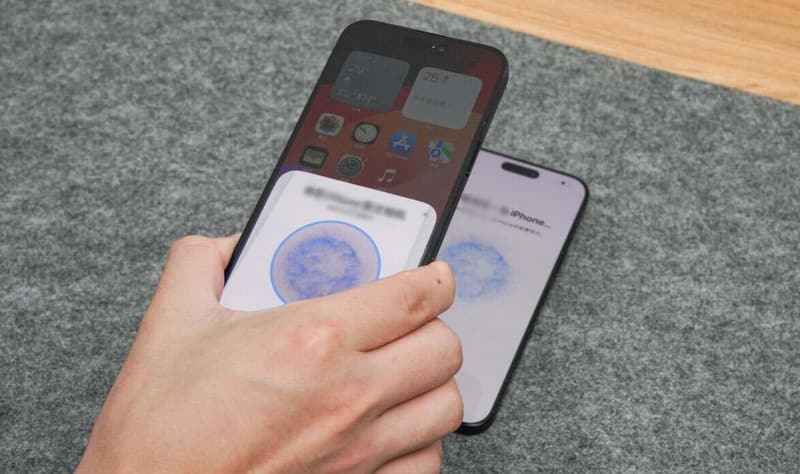
Trinn 2. Plasser to iPhoner ved siden av hverandre. En animasjon vil vises på den nye iPhonen din. Bruk den gamle iPhonen din til å skanne animasjonen, og skriv deretter inn den gamle iPhone-passordet ditt på den nye enheten når du blir bedt om det.
Trinn 3. Når du ser skjermbildet Overfør dataene dine, velger du Overfør fra iPhone. Den detaljerte overføringstiden avhenger av datastørrelsen på den gamle iPhonen din. Basert på testen vår tok det omtrent 2 timer å overføre 240 GB data fra iPhone 14 til iPhone 17 Pro.
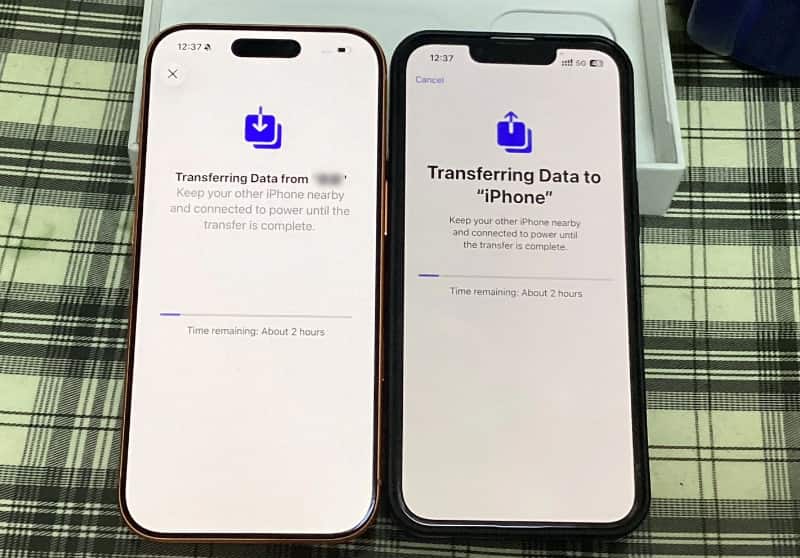
Trinn 4. Etter at overføringen er fullført, vil du se alle meldingene som på den gamle iPhonen.
Metode 2: Slik synkroniserer du meldinger fra iPhone til iPhone med iCloud-synkronisering
Skysynkronisering er en tjeneste fra iCloud. Når Meldinger i iCloud er aktivert, lastes meldingene dine opp til iCloud og blir tilgjengelige på andre Apple-enheter som er logget på med samme Apple-ID. Når du sletter eller legger til innhold fra én enhet, oppdateres alle andre enheter. Derfor kan du bruke denne funksjonen til å synkronisere meldinger eller iMessages til nye iPhoner.
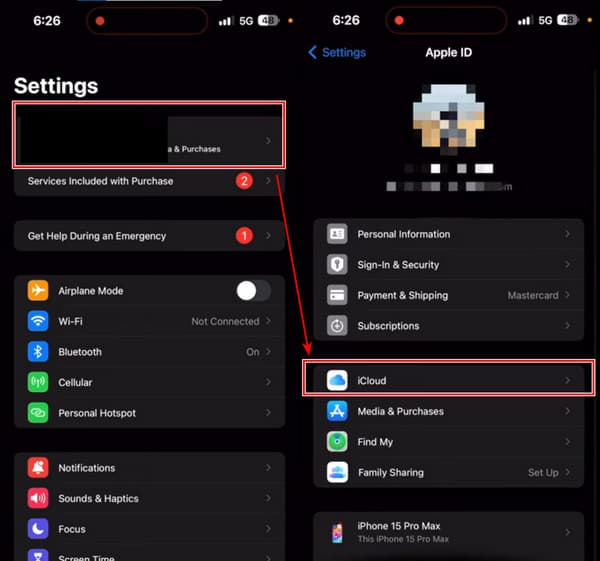
Trinn 1. Åpne på din gamle iPhone innstillinger. Trykk på enhetens navn og skriv inn iCloud.
Trinn 2. Pek Vis alle etter APPS BRUKER ICLOUD. Så finn ut meldinger og trykk på den.
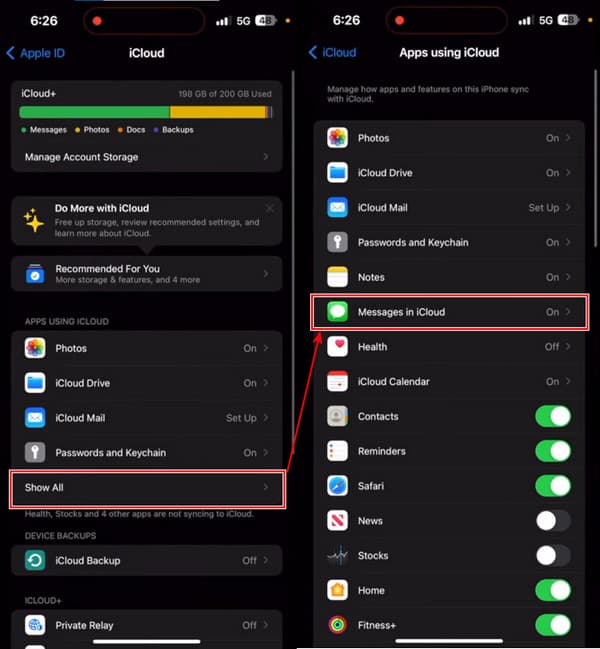
Trinn 3. Slå på Bruk på denne iPhone og trykk Synkroniser nå. Hvis du ser statusen: Synkroniserer med iCloud, fullførte du dette trinnet.
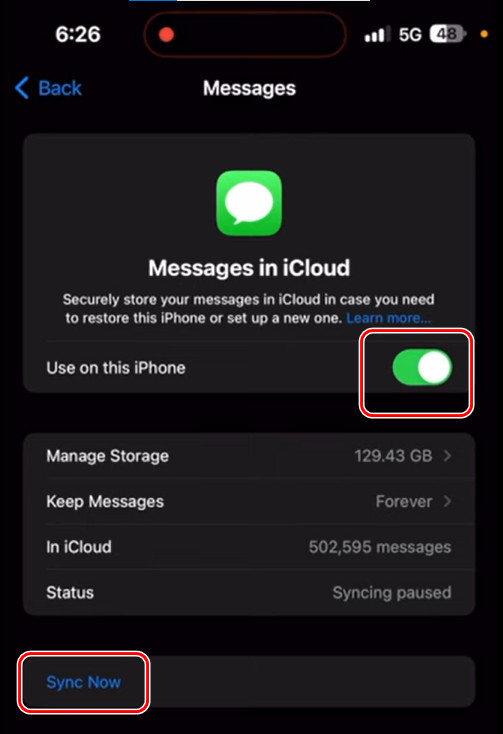
Trinn 4. Følg nå de tre trinnene på din nye iPhone.
Ulemper: Noen brukere spurte en gang hvorfor tekstmeldingene mine ikke synkroniseres på tvers av my-apple-enhetene. Det er sant at noen ganger iMessage ikke synkroniseres i denne metoden. Ifølge en bruker i Apple Discussion kan ikke iCloud synkronisere meldinger til iPhone 14.
Metode 3: Slik overfører du bare meldinger fra iPhone til iPhone uten iCloud
Hurtigstart overfører vanligvis alle iPhone-data, mens iCloud-synkronisering krever nok iCloud-lagringsplass. Hvis du bare vil overføre meldinger fra iPhone til iPhone etter oppsettet, Apeaksoft iPhone Transfer gir en mer fleksibel løsning.
Det er et profesjonelt program som overfører meldinger, kontakter, telefonsamtaler, bilder, musikk og så videre med noen få klikk. Dessuten fullføres overføringen på bare noen få sekunder og vil ikke miste noen data. Dette programmet kan også eksportere tekstmeldinger fra iPhone til PDF, CSV, HTML og TXT.

Lastet ned av over 1,000,000 Brukere
- Overfør kun meldinger fra iPhone til iPhone uten iCloud
- Overfør bare de valgte meldingene til en ny iPhone.
- Forhåndsvis detaljerte meldinger før overføringen.
- Foruten meldinger støtter den også kontakter, bilder, musikk osv. direkte fra iPhone til iPhone.
- Synkroniser også iPhone-data til PC/iCloud/iOS-enheter med ett klikk.
- Støtt den nyeste iOS-versjonen.
Sikker nedlasting
Sikker nedlasting

La oss se hvordan du overfører tekstmeldinger til en ny iPhone uten iCloud.
Trinn 1. Start programmet på datamaskinen din og koble din gamle og nye iPhone til denne datamaskinen. Hvis du ser denne skjermen, er iPhones tilkoblet. Velg din gamle iPhone i den øverste rullegardinboksen.

Trinn 2. Klikk meldinger i venstre felt. Velg meldingene du vil overføre. Klikk deretter på telefonknappen øverst. Velg din nye iPhone for å motta filer. Meldingene vil bli overført i løpet av sekunder.

Ulemper: I motsetning til Apples innebygde migreringsmetoder krever denne metoden installasjon av datamaskin og tredjepartsprogramvare. Dessuten må den gamle iPhonen låses opp og gjenkjennes av datamaskinen før meldinger overføres.
Metode 4: Slik overfører du meldinger fra iPhone til iPhone med iCloud-sikkerhetskopi
Denne metoden fungerer for deg hvis du ikke har konfigurert din nye iPhone. Du kan sikkerhetskopiere hele iPhone til iCloud og gjenopprette den når du setter opp din nye iPhone. Sørg for at begge iPhone-ene er lader og koblet til Wi-Fi. La oss komme i gang nå.
Trinn 1. Åpne din gamle iPhone innstillinger og trykk på navnet. I den neste Apple-ID skjerm, trykk iCloud.
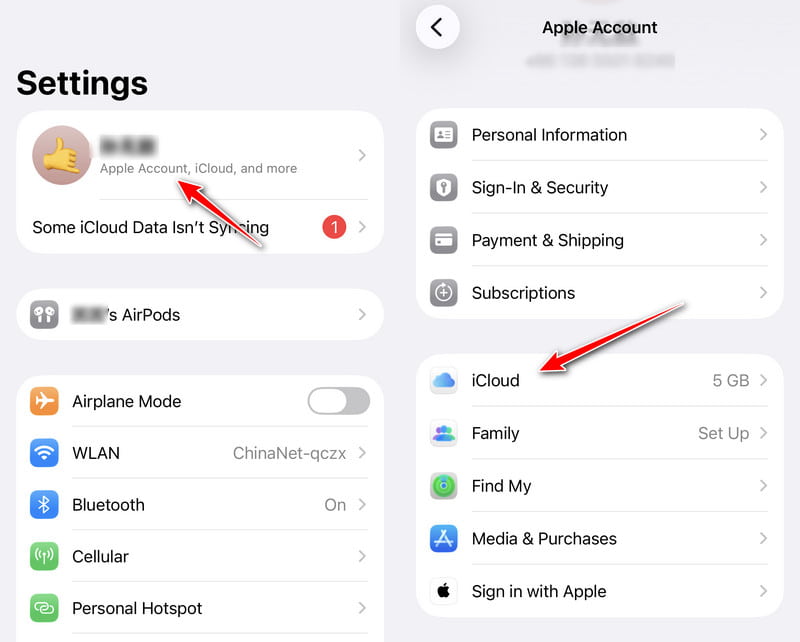
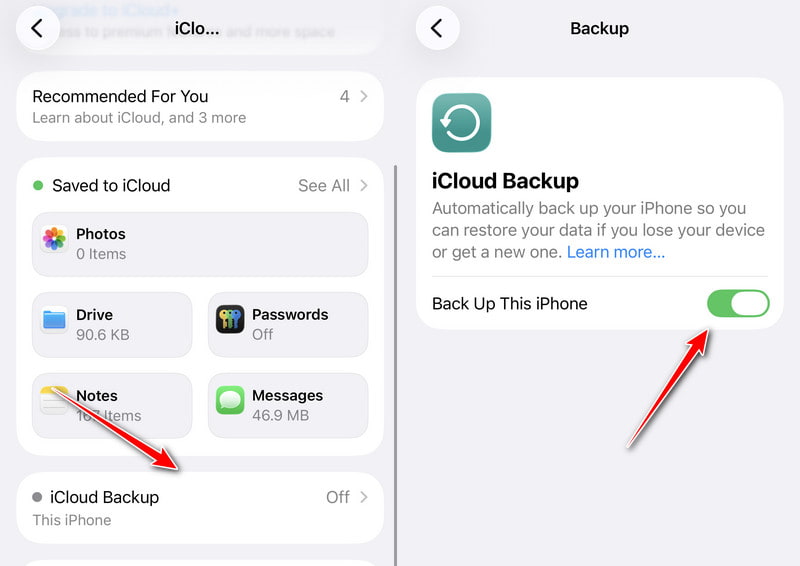
Trinn 2. Rull ned og trykk iCloud Backup. Slå på Sikkerhetskopier denne iPhone. Vent noen minutter til sikkerhetskopien er etablert, og gå til din nye iPhone.
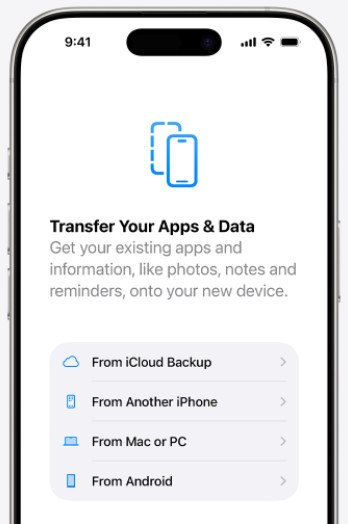
Trinn 3. Konfigurer din nye iPhone ved å følge instruksjonene. Når du kommer til Overfør appene og dataene dine skjerm, trykk Fra iCloud Backup. Logg inn på Apple-ID-en din og gjenopprett sikkerhetskopien.
Ulemper:Noen brukere rapporterer om det iCloud-sikkerhetskopi kan ikke fullføres og sitter fast på et punkt, og denne metoden er tidkrevende. Dessuten, hvis det er noe løpende problem på din gamle iPhone, har den en sjanse til å bli kopiert til din nye iPhone via iCloud.
Metode 5: Slik overfører du meldinger fra iPhone til iPhone med iTunes/Finder
iTunes/Finder er det offisielle sikkerhetskopieringsprogrammet for Apple-enheter, og de lagrer alle data i iPhones for sikkerhetskopiering, inkludert meldinger. Imidlertid er iTunes forskjellig fra iCloud Backup fordi iTunes-sikkerhetskopier ikke tar iCloud-lagring, noe som gjør den mer fleksibel. La oss se hvordan du importerer tekstmeldinger fra en iPhone til en annen med iTunes.
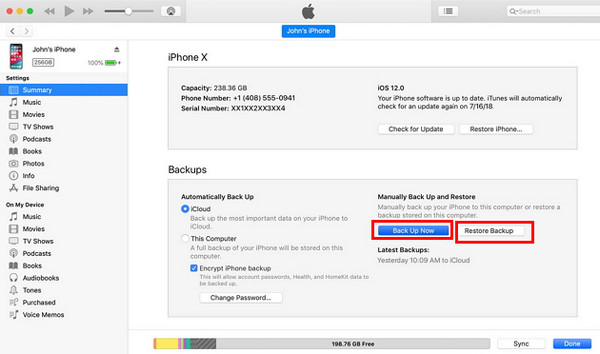
Trinn 1. Åpne iTunes eller Finder på datamaskinen. Koble din gamle iPhone til denne datamaskinen. Når din iPhone blir oppdaget, klikk på enhetsnavnet.
Trinn 2. Klikk på Sammendrag or Informasjon fanen på grensesnittet. Klikk på Sikkerhetskopier nå knapp.
Trinn 3. Du kan gjenopprette denne sikkerhetskopien i App & Data skjermen vist i trinn 3, del 3. Eller koble din nye iPhone til denne datamaskinen, logg på samme Apple-ID og klikk Restore Backup i iTunes/Finder.
Ulemper: Denne metoden koster mange trinn og er litt kompleks. Dessuten, noen ganger iPhone kan ikke koble til iTunes.
Konklusjon
Slik overfører du meldinger til nye iPhoneriCloud og iTunes er praktiske løsninger for å håndtere problemet fordi de er innebygd i Apple-enheter. Hvis du bare vil overføre iMessages til en ny iPhone uten internett, Apeaksoft iPhone Transfer hjelper deg med å enkelt synkronisere meldinger fra iPhone til iPhone.
 Apeaksoft iPhone Transfer
 Overfør iOS-data mellom iOS-enheter, datamaskiner og iTunes.
Sikker nedlasting
Sikker nedlasting
Relaterte artikler




