

Slik synkroniserer du raskt iTunes-spilleliste med iPhone

iTunes var et verktøy for å administrere og synkronisere musikk på iOS-enheter, men Apple har stoppet det. For øyeblikket erstatter den nye Apple Music-appen iTunes. All musikk du har kjøpt overføres automatisk, inkludert importerte CD-er og opprettede spillelister i iTunes. Hvis du ikke finner spillelistene dine på iPhonen din, kan du følge veiledningen vår for å legge til spillelister fra iTunes til iPhone med en USB-kabel eller et Wi-Fi-nettverk.
SIDEINNHOLD:
Del 1: Slik synkroniserer du iTunes-spilleliste til iPhone med iTunes
Selv om Apple har avviklet iTunes, er verktøyet fortsatt tilgjengelig på Windows og macOS Mojave eller tidligere. Du kan få iTunes-spillelister til iPhonen din via en USB-kabel eller et Wi-Fi-nettverk.
Trinn 1. Åpne den nyeste versjonen av iTunes.
Trinn 2. Koble iPhonen din til iTunes:
Alternativ 1: via en kabel
Koble iPhonen din til datamaskinen med en kompatibel kabel.
Alternativ 2: via Wi-Fi
Koble både iPhonen og datamaskinen til Wi-Fi.
Tips: Du må ha sjekket Synkroniser med denne iPhone over Wi-Fi i iTunes.
Trinn 3. Klikk på Phone knappen øverst til venstre når enheten din er oppdaget.
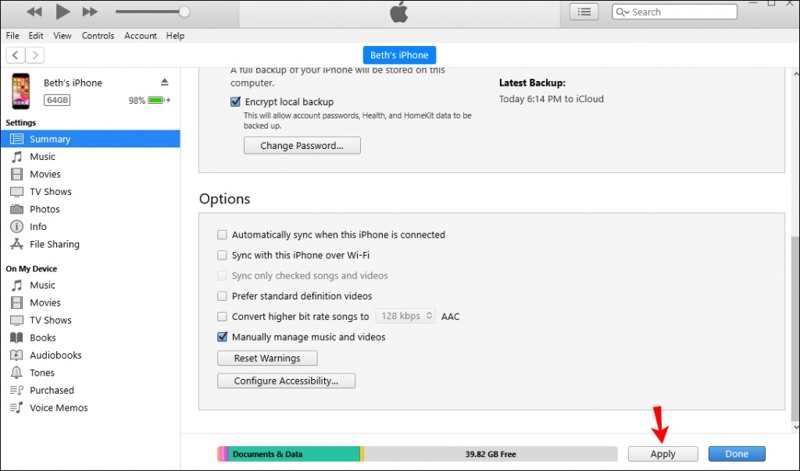
Trinn 4. Gå til Sammendrag fanen og finn alternativer seksjon.
Trinn 5. Trykk her Administrer musikk og videoer manuelt hvis du vil kopiere en spilleliste fra iTunes til iPhone.
Tips: For å synkronisere alle spillelister, merk av Synkroniser automatisk når denne iPhone er tilkoblet.
Trinn 6. Klikk på Påfør knappen nederst.

Trinn 7. Gå til musikk finner du under innstillinger på sidepanelet.
Trinn 8. Trykk her Synkroniser musikk, og velg Utvalgte spillelister, artister, album og sjangere.
Trinn 9. Deretter velger du ønsket spilleliste i Spillelister ruten.
Trinn 10. Til slutt klikker du på Påfør or Synkroniser -knappen for å synkronisere en spilleliste fra iTunes til iPhone.
Del 2: Slik legger du til en iTunes-spilleliste på iPhone via iCloud
Hvis du bruker iCloud Music Library, må du sørge for å aktivere det på både datamaskinen og iPhonen. Da vil alle spillelistene du har opprettet i iTunes automatisk synkroniseres på tvers av enheter som er logget på med samme Apple-ID.
Slå på musikkbiblioteket på iPhone

Trinn 1. Åpne innstillinger app.
Trinn 2. Gå til musikk.
Trinn 3. Slå på Synkroniser bibliotek.
Slå på musikkbiblioteket på Macen
Trinn 1. Sørg for å logge på med samme Apple-ID.
Trinn 2. Åpne Apple Music app.
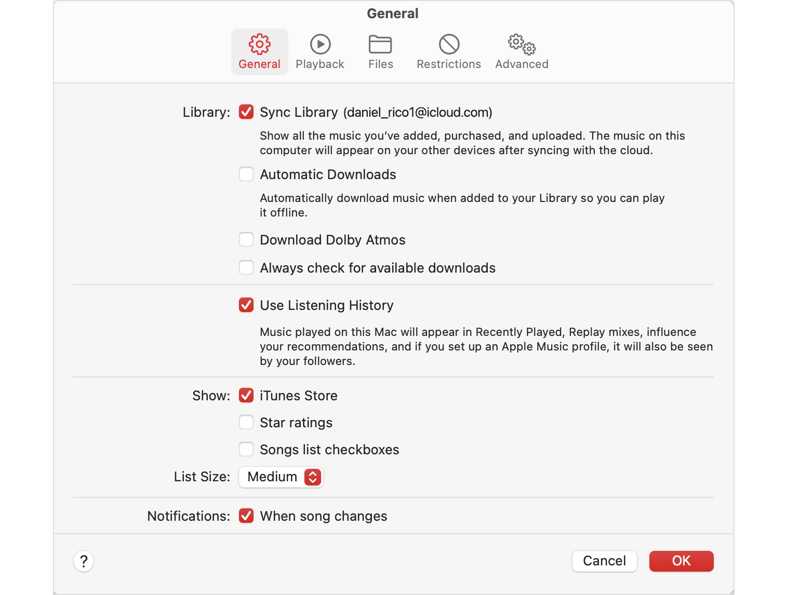
Trinn 3. Velg musikk og velg innstillinger.
Trinn 4. Gå til Informasjon fanen.
Trinn 5. Trykk her Synkroniser bibliotek og klikk OK for å eksportere iTunes-spillelisten til iPhone.
Slå på musikkbiblioteket på PC-en

Trinn 1. Åpne Apple Music app.
Trinn 2. Logg inn med samme Apple-ID.
Trinn 3. Klikk Handlinger i sidefeltet Og velg innstillinger.
Trinn 4. Klikk Informasjon, og slå på Synkroniser bibliotek.
Videre Reading
Del 3: Slik importerer du iTunes-spilleliste ved hjelp av iPhone Transfer
Hvis du har sluttet å bruke iTunes, kan du fortsatt overføre spillelister fra iTunes til iPhone med Apeaksoft iPhone TransferDen kan overføre både kjøpt og ukjøpt musikk til iPhonen din fra en datamaskin. Enda viktigere er det at det intuitive grensesnittet gjør det enkelt å navigere, spesielt for nybegynnere.
En rask måte å flytte iTunes-spillelister til iPhone uten iTunes
- Flytt iTunes-spillelister raskt til iPhonen din.
- Fungerer for alle musikkfiler, inkludert krypterte.
- Kompatibel med et bredt spekter av lydformater.
- Administrer musikkfiler og album på iPhonen din.
- Støtt de nyeste versjonene av iOS og iPadOS.
Sikker nedlasting
Sikker nedlasting

Slik importerer du iTunes-spillelister til iPhone fra datamaskinen
Trinn 1. Koble til din iPhone
Last ned og installer iPhone-overføringsprogramvaren på PC-en. Det finnes en annen versjon for Mac-brukere. Koble iPhonen til PC-en med en Lightning-kabel. Hvis du blir bedt om det, trykker du på Stol på skjermen for å stole på denne PC-en.
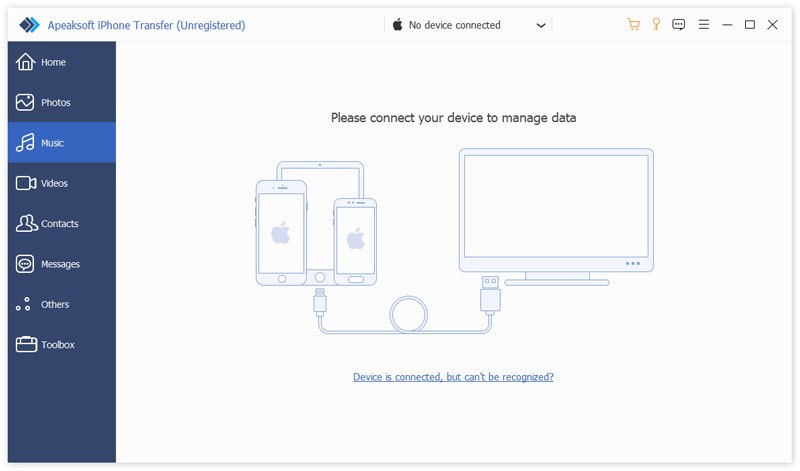
Trinn 2. Forhåndsvis iPhone-musikk
Når iPhonen din er oppdaget, går du til musikk fanen for å se all musikk og album på enheten din. Hvis du vil frigjøre plass, velger du uønskede sanger og klikker på Delete knappen på øverste bånd.

Trinn 3. Importer iTunes-spilleliste til iPhone
Klikk på Toolbox knappen og velg Ny spilleliste for å opprette en ny spilleliste. Klikk deretter på Legg til knappen og velg Legg til filer or Legg til mappeFinn iTunes-biblioteket ditt, velg ønsket musikk og klikk på OpenDeretter velger du disse sangene, høyreklikker på en av dem, og velger Legg til i spilleliste, og velg den nye spillelisten.
Konklusjon
Denne veiledningen deler tre måter å Last ned iTunes-spillelister på en iPhone med en USB-kabel eller trådløst. Hvis du fortsatt har iTunes på datamaskinen, kan du synkronisere alle eller bestemte spillelister til telefonen. Med trådløs tilkobling kan du fullføre prosessen med Wi-Fi. iCloud Music Library lar deg selvfølgelig synkronisere spillelister raskt. Apeaksoft iPhone Transfer er en rask måte å flytte sanger fra datamaskinen til iPhone eller iPad.
Relaterte artikler
Hvordan kan du midlertidig deaktivere Apple ID-kontoen din på riktig måte? Du finner en trinnvis veiledning i denne artikkelen.
Denne konkrete guiden forklarer hva HEIC er og hvordan du åpner HEIC-filer på iOS, Android, macOS og Windows uten kvalitetstap.
Nyere iOS-versjoner kan ha skjulte feil eller feil, spesielt når det er en betaversjon. Denne artikkelen forteller deg hvordan du nedgraderer iOS.
Installerte du betaversjonen av iOS ved et uhell? Ikke få panikk! Du kan fjerne iOS 26/18 beta fra iPhonen din ved å følge veiledningen vår.



