

Slik overfører du iPad-data til en annen trådløst eller via kabel

Det er spennende å oppgradere til en ny iOS-enhet, men overføring fra iPad til iPad kan være ganske plagsomt. På grunn av den utmerkede ytelsen og de fantastiske skjermene, oppbevarer brukere iPad-enhetene sine på arbeidsplassen, hjemme, på farten og hvor som helst. Det er fornuftig at de lagrer arbeidsdokumenter, skolefiler, viktige minner og mye mer på enhetene sine. Denne veiledningen identifiserer de velprøvde metodene og demonstrerer arbeidsflytene med trinn.
SIDEINNHOLD:
Del 1: En rask måte å overføre data fra iPad til iPad
Apeaksoft iPhone Transfer er en fleksibel måte å overføre data fra en iPad til en annen uten internettforbindelse. Den fungerer for både en ny iPad og en brukt iOS-enhet. Dessuten krever den ingen tekniske ferdigheter. Det intuitive grensesnittet gjør det enkelt å navigere, spesielt for vanlige folk.
En rask måte å overføre data fra iPad til iPad
- Migrer data mellom iOS-enheter med ett klikk.
- Kompatibel med et bredt spekter av datatyper.
- Forhåndsvis iPad-filer for selektiv dataoverføring.
- Tilby bonusfunksjoner, som en ringetoneprodusent.
- Støtt de nyeste iPad-modellene.
Sikker nedlasting
Sikker nedlasting

Slik overfører du data fra iPad til iPad
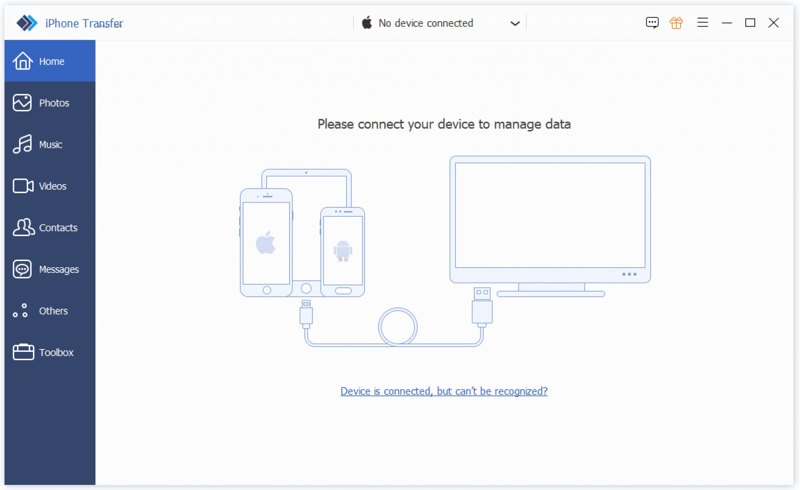
Trinn 1. Koble sammen enhetene dine
Start iPad-overføringsprogramvaren når du har installert den på datamaskinen. Den fungerer på Windows 11/10/8/7/XP/Vista og macOS 10.7 eller nyere. Koble både kilde- og målenhetene til datamaskinen med Lightning-kabler. Programvaren vil oppdage enhetene dine umiddelbart.
Alternativ 1
Trinn 2. Overfør data fra iPad til iPad
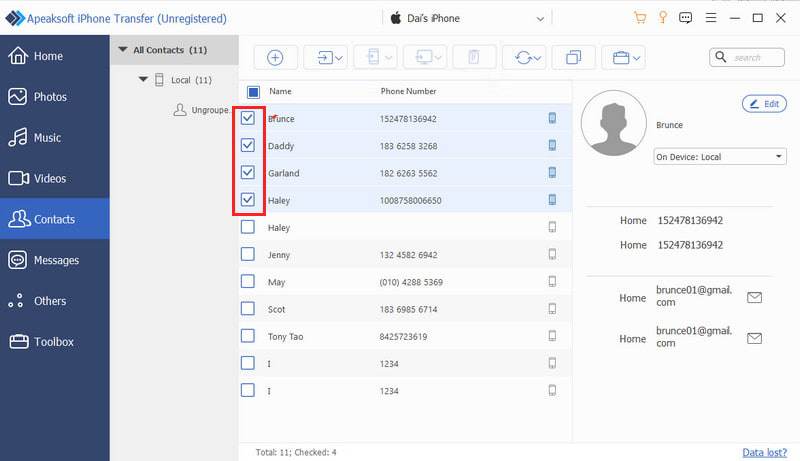
Velg kilde-iPad-en fra den øverste rullegardinmenyen. Deretter kan du forhåndsvise dataene dine, som Bilder, musikk, videoer, Kontakterog mer. Velg filene og elementene du vil flytte. Klikk på Telefon-knappen på det øverste båndet, og velg din mål-iPad.
Alternativ 2
Trinn 3. Overfør alt fra iPad til iPad
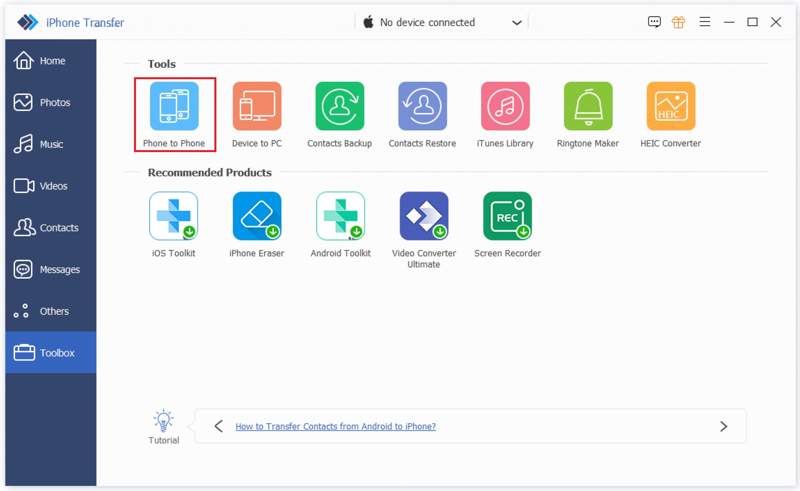
Gå til Verktøykasse-fanen i sidefeltet, og velg Telefon til telefon. Sørg for å velge kildeenheten på venstre side og målenheten på høyre side. Deretter merker du av for ønskede datatyper. Til slutt klikker du på Start-knappen for å begynne å overføre alt fra en iPad til en annen.
Del 2: Hvordan overføre iPad til ny iPad
Hvis du nettopp har fått en ny iPad, kan du overføre data fra den gamle iPaden til den nye iPaden når du konfigurerer den. Apple har lansert hurtigstartfunksjonen som hjelper deg med å konfigurere en ny iPad med en gammel enhet via en internettforbindelse.
Krav
1. De to iPad-enhetene.
2. Et internettnettverk.
3. Enhetene dine må kjøre iPadOS 13 eller nyere.
Trinn 1. Slå på den gamle iPaden, gå til Kontrollsenteret og slå på Bluetooth og Wi-Fi.
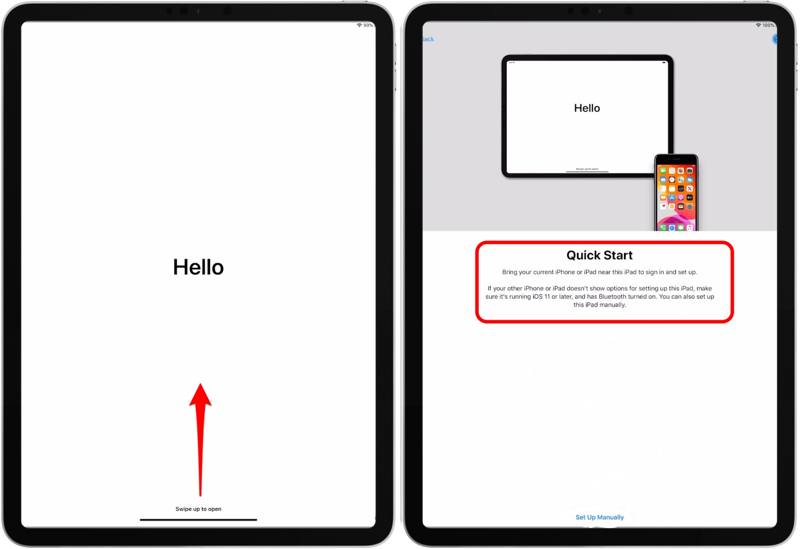
Trinn 2. Slå på den nye iPad-en, og følg assistenten for å konfigurere den.
Trinn 3. Sørg for å velge et Wi-Fi-nettverk og koble den nye iPaden til det.
Trinn 4. når Quick Start Skjermen dukker opp, plasserer du den gamle iPad-en ved siden av den andre.
Trinn 5. Og så Konfigurer ny iPad Meldingen vil vises på den gamle iPaden.
Trinn 6. En animasjon vil vises på den nye iPaden.
Trinn 7. Gå til den gamle iPad-en din, åpne Kamera appen, og skann den nye iPad-skjermen.
Trinn 8. Hvis du blir bedt om det, skriver du inn passordet til den gamle iPaden på den nye enheten.
Trinn 9. Deretter konfigurerer du Touch ID eller Face ID, og velger Overfør fra iPad for å begynne å overføre ting fra en iPad til en annen.
Del 3: Slik overfører du data fra en iPad til en annen via iCloud
Når du får en Apple-enhet, blir du bedt om å opprette en Apple-ID og et passord. Samtidig har du 5 GB gratis iCloud-lagringsplass. Du kan overføre data fra én iPad til en annen gjennom den samme kontoen.
Krav
1. En Apple-ID og et passord.
2. En stabil internettforbindelse.
3. 3. Nok iCloud-lagringsplass.
Trinn 1. Slå på den gamle iPaden og kjør den innstillinger app.
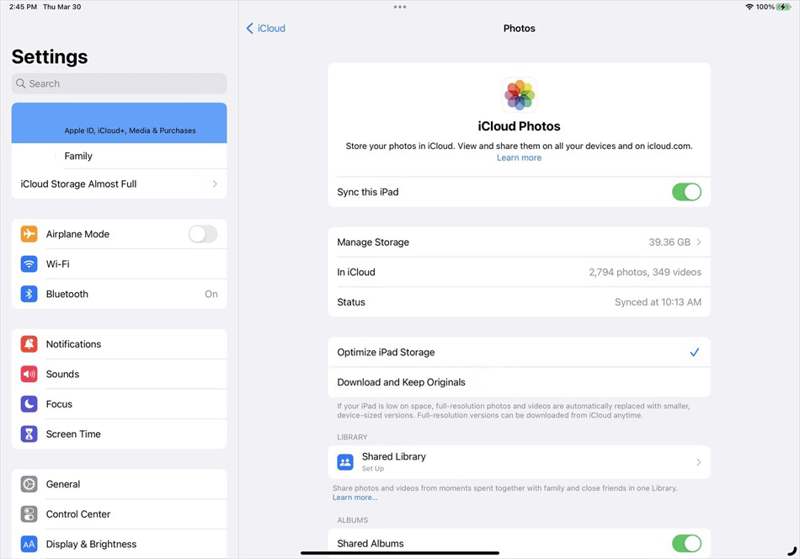
Trinn 2. Trykk på profilen din og velg iCloud.
Trinn 3. Velg Bilder, og slå på Synkroniser denne iPaden.
Trinn 4. Deretter synkroniserer du notater, meldinger, kontakter og andre tilgjengelige datatyper til iCloud.
Trinn 5. Når den er ferdig, slår du på den andre iPaden. For å overføre iPaden til en ny iPad, konfigurerer du den.
Trinn 6. Kjør innstillinger appen, og koble til et Wi-Fi-nettverk.
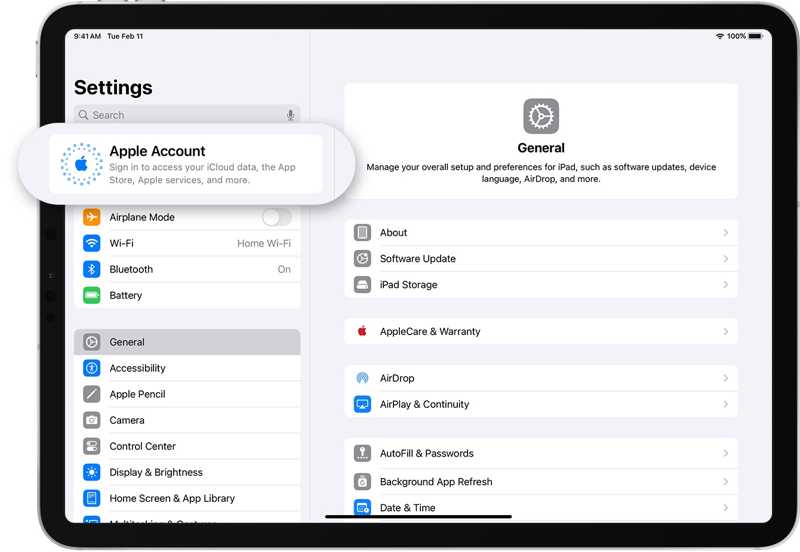
Trinn 7. Pek Apple-konto, og velg Logg på manuelt.
Trinn 8. Skriv inn Apple-ID-en og passordet som er knyttet til den gamle iPad-en.
Trinn 9. Deretter trykker du på profilen din og velger iCloud.
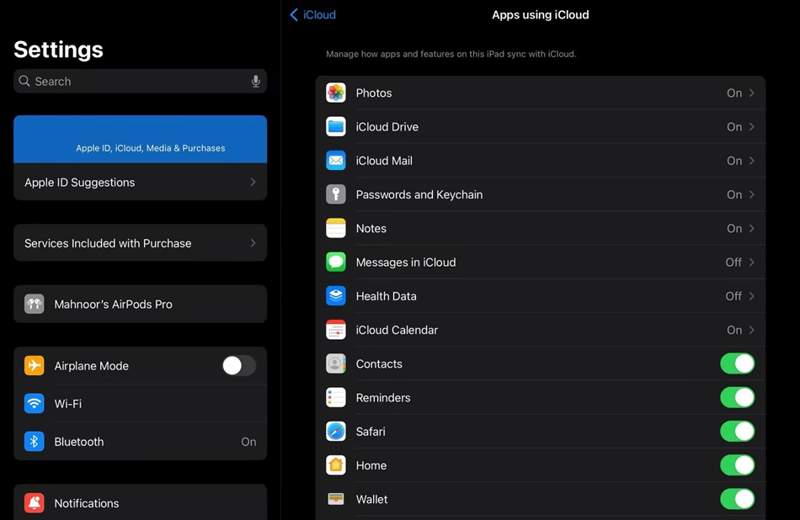
Trinn 10. Slå på iCloud Bilder, iCloud Drive, meldinger, og andre datatyper.
Videre Reading
Del 4: Slik overfører du ting fra iPad til iPad ved hjelp av iTunes Backup
En annen måte å overføre ting fra en iPad til en annen iPad på er iTunes-sikkerhetskopi. Denne måten er tilgjengelig hvis du ikke har internettforbindelse. Du må imidlertid ha en datamaskin og en kabel.
Krav
1. En datamaskin og en USB-kabel.
2. Den nyeste versjonen av iTunes eller Finder.
Trinn 1. Koble den gamle iPaden til en datamaskin med en USB-kabel.
Trinn 2. Åpne iTunes på Windows og macOS Mojave eller tidligere. Eller kjør Finder på macOS Catalina eller nyere.
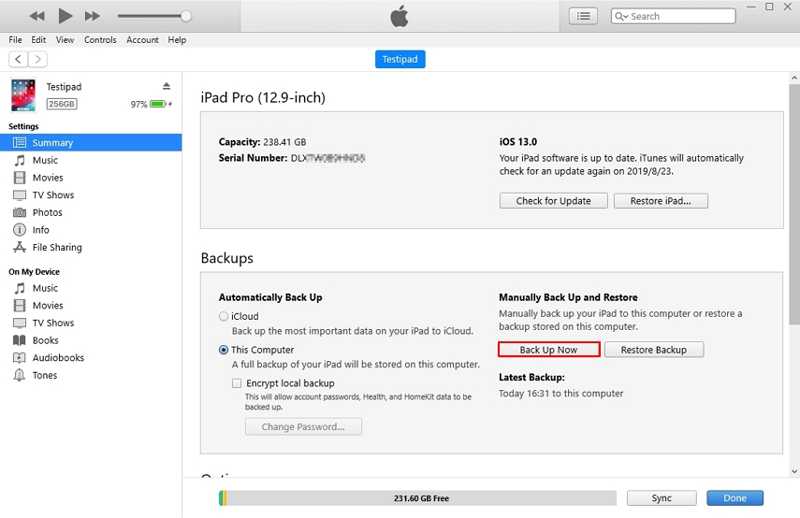
Trinn 3. Gå til Sammendrag or Informasjon fanen etter at enheten din er oppdaget.
Trinn 4. Klikk på Sikkerhetskopier nå knappen for å opprette en sikkerhetskopi.
Trinn 5. Når det er gjort, kobler du fra den gamle iPad-en og kobler den andre iPad-en til datamaskinen med en kompatibel kabel.
Tips: Hvis du setter opp en ny iPad, velger du Gjenopprett fra Mac eller PC på Apper og data skjermen.
Trinn 6. Deretter klikker du på Restore Backup knappen i Sammendrag or Informasjon fanen.
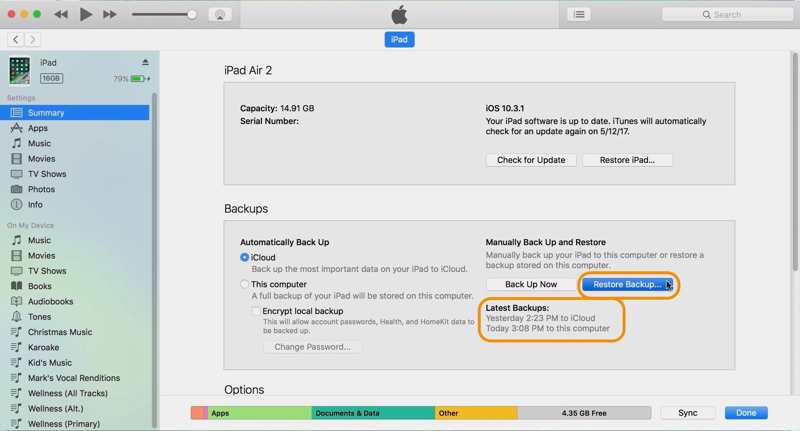
Trinn 7. Velg den nyeste sikkerhetskopien og gjenopprett den til iPad-en din.
Konklusjon
Denne veiledningen viser fire måter å overføre en iPad til iPad trådløst eller med en USB-kabel. Hurtigstartfunksjonen er en rask måte å overføre data fra en gammel iPad til en ny iPad når du konfigurerer den. iCloud lar deg fullføre prosessen trådløst. iTunes-sikkerhetskopiering lar deg fullføre jobben med en datamaskin. Apeaksoft iPhone Transfer er en rask metode for å overføre alle data eller spesifikke filer mellom iPad-enheter.
Relaterte artikler
Enten du vil tilbakestille iPad-en din til fabrikkinnstillinger eller gjenopprette iPad-en fra en sikkerhetskopi, for eksempel iCloud eller iTunes, finner du detaljerte veiledninger i dette innlegget.
Du kan lære fire effektive metoder for å overføre kontakter mellom en iPhone og en iPad med en USB-kabel eller trådløst.
Før du sletter filene dine, bør du overføre filer fra iPaden til en PC ved å følge våre velprøvde metoder og konkrete veiledninger.
Hvis du er låst ute av en iPad, kan du tilbakestille den ved hjelp av iTunes, iCloud, gjenopprettingsmodus, DFU-modus eller et profesjonelt opplåsingsverktøy som Apeaksoft iOS Unlocker.



