


Overfør bilder fra iPhone til datamaskin: Den komplette guiden for 2026

Det er veldig enkelt å ta bilder med iPhonen din. Med fantastiske kameraer på nyere modeller som iPhone 17-serien tar vi flere bilder enn noen gang før. Bilder av høy kvalitet og 4K-videoer bruker imidlertid mye lagringsplass. Snart blir telefonminnet fullt. For å spare plass og holde minnene dine trygge, må du lære hvordan du overfører bilder fra iPhone til datamaskin.
Det trenger ikke å være vanskelig å flytte bildene dine til en Mac eller en Windows-PC, men det er ikke så lett å beholde den beste kvaliteten og øke overføringshastigheten. Dette innlegget viser deg nøyaktig hvordan du sender bilder fra en iPhone til en datamaskin ved hjelp av kabler, trådløse verktøy og skytjenester. Vi deler også viktige tips for å få fart på overføringen.
SIDEINNHOLD:
- Del 1: Den raskeste måten å overføre bilder fra iPhone til datamaskin
- Del 2: Slik synkroniserer du bilder fra iPhone til datamaskin ved hjelp av iCloud
- Del 3: Slik sender du bilder fra iPhone til datamaskin trådløst (lokal overføring)
- Del 4: Viktige tips for å øke hastigheten på fotooverføringen
- Del 5: Sammendrag av metodene for fotooverføring
- Del 6: Vanlige spørsmål om overføring av bilder fra iPhone til datamaskin
Del 1: Den raskeste måten å overføre bilder fra iPhone til datamaskin
Når du overfører bilder eller videoer fra iPhone 18 Pro/17/16 til Windows- eller Mac-datamaskinen din, er de viktigste faktorene hastighet og kvalitet. Noen ganger vil en dårlig nettverkstilkobling stoppe overføringen. Imidlertid, Apeaksoft iPhone Transfer er den ultimate løsningen for filoverføring. Den krever ikke internett under overføring og kan øke overføringshastigheten betraktelig. Du kan overføre bilder, levende bilder og videoer uten anstrengelse.

Lastet ned av over 1,000,000 Brukere
- Koble iPhonen din til datamaskinen for å starte overføringen raskt.
- Forhåndsvis bildene, live-bildene og videoene dine før overføring.
- Øk overføringshastigheten med avansert teknologi.
- Lar deg overføre valgte bilder eller overføre alle med ett klikk.
Sikker nedlasting
Sikker nedlasting

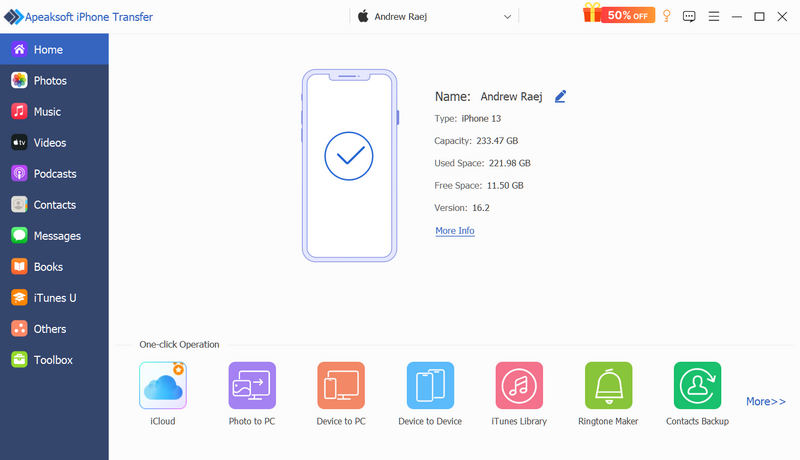
Trinn 1. Koble din iPhone til datamaskinen
Last ned, installer og start Apeaksoft iPhone Transfer på Windows- eller Mac-datamaskinen din. Koble iPhonen til datamaskinen. Da vil du se at programmet har gjenkjent iPhonen din.
Trinn 2. Bla gjennom bildene dine
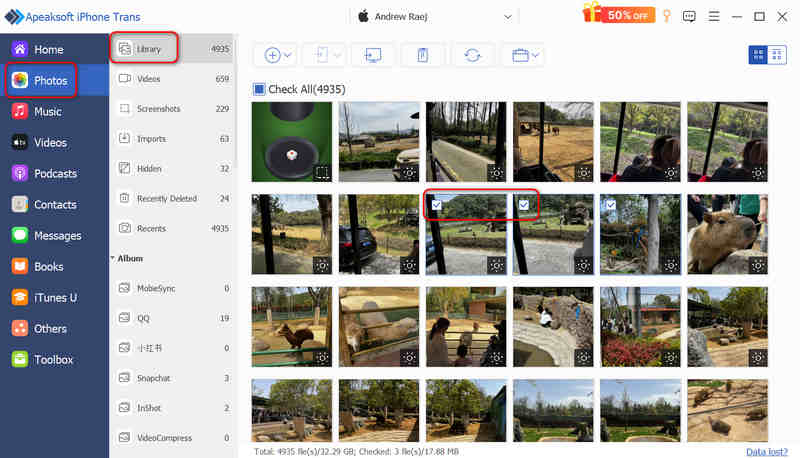
Klikk på Bilder fanen på venstre side. Deretter vil Apeaksoft iPhone Transfer raskt oppdage alle bildene på iPhonen din.
Deretter kan du se alle bildene på iPhonen din. Du kan navigere gjennom fotoalbumene og deretter velge ønskede bilder. Du kan også veksle Sjekk alt for å velge et helt fotoalbum.
Trinn 3. Overfør bilder fra iPhone til PC
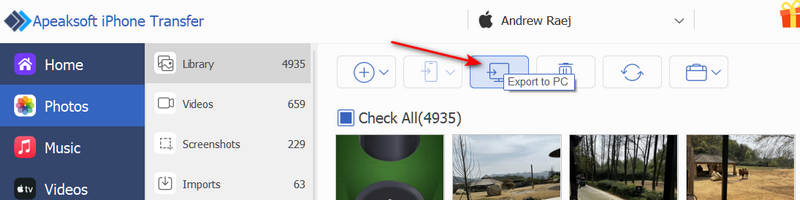
Til slutt trenger du bare å klikke på Eksporter til PC -knappen for å enkelt sende bilder fra iPhonen din til Windows- eller Mac-datamaskinen.
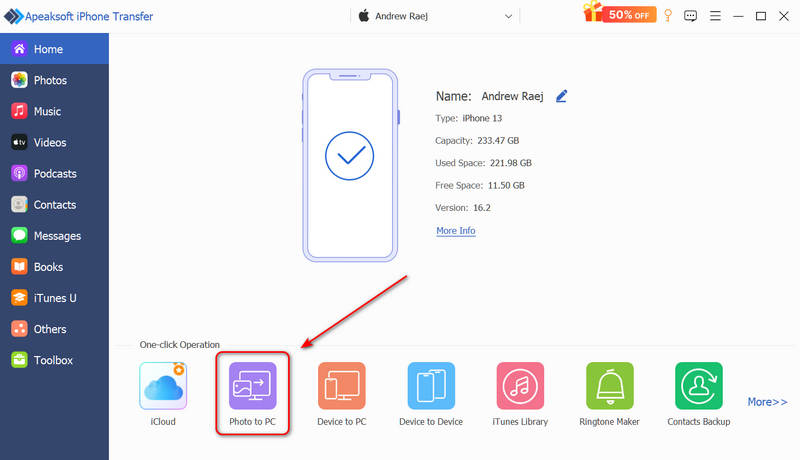
Hvis du trenger å overføre alle bilder og alle fotoalbum fra iPhone eller iPad til datamaskinen, kan du også gå til Home skjermen og klikk på Foto til PC knappen. Den kan enkelt overføre alle bilder eller bare overføre nye bilder (bildene du har overført med dette programmet er gamle bilder) til datamaskinen din.
Del 2: Slik synkroniserer du bilder fra iPhone til datamaskin ved hjelp av iCloud
Hvis du hater kabler og foretrekker at alt skal skje automatisk, er skylagring det perfekte svaret. Apple tilbyr iCloud, som hjelper deg å lære hvordan du synkroniserer bilder på iPhonen din til datamaskinen uten å gjøre manuelt arbeid hver dag, selv på en Windows-datamaskin. Du bør imidlertid vite at synkronisering av bilder er forskjellig fra overføring av bilder. Det vil også synkronisere sletteoperasjonene dine.
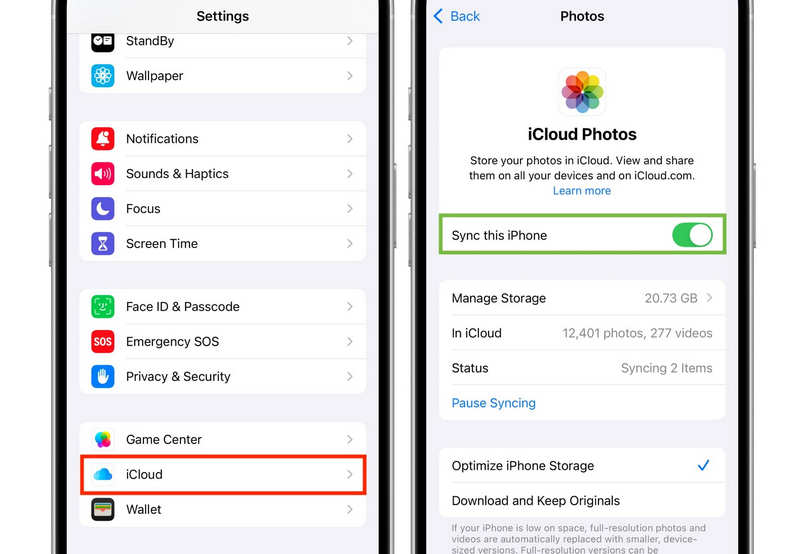
Trinn 1. Slå på iCloud-bilder på iPhonen din
Gå til iPhone-en din innstillinger, trykk på navnet ditt øverst, velg iCloud, og trykk deretter på Bilder. Slå på Synkroniser denne iPhoneNå synkroniseres alle bildene du tar direkte til iCloud-enheten din når du kobler til Wi-Fi.
Trinn 2. Få tilgang til bilder på datamaskinen din
For å laste ned bilder fra iPhone til datamaskinen ved hjelp av iCloud, følg disse trinnene basert på enhetssystemet ditt:
På en Mac: Logg inn med samme Apple-ID. Åpne Mac Bilder-appen, slå på iCloud Bilder i innstillingene, så vises bildene dine automatisk.
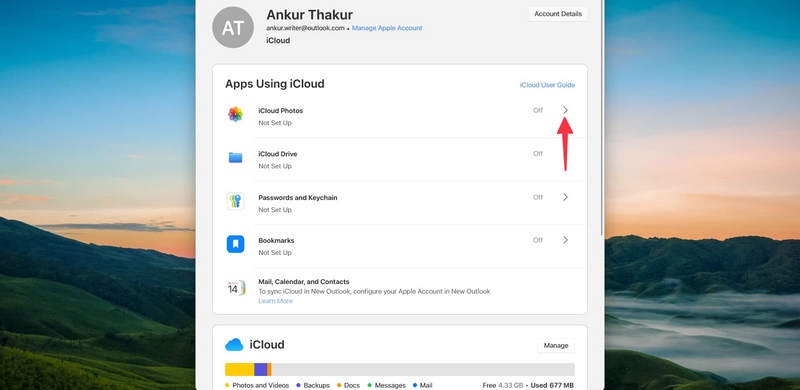
På en Windows-PC: Last ned den offisielle iCloud for Windows appen fra Microsoft Store. Åpne appen, logg på og slå på iCloud BilderSkybildene dine synkroniseres til en spesiell mappe i Windows Filutforsker.
Videre Reading
Del 3: Slik sender du bilder fra iPhone til datamaskin trådløst (lokal overføring)
Noen ganger trenger du bare å flytte 5 eller 10 bilder raskt, og du vil ikke sette opp iCloud eller lete etter en kabel. Slik sender du bilder fra en iPhone til en datamaskin raskt ved hjelp av lokale trådløse verktøy.
AirDrop (kun for Mac-brukere)
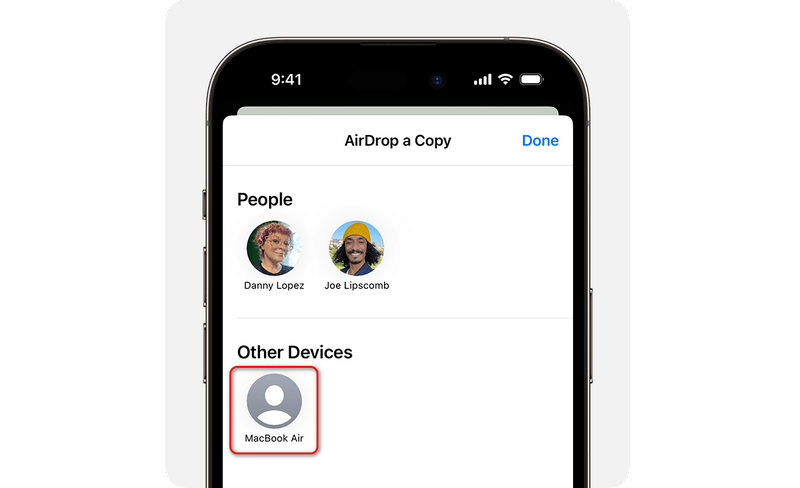
AirDrop er det enkleste trådløse alternativet for Apple-eiere. Åpne Bilder-appen på iPhonen din, velg bildene, trykk på Del og velg AirdropVelg Mac-maskinen din fra listen. Bildene vises umiddelbart i Nedlastinger-mappen på Mac-maskinen.
LocalSend (for Windows- og Mac-brukere)
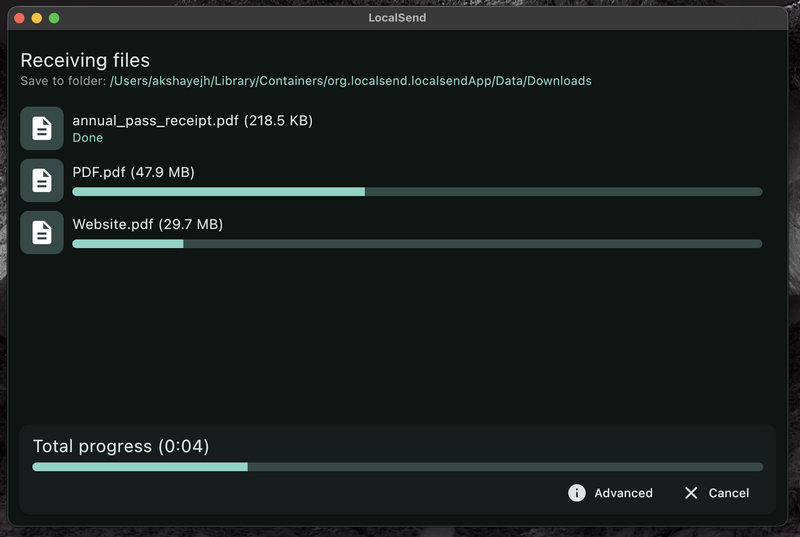
Hvis du bruker en Windows-PC, fungerer ikke AirDrop. Du kan i stedet bruke et gratis verktøy med åpen kildekode som heter LocalSend, for å sende bilder fra iPhone til PC eller Mac. Last ned LocalSend-appen på både iPhone og PC. Sørg for at begge enhetene er på samme Wi-Fi-nettverk hjemme. Åpne appen på telefonen, velg bildene dine og send dem til PC-en. Den er rask, privat og krever ikke internettdata.
Del 4: Viktige tips for å øke hastigheten på fotooverføringen
Mange brukere klager over at det tar veldig lang tid, eller at forbindelsen brytes når de prøver å overføre bilder fra iPhone til datamaskin. Dette gjelder spesielt fordi kamerainnstillingene på en iPhone vil gi bildene høy kvalitet, men i veldig store størrelser. Heldigvis er det noen enkle tips for å fremskynde bildeoverføringsprosessen:
Tips 1: Sjekk USB-kabelen og iPhone-modellen
Visste du at ikke alle USB-kabler er like? Hvis du har en standard iPhone 15, 16 eller 17, er USB-C-porten din begrenset til lave USB 2.0-hastigheter (opptil 60 MB/s).
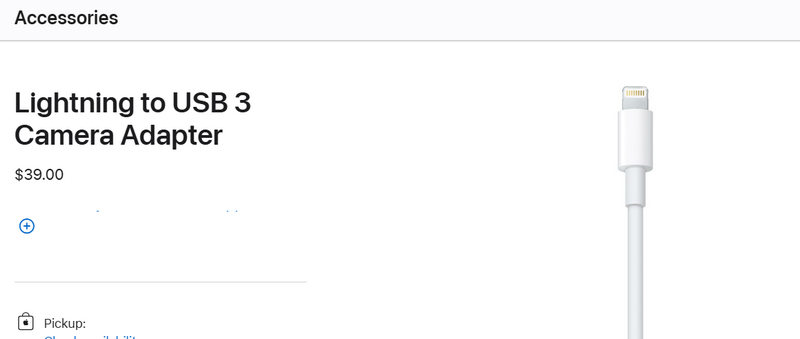
Hvis du har en Pro-modell (som iPhone 17 Pro), kan telefonen din håndtere superraske USB 3.0-hastigheter (opptil 1250 MB/s). Standard USB-kabelen i Apple-esken er imidlertid bare en USB 2.0-kabel! Det betyr at du fortsatt må kjøpe en separat høyhastighets USB 3.0- eller USB 4-kabel fra en offisiell Apple Store eller kjøpe en pålitelig en med MFI.
Tips 2: Endre innstillingene for overføringsformat
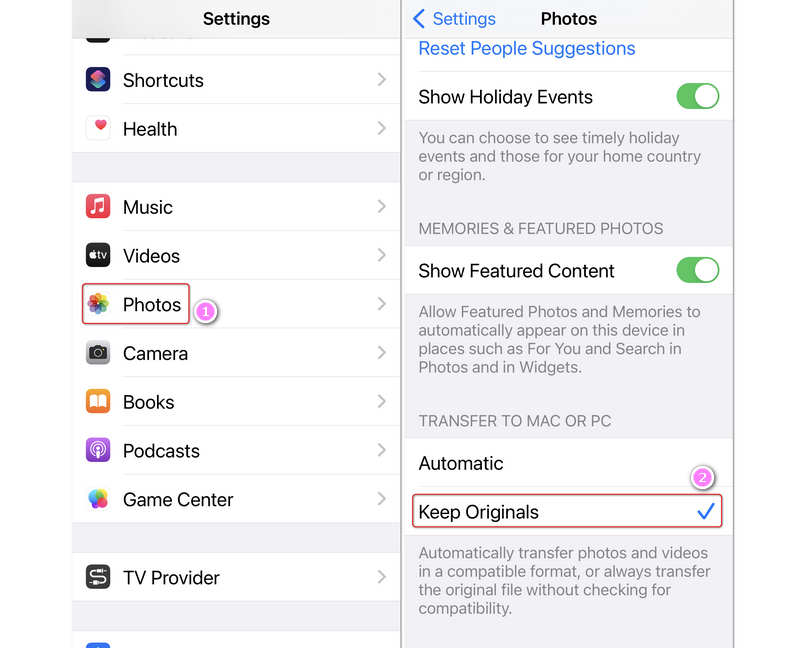
Som standard lagrer iPhones bilder i HEIC-format. Når du flytter dem til en PC, bruker telefonen tid på å konvertere dem til JPG. Dette gjør overføringen treg.
For å fikse dette, gå til iPhone innstillinger > BilderBla ned til bunnen og under Overfør til Mac eller PC, endre det fra Automatisk til Behold originaler.
Dette kan gjøre det raskere å overføre bilder fra iPhone til datamaskin, ettersom HEIC/HEIF-formatet har en høyere komprimeringsgrad sammenlignet med JPG- og PNG-formater, samtidig som det opprettholder høy bildekvalitet.
Del 5: Sammendrag av metodene for fotooverføring
| Metode | Best For | Pros | Ulemper |
| Apeaksoft iPhone Transfer | Høyhastighets masseoverføring; overfør store bilder og 4K-videoer | Full overføring med ett klikk; lar deg forhåndsvise bilder/album før kopiering; superraskt; ingen datatap | Krever installasjon av datamaskinprogramvare |
| iCloud-synkronisering | Daglig automatisk sikkerhetskopiering | Ikke noe manuelt arbeid; fungerer hvor som helst | Krever internett; begrenset ledig lagringsplass (5 GB) |
| AirDrop / LocalSend | Rask trådløs deling av noen få filer | Helt trådløst; veldig praktisk lokal overføring | Enhetene må være i nærheten av hverandre |
Del 6: Vanlige spørsmål om overføring av bilder fra iPhone til datamaskin
Hvordan henter jeg ut alle bildene fra iPhonen min?
1. Koble iPhonen din til datamaskinen.
2. Launch Apeaksoft iPhone Transfer.
3. Klikk Foto til PC -knappen for å eksportere alle bilder fra iPhonen til datamaskinen.
Hvorfor kan jeg ikke kopiere iPhone-bilder til PC-en?
Årsakene kan variere. Kanskje iPhonen din er låst eller ikke klarert til den tilkoblede datamaskinen, USB-kabelen er ødelagt eller bare lader, eller kanskje du har en stor mengde bilder, slik at konverteringsprosessen vil ta lang tid.
Hvordan overføre 1000 bilder fra iPhone til bærbar PC?
For å overføre et så stort antall bilder fra iPhone til datamaskin, trengs et stabilt og raskt konverteringsverktøy, som Apeaksoft iPhone Transfer. Det er et lett og stabilt skrivebordsprogram som lar deg forhåndsvise og nyte en rask og stabil overføringsprosess.
Hvordan overføre bilder fra iPhone til PC uten ledning?
Du kan bruke iCloud til å synkronisere bilder fra iPhone til datamaskin: på Windows bør du laste ned iCloud for Windows manuelt. Du kan også bruke LocalSend til å sende bilder trådløst.
Hvordan kopierer jeg hele iPhoto-biblioteket mitt til en ekstern harddisk?
Du kan bruke Apeaksoft iPhone Transfer til å enkelt kopiere bilder uten bare ett klikk. Koble iPhonen og den eksterne harddisken til datamaskinen. Bruk deretter Foto til PC funksjon for å kopiere bilder direkte til den eksterne harddisken med ett klikk.
Konklusjon
I 2026 er det mye mer verdt å lære hvordan sende bilder fra iPhone til datamaskin med pålitelige metoder, for fotostørrelser er større og kostnadene for harddisklagring har økt betydelig. Selv om det finnes raske overføringsverktøy som AirDrop og LocalSend, og skysynkronisering som iCloud, er overførings- og opplastingshastighetene for lave. Du kan prøve Apeaksoft iPhone TransferDet er et veldig brukervennlig verktøy som raskt kan overføre alle bilder eller velge ut bilder. Den stabile prosessen kan også beskytte harddisksikkerheten og fotokvaliteten, noe som er anstendig og lovende for moderne filoverføring.
 Apeaksoft iPhone Transfer
 Overfør iOS-data mellom iOS-enheter, datamaskiner og iTunes.
Sikker nedlasting
Sikker nedlasting
Relaterte artikler




