


Hva du kan gjøre hvis du har glemt iCloud-passordet ditt

Ifølge vår forskning klaget mange iPhone-brukere over at de glemte iCloud-passordene sineFaktisk kan du få tilgang til hele Apple-økosystemet med én enkelt konto, Apple ID-legitimasjonen din. Med andre ord går du faktisk til iCloud.com med Apple ID-en og passordet ditt. Derfor er iCloud-passordet ditt det samme som Apple ID-passordet ditt. Denne artikkelen forklarer hva du skal gjøre hvis du har glemt passordet ditt.
SIDEINNHOLD:
- Del 1: Hva skjer hvis du har glemt iCloud-passordet ditt
- Del 2: Hva skal jeg gjøre hvis jeg har glemt iCloud.com-passordet
- Del 3: Slik endrer du et glemt iCloud-passord
- Del 4: Slik tilbakestiller du glemt iCloud-passord
- Del 5: Den ultimate løsningen for å tilbakestille iCloud-passordet hvis du har glemt det
Del 1: Hva skjer hvis du har glemt iCloud-passordet ditt
Før vi går gjennom prosessen med å gjenopprette og tilbakestille passord, la oss først diskutere hva som skjer hvis du glemmer iCloud-passordet ditt. Du er selvfølgelig låst ute fra iCloud.com når du har glemt passordet. Alle data som er synkronisert eller sikkerhetskopiert til iCloud vil være utilgjengelige.
Siden iCloud-passordet ditt er det samme som Apple-ID-passordet ditt, er du utestengt fra alle Apple-tjenester etter at du har glemt det, inkludert Finn.
Del 2: Hva skal jeg gjøre hvis jeg har glemt iCloud.com-passordet
Hva gjør du hvis du har glemt iCloud-passordet ditt? Før du tilbakestiller passordet, bør du prøve å gjenopprette det. De fleste nettlesere har en passordbehandler. Hvis du har åpnet iCloud.com i en nettleser og lagret passordet, kan du gjenopprette det raskt.
Slik gjenoppretter du et glemt iCloud-passord fra passord
Krav: iOS 18, iPadOS 18 eller macOS Sequoia og nyere
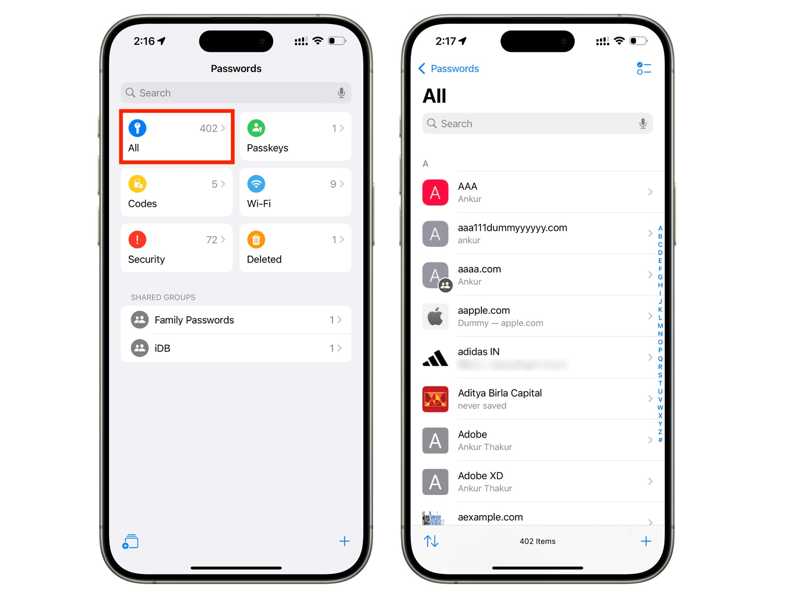
Trinn 1. Åpne den forhåndsinstallerte passord app.
Trinn 2. Gå til Alle gruppen.
Trinn 3. typen iCloud eller Apple i søkefeltet.
Trinn 4. Velg iCloud.com eller et Apple-nettsted på listen.
Trinn 5. Slå den Rediger knappen for å finne det glemte iCloud-passordet.
Slik gjenoppretter du et glemt iCloud-passord på iPhone/iPad
Krav: iOS 17, iPadOS 17 og tidligere
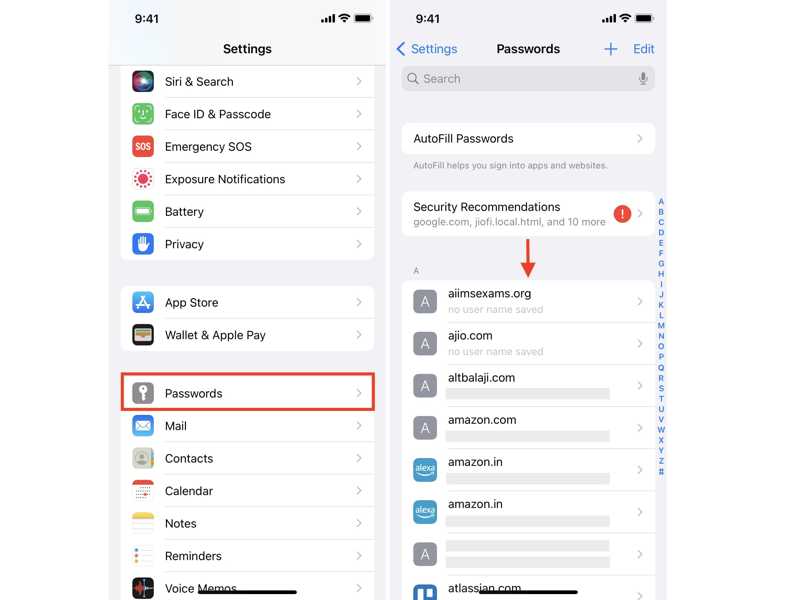
Trinn 1. Kjør innstillinger app fra startskjermbildet.
Trinn 2. Bla ned og gå til passord.
Trinn 3. Bla gjennom listen og finn nettstedet der du har logget på med iCloud-passordet ditt.
Trinn 4. Trykk på nettsiden, og trykk på Rediger for å se passordet ditt.
Slik gjenoppretter du et glemt iCloud-passord på en Mac
Krav: macOS Sonoma og tidligere
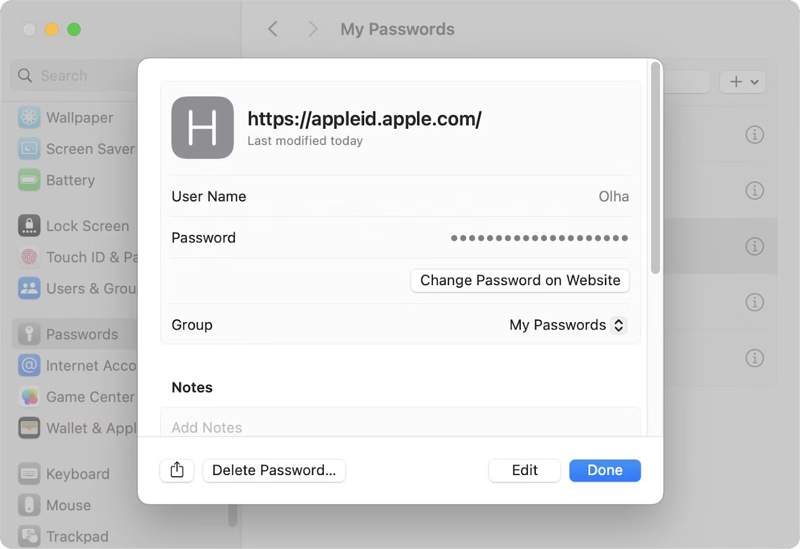
Trinn 1. Klikk på eple menyen og velg Systeminnstillinger or system~~POS=TRUNC.
Trinn 2. Velg passord alternativet.
Trinn 3. Finn det tilhørende nettstedet og klikk på det.
Trinn 4. Deretter klikker du på Rediger -knappen for å se det glemte iCloud-passordet.
Slik gjenoppretter du et glemt iCloud-passord i Chrome
Trinn 1. Hvis du har tilgang til iCloud eller et Apple-nettsted i Chrome, åpner du det fra skrivebordet.
Trinn 2. Klikk på Meny knappen med et ikon med tre prikker øverst til høyre.
Trinn 3. Velg Google Password Manager alternativet.
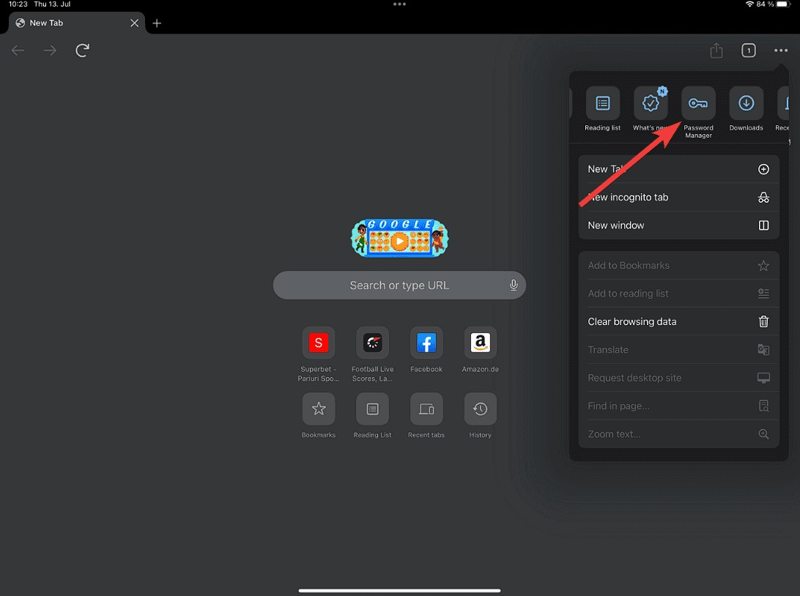
Trinn 4. Finn nå oppføringen for iCloud-kontoen din.
Trinn 5. Klikk på nettsiden, og trykk på Rediger knappen for å få passordet ditt.
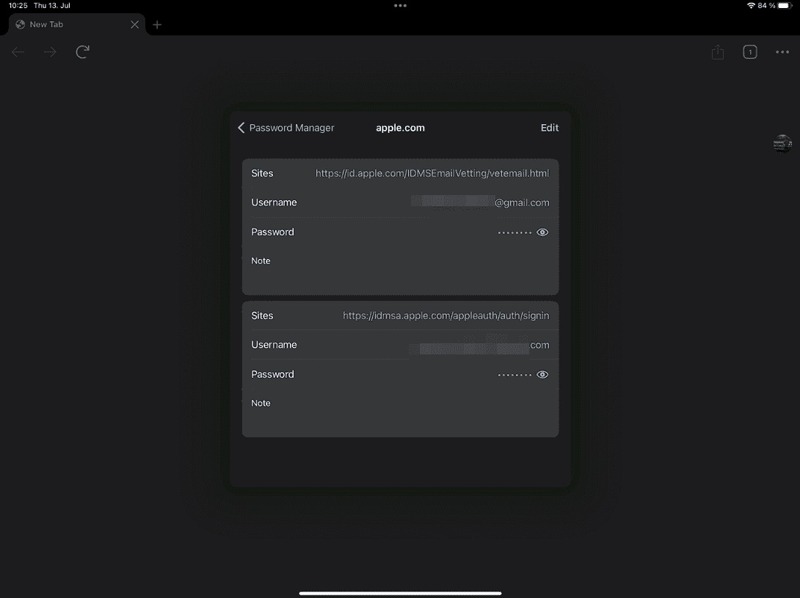
OBS: Hvis du bruker andre nettlesere, som Firefox, kan du prøve den innebygde passordbehandleren for å gjenopprette det glemte iCloud-passordet.
Del 3: Slik endrer du et glemt iCloud-passord
Kan du endre iCloud-passordet ditt hvis du har glemt det? Ja, hvis du har angitt tofaktorautentisering for kontoen din. Da kan du endre passordet selv om du har glemt det. Du trenger bare å bekrefte eierskapet ditt med låseskjermpassordet eller innloggingspassordet.
Slik endrer du iCloud-passordet på iPhone hvis du har glemt det
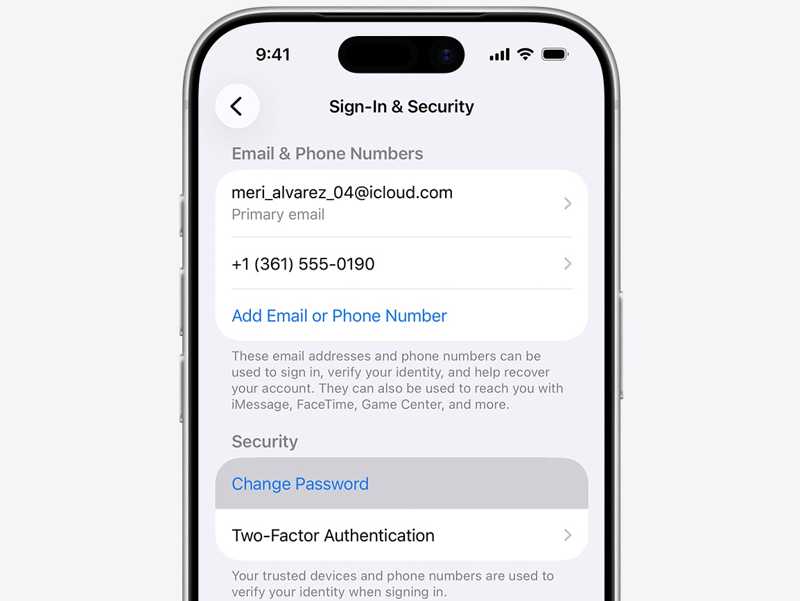
Trinn 1. Kjør innstillinger app fra startskjermbildet.
Trinn 2. Trykk på profilen din.
Trinn 3. Gå til Innlogging og sikkerhet.
Trinn 4. Trykk på Endre passord alternativet.
Trinn 5. Skriv inn iPhone-passordet ditt hvis du blir bedt om det.
Trinn 6. Deretter angir du et nytt passord for kontoen din og bekrefter det.
Slik endrer du iCloud-passordet på Mac hvis du har glemt det
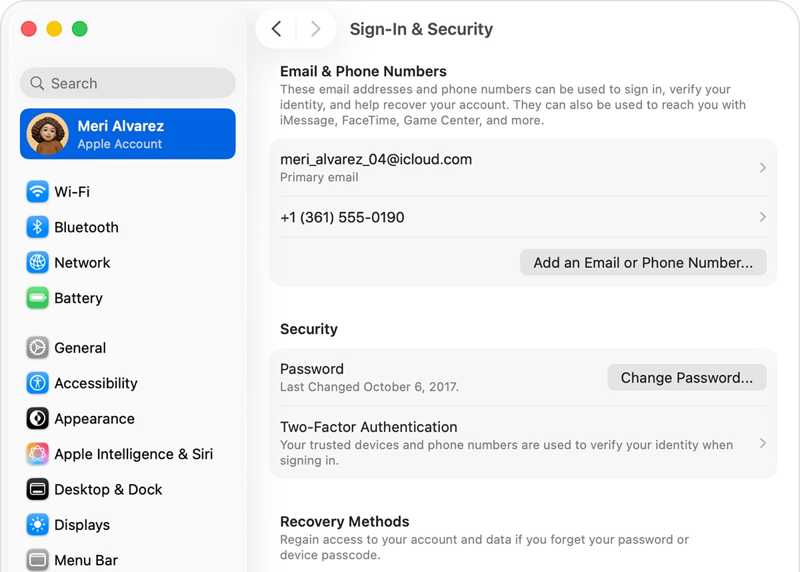
Trinn 1. Gå til eple menyen og velg system~~POS=TRUNC.
Trinn 2. Klikk på ditt Apple-konto på sidepanelet.
Trinn 3. Deretter trykker du på Endre passord knapp.
Trinn 4. Skriv inn ditt Mac-påloggingspassord.
Trinn 5. Skriv inn et nytt passord, skriv det inn på nytt, og bekreft endringen.
Del 4: Slik tilbakestiller du glemt iCloud-passord
En annen ting du kan gjøre når du glemmer iCloud-passordet ditt, er å tilbakestille det. Apple har lansert iForgot-nettstedet som hjelper deg med å tilbakestille kontopassordet ditt etter at du har bekreftet eierskapet ditt.
Trinn 1. Gå til www.iforgot.apple.com i nettleseren din.
Trinn 2. Klikk på Tilbakestill passord knapp.
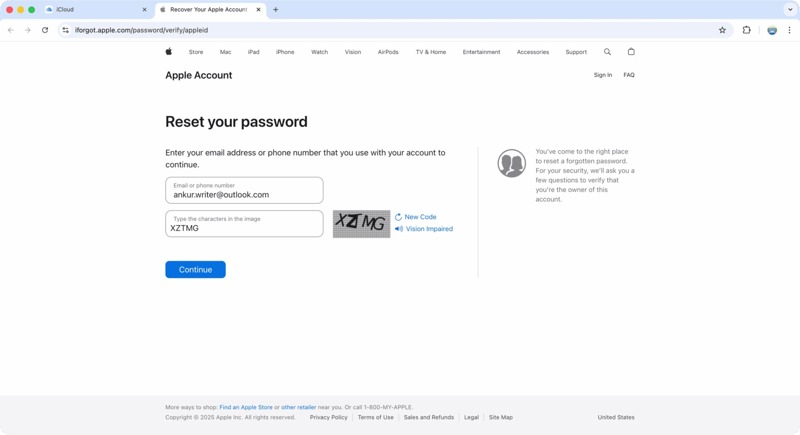
Trinn 3. Skriv inn e-postadressen som er knyttet til kontoen din.
Trinn 4. Skriv inn tegnene i bildet og klikk Fortsett.
Trinn 5. Skriv inn det tilhørende telefonnummeret og trykk på Fortsett.
Situasjon 1: Tofaktorautentisering er aktivert
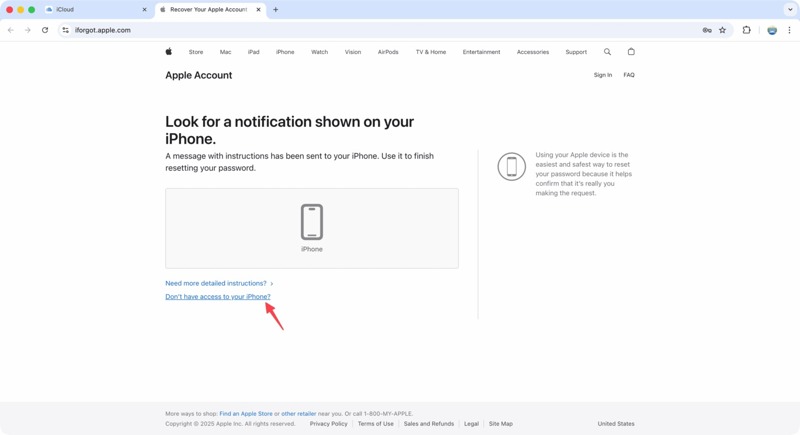
Trinn 6. Velg en pålitelig enhet.
Trinn 7. Gå til den pålitelige enheten og trykk på Allow på varselet.
Trinn 8. Skriv inn passordet eller påloggingspassordet ditt.
Trinn 9. Deretter tilbakestiller du det glemte iCloud-passordet med et nytt.
OBS: Hvis de pålitelige enhetene dine ikke er tilgjengelige, trykker du på lenken til Har ikke tilgang til enhetene dineVelg deretter et passende alternativ og klikk på Fortsett knappen for å få andre instruksjoner.
Situasjon 2: Totrinnsverifisering er aktivert
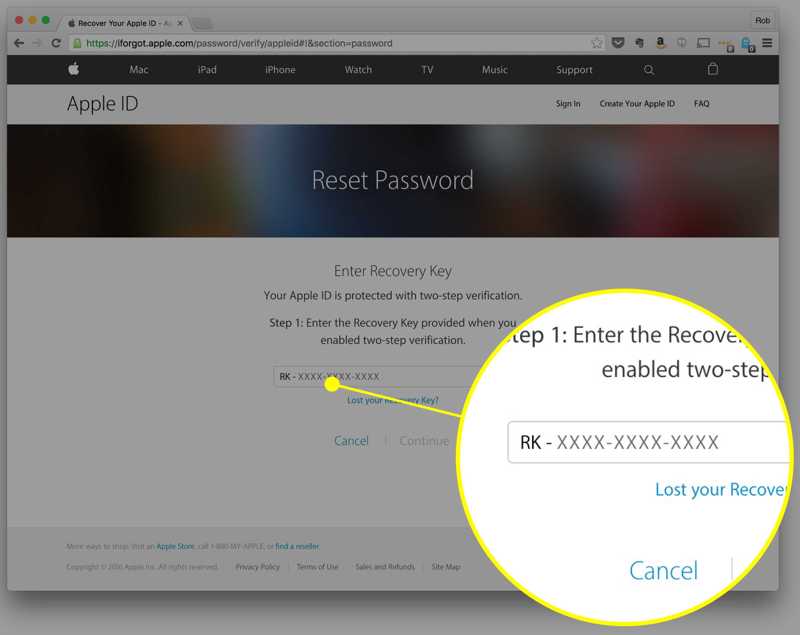
Trinn 6. Skriv inn gjenopprettingsnøkkelen din når du blir bedt om det.
Trinn 7. Klikk Fortsett for å gå inn på siden for nytt passord.
Trinn 8. Skriv inn et nytt passord, bekreft det og klikk på Tilbakestill passord.
Situasjon 3: Få en e-post eller svar på sikkerhetsspørsmål
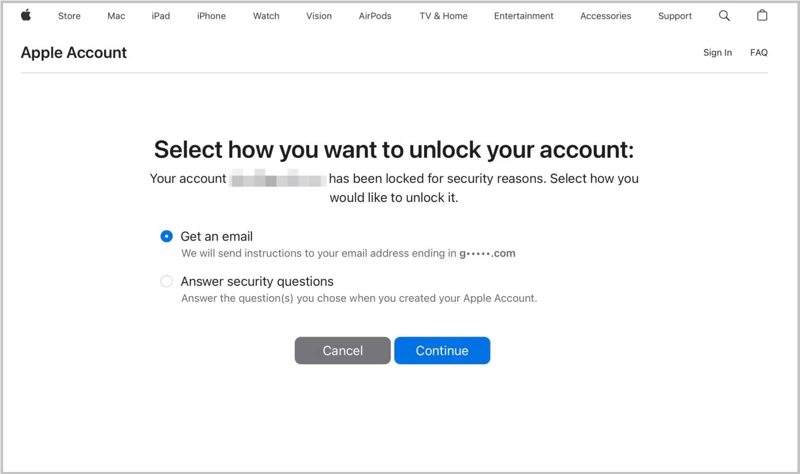
Trinn 6. Velg Få en e-post or Svar på sikkerhetsspørsmål.
Trinn 7. Klikk Fortsett.
Trinn 8. Les bekreftelses-e-posten og bekreft eierskapet ditt eller svar på sikkerhetsspørsmålene dine.
Trinn 9. Deretter tilbakestiller du det glemte iCloud-passordet.
Videre Reading
Del 5: Den ultimate løsningen for å tilbakestille iCloud-passordet hvis du har glemt det
Hvis du har glemt iCloud-passordet ditt, er en enkel løsning å fjerne kontoen fra iOS-enheten din og opprette en ny konto. Fra nå av anbefaler vi at Apeaksoft iFoneKit. Den kan slette en iCloud-konto fra iPhone eller iPad uten noen begrensninger.

Lastet ned av over 1,000,000 Brukere
- Fjern en iCloud-konto fra en iPhone i tre trinn.
- Slett iCloud-kontoen din uten passord.
- Arbeid med låste og deaktiverte iCloud-kontoer.
- Kompatibel med de nyeste modellene av iPhone og iPad.
- Hjelpe deg omgå MDM, iTunes-passord og skjermtid med bare ett klikk.
Sikker nedlasting
Sikker nedlasting

Slik fjerner du et glemt iCloud-passord fra iPhonen din
Trinn 1. Installer iOS Unlocker
Start programvaren for fjerning av iCloud-konto når du har installert den på PC-en. Det finnes en annen versjon for Mac. Velg Fjern Apple ID modus for å gå videre.

Trinn 2. Oppdag enheten din
Koble iPhone eller iPad til PC-en med en Lightning-kabel. Hvis du blir bedt om det, må du sørge for at du stoler på denne PC-en. Deretter vil programvaren oppdage enheten din og laste inn enhetsinformasjonen din, som iPhone-modellen din.

Trinn 3. Fjern iCloud-passordet
Klikk på Start nå -knappen for å begynne å fjerne det glemte iCloud-passordet hvis Finn min er deaktivert på iPhonen din. Hvis Finn min er aktivert, tilbakestill alle innstillinger på enheten din. Klikk deretter OK og treffer Bekreft igjen å sette i gang prosessen.

Konklusjon
Denne artikkelen delte hva du bør gjøre hvis du glemt iCloud-passordet dittFørst kan du prøve å gjenopprette passordet ditt fra Apple-enheten eller nettleseren din hvis du har logget inn med påloggingsinformasjonen din. Den innebygde passordbehandlingsfunksjonen kan lagre passordet ditt. Hvis du ikke kan hente det, kan du endre og tilbakestille passordet ditt ved å følge veiledningen vår. Apeaksoft iPhoneKit lar deg kvitte deg med den gamle kontoen og opprette en ny konto og et nytt passord for iCloud.
 Apeaksoft iPhoneKit
 Lås opp alle typer iOS-passord fra iPhone, iPad og iPod.
Sikker nedlasting
Sikker nedlasting
Relaterte artikler




