

Lås opp foreldrekontroll på iPhone med eller uten passord

I dag publiseres og distribueres hav av innhold på internett. Dessuten har nesten alle en mobil enhet for å få tilgang til dette innholdet. Det bringer en betydelig utfordring for foreldre med å beskytte barna sine. Det er forståelig at flere og flere ser etter foreldrekontroller. Mange foreldre bruker Apples foreldrekontroller på barnas iPhone. Denne veiledningen deler hvordan du låser opp foreldrekontroll på en iPhone med eller uten passord.
SIDEINNHOLD:
Del 1: Hva iPhone-foreldrekontroll er
Enten du kjøpte en ny Apple-enhet til barnet ditt, eller oppgraderte din og ga dem den gamle, er den ideelle veien å opprette en ny Apple-ID via Familiedeling-funksjonen for å sette opp foreldrekontroller.
Hva du kan gjøre med foreldrekontroll? Det hjelper deg med å administrere barnas nedlastinger og kjøp, hvem de kan kommunisere med, og appene og annet innhold de har tilgang til.
- 1.Forhindre kjøp i App Store.
- 2.Tillat innebygde apper og funksjoner.
- 3.Forhindre eksplisitt innhold og administrer innholdsvurderinger.
- 4.Forhindre upassende nettinnhold.
- 5.Begrens Game Center-funksjoner.
- 6.Begrens intelligens og Siri-funksjoner.
- 7.Forhindre endringer i personverninnstillinger.
- 8.Forhindre eller tillat endringer i andre innstillinger og funksjoner.
- 9.Gjør endringer i helse- og sikkerhetsfunksjoner.
Når bør du slå av foreldrekontroll?
- 1.Barna dine fyller 16 år.
- 2.Du planlegger å selge barnas enheter.
- 3.Du har glemt passordet for skjermtid.
- 4.Barna dine vil gi bort enhetene sine.
Del 2: Slik låser du opp foreldrekontroll på iPhone
Slik deaktiverer du foreldrekontroll på barnets iPhone
En enkel måte å deaktivere foreldrekontroll på er via Innstillinger-appen på barnets iPhone. Denne måten krever ingen ekstra programvare eller maskinvare. Denne måten krever bare skjermtidspassordet.
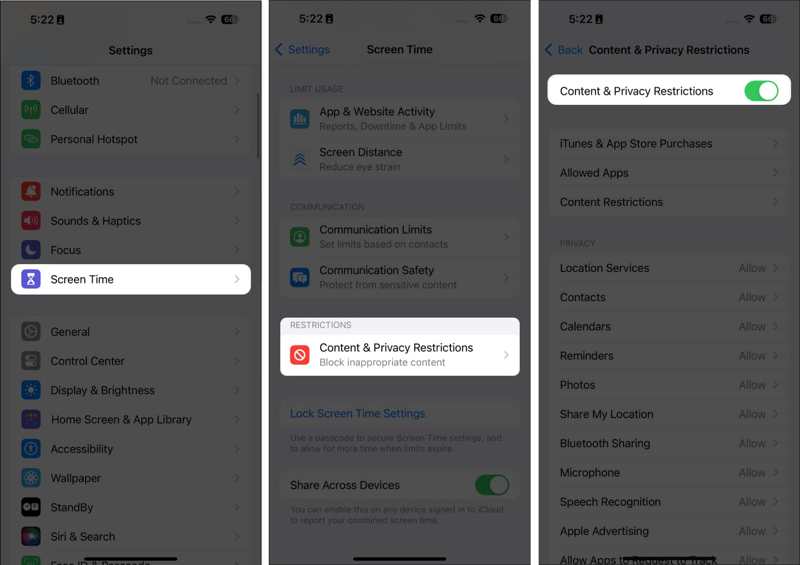
Trinn 1. Åpne innstillinger app på iPhone.
Trinn 2. Velg Skjermtid, og skriv inn passordet for foreldrekontroll.
Trinn 3. Pek Begrensninger for innhold og personvern og slå av Begrensninger for innhold og personvern.
Trinn 4. Hvis du blir bedt om det, bekreft handlingen din.
Slik slår du av foreldrekontroll via familiedeling
Hvis du ikke har tilgang til barnets iPhone, kan du også slå av foreldrekontroll via Familiedeling eksternt. Denne metoden krever familieorganisatorens Apple-enhet og innloggingspassordet.
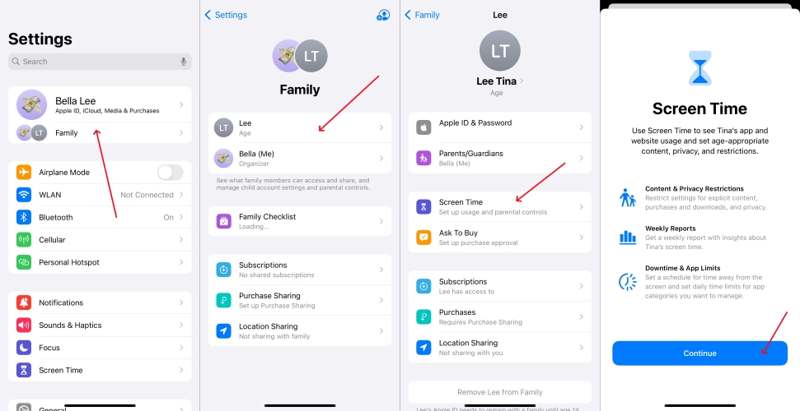
Trinn 1. Kjør innstillinger appen på familieorganisatorens enhet.
Trinn 2. Trykk på profilen og velg Familie Sharing.
Trinn 3. Velg barnets navn fra listen.
Trinn 4. Pick Skjermtid, og trykk Begrensninger for innhold og personvern.
Trinn 5. Hvis du blir bedt om det, skriver du inn passordet.
Trinn 6. Bekreft deretter deaktivering av foreldrekontroll på iPhone.
Videre Reading
Del 3: Slik slår du av spesifikke foreldrekontroller
Noen ganger vil du bare slå av spesifikke foreldrekontroller på iPhone, men ikke alle restriksjoner. Heldigvis lar Apple deg kontrollere appkjøp, spesifikke apper eller innholdstilgang.
Slik blir du kvitt foreldrekontroll ved appkjøp
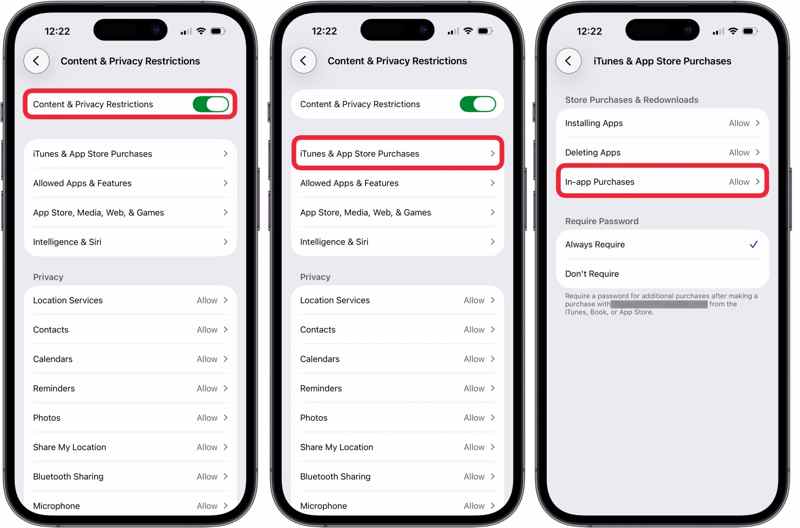
Trinn 1. Kjør innstillinger app fra startskjermbildet.
Trinn 2. Velg Skjermtid og skriv inn passordet for skjermtid.
Trinn 3. Pek Begrensninger for innhold og personvern og hold Begrensninger for innhold og personvern på.
Trinn 4. Velg iTunes & App Store-kjøp, og velg Innkjøp i appen.
Trinn 5. Pek Allow og bli kvitt foreldrekontrollene.
Slik omgår du foreldrekontroll for bestemte apper
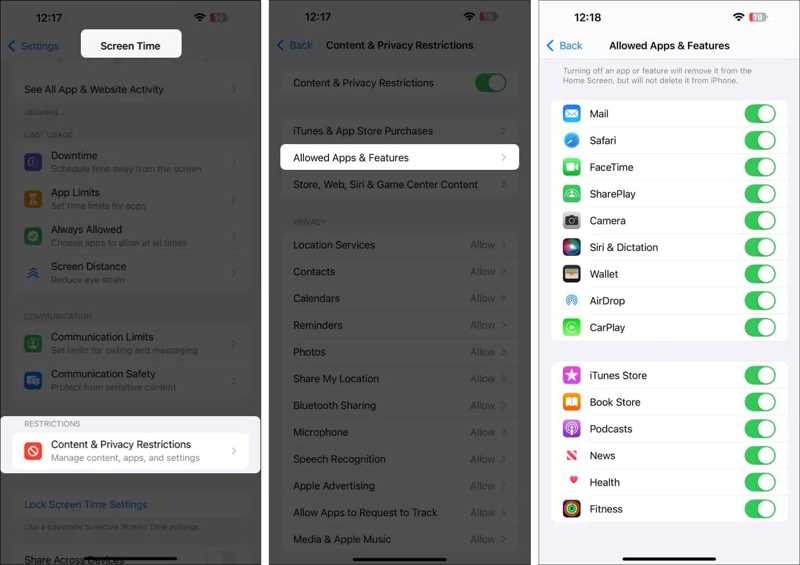
Trinn 1. Enter Skjermtid i innstillinger app.
Trinn 2. Når du blir bedt om det, skriver du inn passordet for skjermtid.
Trinn 3. Velg Begrensninger for innhold og personvern og slå på Begrensninger for innhold og personvern.
Trinn 4. Velg Tillatte apper og funksjoner for å se alle apper.
Trinn 5. Slå av appene du vil skal omgå foreldrekontroll.
Slik slår du av foreldrekontroll for innhold
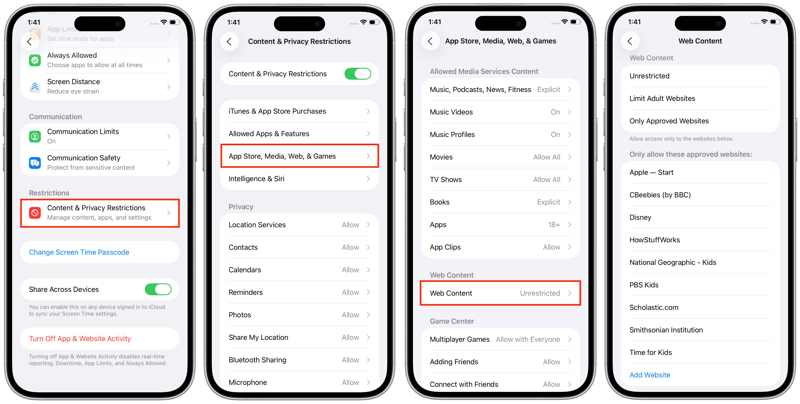
Trinn 1. Gå til Skjermtid i innstillinger app.
Trinn 2. Skriv inn passordet for skjermtid.
Trinn 3. Velg Begrensninger for innhold og personvern, og velg App Store, media, nett og spill.
Trinn 4. Velg Nettinnhold og velg Ubegrenset or Begrens nettsteder for voksne.
OBS: Hvis du trenger å slette foreldrekontroller for bestemte nettsteder, trykker du på Legg til nettsted og skriv inn adressene, og velg Kun godkjente nettsteder.
Del 4: Slik deaktiverer du foreldrekontroll uten passord
Enten du deaktiverer foreldrekontroll på barnets iPhone eller familieorganisatorens enhet, må du oppgi passordet. Hvis du har glemt passordet, trenger du et kraftig verktøy, for eksempel Apeaksoft iOS UnlockerDen kan fjerne foreldrekontroller på en iPhone uten passord eller tekniske ferdigheter.
En rask måte å deaktivere foreldrekontroll uten passord
- Slå av foreldrekontroll på iOS-enheter.
- Ikke krev passord eller adgangskode.
- Beskytt dataene dine mens du fjerner foreldrekontroll.
- Støtt de nyeste utgavene av iOS og iPadOS.
- Tilgjengelig for Skjermtid og andre passord.
Sikker nedlasting
Sikker nedlasting

Slik deaktiverer du foreldrekontroll uten passord
Trinn 1. Koble til din iPhone
Kjør verktøyet for hurtigfjerning av foreldrekontroll etter at du har installert det på PC-en. Det er kompatibelt med Windows 11/10/8/7/XP/Vista. Det finnes en annen versjon for Mac. Koble iPhonen til PC-en med en Lightning-kabel. Hvis du blir bedt om det, trykker du på Stol på skjermen for å stole på denne PC-en. Velg deretter Lås opp skjermtid modus for å fortsette.

Trinn 2. Fjern foreldrekontroll
Når enheten din er oppdaget, klikker du på Start nå knappen. Følg deretter instruksjonene på skjermen for å deaktivere Finn min hvis Finn min iPhone er aktivert. Når det er gjort, vil programvaren umiddelbart begynne å omgå foreldrekontroller på iPhone. Hold enheten koblet til datamaskinen under prosessen. Når den er ferdig, kobler du fra iPhonen og lukker programvaren. Nå vil alle restriksjoner bli fjernet.

OBS: Programvaren vil ikke avbryte eksisterende data på iPhonen din når du slår av foreldrekontroll.
Konklusjon
Denne guiden delte hvordan deaktivere foreldrekontroll på din eller barnets iPhone eller iPad. Du kan fjerne restriksjonene på iPhonen eller familieorganisatorens enhet med passordet. I tillegg kan du også fjerne restriksjonene for spesifikke appkjøp, apper og nettsteder. Apeaksoft iOS Unlocker lar deg kvitte deg med kontrollene hvis du har glemt passordet. Enda viktigere er det at det brukervennlige designet gjør det enkelt å bruke.
Relaterte artikler
Hvordan endre passordet ditt hvis du har glemt det? Kom og utforsk de omfattende metodene for hva du skal gjøre hvis du har glemt passordet for restriksjoner!
I dette innlegget vil vi dele fem enkle metoder for å slå av eller bryte grensene for skjermtid uten passord og uten at foreldre vet det.
Du kan lære fire effektive metoder for å stoppe Life360 fra å spore posisjonen din på iPhonen din uten at noen vet det.
Utforsk de avanserte metodene for å fryse posisjon på Finn min iPhone i dag og se hvordan det kan hjelpe deg med å beskytte personvernet ditt.



