


Slik blir du kvitt skjermtid på din eller barnets iPhone

Det kan ikke benektes at Skjermtid er en nyttig foreldrekontrollfunksjon, spesielt for foreldre. Det er imidlertid irriterende hvis du stadig blir avbrutt av tidsbegrensninger i apper og gjentatte ganger rapporterer om iPhone-bruken din. Det er forståelig at du vil bli kvitt skjermtid på iPhone eller iPad. Denne veiledningen deler de velprøvde metodene i ulike situasjoner og detaljerte trinn.
SIDEINNHOLD:
Del 1: Slik blir du kvitt skjermtid på iPhone
Du kan sette opp Skjermtid og en uavhengig passordkode på iPhone eller iPad. Hvis du fortsatt husker passordkoden din, kan du fjerne Skjermtid og Skjermtid-passordkoden direkte på iPhone.
Slik blir du kvitt skjermtidspassordet
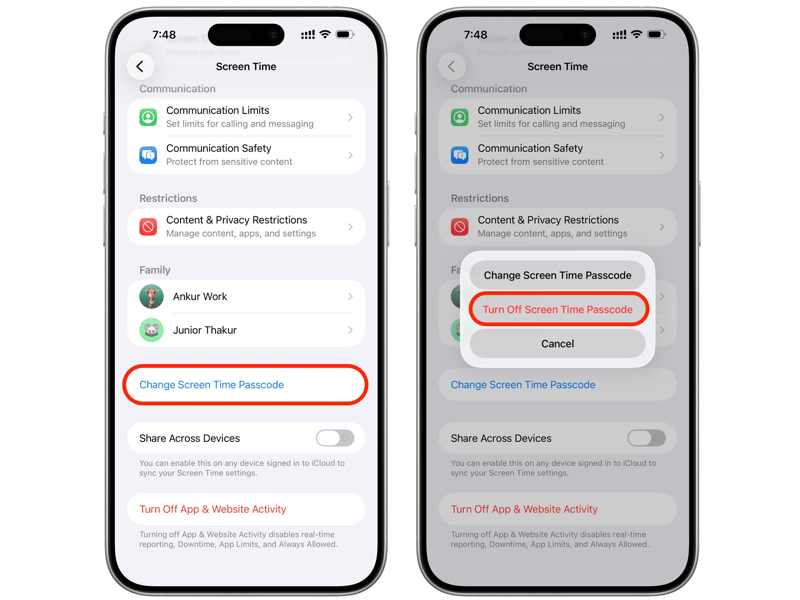
Trinn 1. Åpne innstillinger app fra startskjermbildet.
Trinn 2. Rull ned og velg Skjermtid alternativet.
Trinn 3. Trykk på Endre skjermtidens passkode knapp.
Trinn 4. Velg Slå av passordskode for skjermtid.
Trinn 5. Skriv inn skjermtidspassordet ditt for å bekrefte det.
Slik blir du kvitt skjermtid på iPhone med iOS 17 og nyere
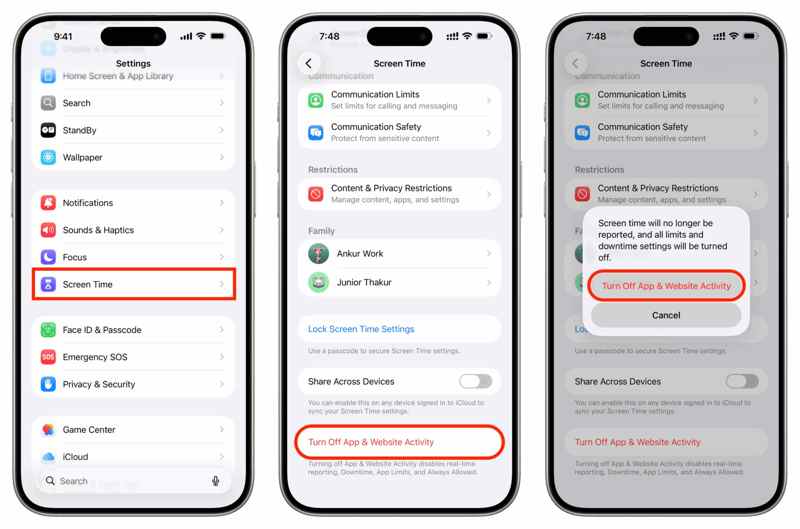
Trinn 1. Kjør din innstillinger app.
Trinn 2. Gå til Skjermtid alternativet.
Trinn 3. Rull ned og trykk Slå av app- og nettstedsaktivitet.
Trinn 4. Velg Slå av app- og nettstedsaktivitet alternativet.
Trinn 5. Hvis du har konfigurert en skjermtid-passordkode, skriver du den inn for å bekrefte handlingen.
Slik blir du kvitt skjermtid på iPhone med iOS 16 eller tidligere
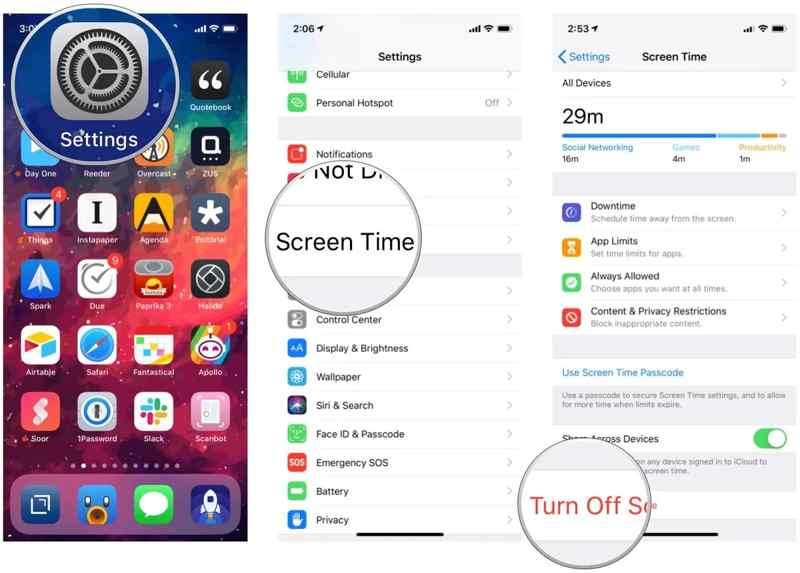
Trinn 1. Gå til innstillinger og Skjermtid.
Trinn 2. Trykk på Slå av skjermtid alternativet.
Trinn 3. Velg Slå av skjermtid.
Trinn 4. Skriv inn passordet ditt for skjermtid.
Del 2: Slik blir du kvitt skjermtid på barnets iPhone
Hvis du har konfigurert Skjermtid på barnets iPhone via Familiedeling, må du fjerne Skjermtid på arrangørens enhet. Denne måten krever også Skjermtid-passordet hvis du har konfigurert det.
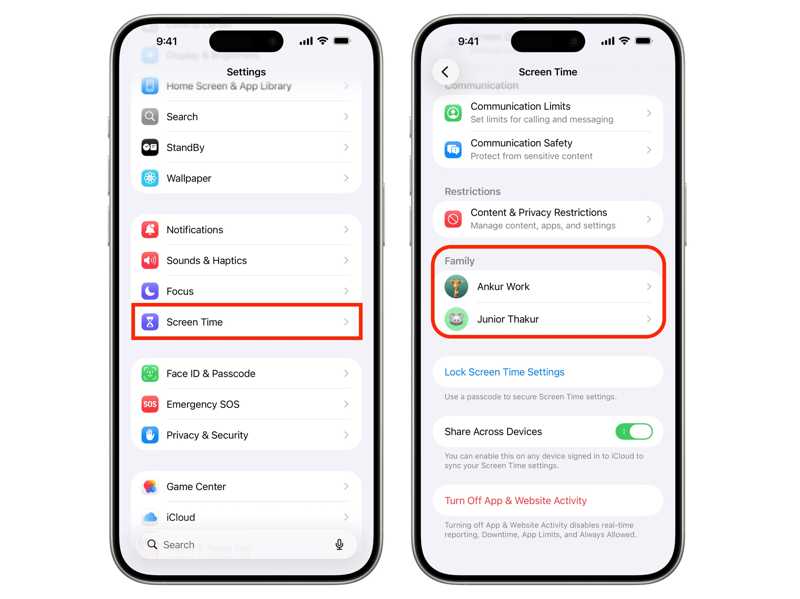
Trinn 1. Kjør din innstillinger appen på arrangørens iPhone.
Trinn 2. Gå til Skjermtid alternativet.
Trinn 3. Velg barnets navn under Familie overskrift.
Trinn 4. Trykk på App- og nettstedaktivitet alternativet.
Trinn 5. Trykk på Slå av app- og nettstedsaktivitet knapp.
Trinn 6. Velg Slå av app- og nettstedsaktivitet.
Trinn 7. Autentiser med passordet for å bli kvitt skjermtid.
Del 3: Slik blir du kvitt skjermtidsgrenser
Skjermtid er et sett med funksjoner, inkludert mange innstillinger. Appgrenser lar deg for eksempel angi en tidsgrense for bestemte apper. Hvis du ikke vil bli avbrutt når du bruker disse appene, kan du raskt fjerne skjermtidsgrensene.
Trinn 1. Hodet til innstillinger app på iPhone.
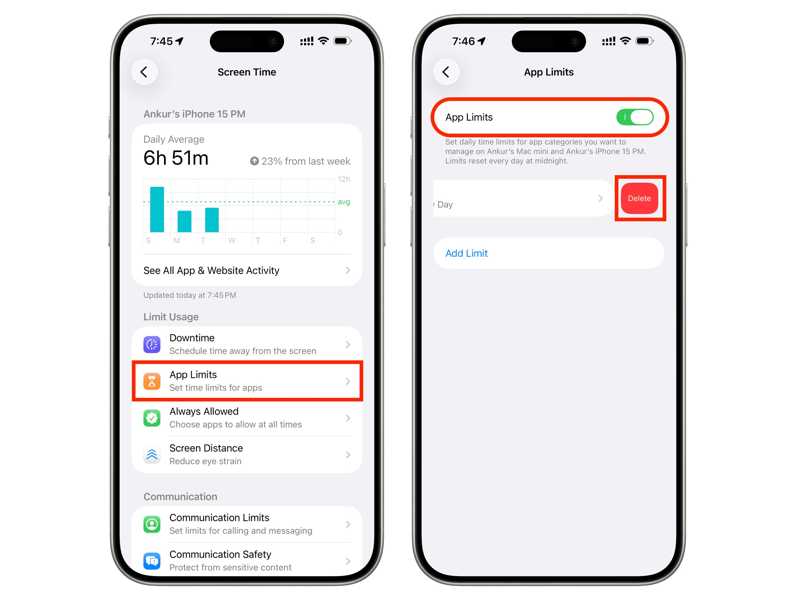
Trinn 2. Velg Skjermtid alternativet.
Trinn 3. Trykk på Apple-grenser alternativet.
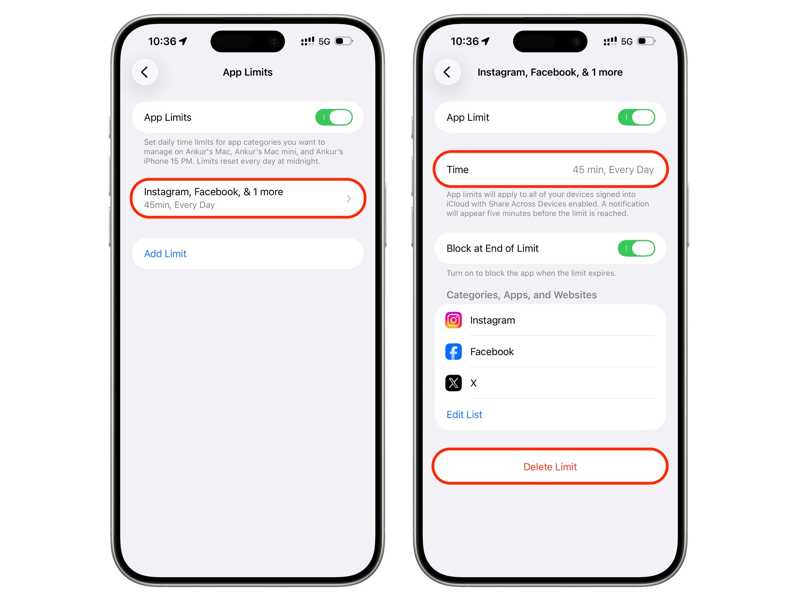
Trinn 4. Hvis du vil fjerne skjermtidsgrenser for en bestemt grense, trykker du på den og trykker på Slett grenseDeretter skriver du inn passordet ditt for skjermtid.
For å bli kvitt skjermtidsgrensene helt, slå av Appgrenser, og skriv inn passordet ditt for skjermtid.
Del 4: Slik blir du kvitt skjermtid uten passord
Som nevnt tidligere, kan du ikke fjerne skjermtidsgrenser uten en passordkode på iPhone eller iPad. Hvis du glemte skjermtidskoden din, må du først tilbakestille den og deretter fjerne Skjermtid.
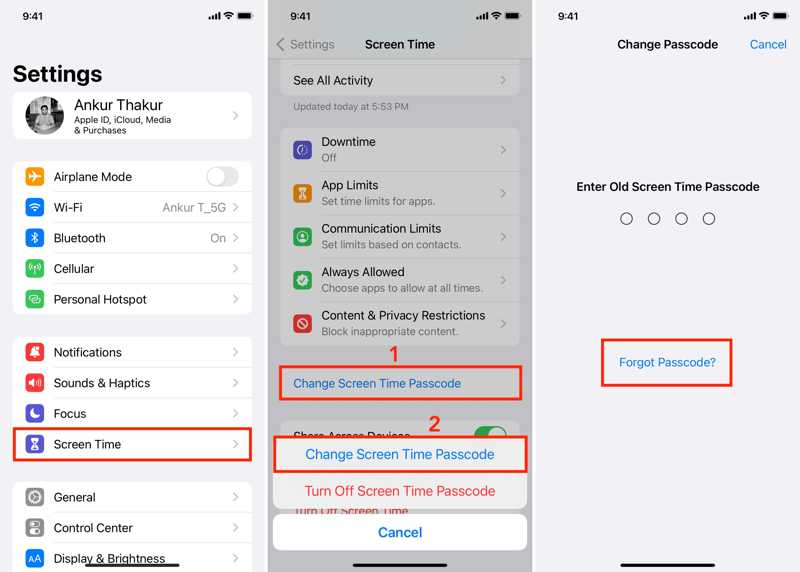
Trinn 1. Åpne din innstillinger app.
Trinn 2. naviger til Skjermtid.
Trinn 3. Bla ned og trykk på Endre skjermtidens passkode alternativet.
Trinn 4. Velg Endre skjermtidens passkode på bekreftelsesdialogen.
Trinn 5. Trykk på Glemt passord lenken når du blir bedt om å taste inn passordet.
Trinn 6. Autentiser med Apple-kontopassordet ditt.
Trinn 7. Deretter skriver du inn et nytt passord og bekrefter det.
Trinn 8. Nå kan du slå av Skjermtid i Innstillinger-appen med den nye passordkoden.
Del 5: Slik blir du kvitt skjermtid på iPhone uten datatap
Hvis du har glemt Apple-kontopassordet og skjermtid-passordet ditt, er det vanskelig å bli kvitt skjermtid på iPhonen din. Heldigvis, Apeaksoft iFoneKit iOS-opplåser kan hjelpe deg med å løse dette problemet. I tillegg forenkler det brukervennlige grensesnittet prosessen.

Lastet ned av over 1,000,000 Brukere
- Fjern skjermtid fra iPhone eller iPad uten passordet.
- Ikke krev Apple ID-passordet ditt.
- Beskytt dataene dine under prosessen.
- Tilby bonusfunksjoner, som fjerner Apple ID.
- Fungerer for et bredt spekter av iPhones og iPads.
Sikker nedlasting
Sikker nedlasting

Slik blir du kvitt skjermtid på iPhonen din
Trinn 1. Installer iPhone Unlocker
Start programvaren for opplåsing av iPhone-skjermtid når du har installert den på PC-en. Den er kompatibel med Windows 11 til XP. Det finnes en annen versjon for Mac OS X 10.7 eller nyere. Velg Lås opp skjermtid modus for å fortsette.

Trinn 2. Koble til enheten din
Koble iPhonen din til PC-en med en Lightning-kabel, og sørg for at du stoler på datamaskinen din. Velg hvordan skjermtidskoden din skal angis. Når enheten din er oppdaget, klikker du på Start nå knappen for å fortsette.

Trinn 3. Bli kvitt skjermtid
Følg deretter instruksjonene på skjermen for å deaktivere Finn min iPhone på enheten din. Deretter vil programvaren begynne å fjerne skjermtidspassordet automatisk. Når det er gjort, kobler du fra iPhonen din. Gå til innstillinger app, velg Skjermtid, og trykk Slå av app- og nettstedsaktivitet for å bli kvitt skjermtid direkte på iPhonen din.

Konklusjon
Denne guiden forklarte og demonstrerte hvordan bli kvitt skjermtid på iPhone eller iPad i ulike situasjoner. Du kan fullføre jobben på din eller barnets enhet med Skjermtid-passordet ditt. Hvis du har glemt passordet, kan du først tilbakestille det med Apple-ID-passordet ditt og deretter slå av Skjermtid. Apeaksoft iFoneKit iOS-opplåser er den ultimate løsningen for å låse opp Skjermtid fra enheten din uten begrensninger eller tekniske ferdigheter.
 Apeaksoft iPhoneKit
 Lås opp alle typer iOS-passord fra iPhone, iPad og iPod.
Sikker nedlasting
Sikker nedlasting
Relaterte artikler




