

Slik låser du opp iPaden din uten passord eller Apple-ID

Nøkkelfunksjoner
Du kan låse opp en deaktivert iPad uten passord ved hjelp av iTunes/Finder, tredjepartsverktøy eller Finn min/iCloud.
- Tredjepartsverktøy tilbyr en enkel måte å fjerne låseskjermen uten passord.
- iTunes/Finder fungerer hvis iPad-en din gjenkjennes av datamaskinen. Sett iPad-en i gjenopprettingsmodus hvis den ikke gjør det.
- Finn min / iCloud lar deg fjernslette iPaden din for å fjerne låseskjermen, enten via nettleser eller Apple-enhet.
- Alle metoder sletter data, så det anbefales å ha en sikkerhetskopi.
Passordet for låseskjermen er et viktig sikkerhetstiltak på iPad. Det forhindrer andre i å få tilgang til enheten og dataene dine uten tillatelse. Selv om de nyeste modellene integrerer biometrisk teknologi, som Face ID og Touch ID, trenger du fortsatt passordet i noen tilfeller. Når du har glemt passordet ditt, vil du bli låst ute fra enheten. Denne veiledningen forklarer hvordan låse opp iPad uten passord.
SIDEINNHOLD:
- Del 1: Kan jeg låse opp en deaktivert iPad uten passord
- Del 2: Den mest effektive måten å låse opp iPad uten passord eller Apple-ID
- Del 3: Slik låser du opp en iPad uten passord ved hjelp av iTunes/Finder
- Del 4: Slik fjerner du iPad-låseskjermen uten passord via iCloud/Finn appen min
- Flere tips: Forholdsregler og hensyn når du låser opp en iPad
- Del 5: Vanlige spørsmål om opplåsing av deaktivert iPad
Del 1: Kan jeg låse opp en deaktivert iPad uten passord
Hvis du har glemt iPad-passordet ditt, kan du prøve å skrive inn forskjellige kombinasjoner én, to eller enda flere ganger – helt til enheten endelig viser «iPad er deaktivert». På det tidspunktet kan du begynne å lure på om det er mulig å låse opp en deaktivert iPad uten passord eller omgå iPad-låseskjermen. Den gode nyheten er at det er mulig, men ikke på den måten du kanskje forventer.
Så, hva er alternativene dine for å låse opp en deaktivert iPad uten passord? Her er en rask sammenligning av de mest effektive metodene for å hjelpe deg med å velge den rette.
| Metode | Uten passord | Trenger Apple-ID | Datamaskin kreves | Datatap |
| iOS Unlocker | Ja | Nei | Ja | Ja |
| iTunes/Finder | Ja | Trenger ved omstart | Ja | Ja |
| iCloud | Ja | Ja | Nei | Ja |
* MerkAlle metodene vil føre til tap av data. Vennligst sikkerhetskopiere din iPad på forhånd om nødvendig.
Del 2: Den mest effektive måten å låse opp iPad uten passord eller Apple-ID
Tredjepartsverktøy som Apeaksoft iOS Unlocker gir en komplett løsning for å omgå iPad-låseskjermen uten passord eller Apple ID-passord.
Det brukervennlige designet gjør den til den ultimate løsningen for vanlige folk. Dette programmet lar deg låse opp iPad uten passord. Denne typen løsning fungerer ved å slette enheten og installere systemet på nytt, noe som fjerner skjermlåsen. Husk imidlertid at alle data på iPaden vil bli slettet.
Den mest effektive iPad-opplåseren
- Lås opp iPad uten passord, Face ID eller Touch ID.
- Omgå iCloud-aktiveringslås og skjermtid enkelt på iPad og iPhone.
- Lås opp Apple ID, MDM og iTunes sikkerhetskopipassord for iPhone og iPad.
- Tilgjengelig for de nyeste modellene av iPhone og iPad.
Sikker nedlasting
Sikker nedlasting

Slik låser du opp iPaden når den er deaktivert:
Trinn 1. Koble til iPad
Start den beste opplåsingsprogramvaren for iPad etter at du har installert den på PC-en. Det er en annen versjon for Mac. Velge Lås opp iOS-skjermen, og koble iPad-en til PC-en med en lyskabel. Klikk på Start nå knappen for å fortsette.

Trinn 2. Last ned fastvare
Sjekk iPad-informasjonen din, og trykk på Start knappen for å laste ned den tilsvarende fastvaren.

Trinn 3. Omgå passordet på iPaden
Bekreft to ganger i ledetekstvinduet.

Del 3: Slik låser du opp en iPad uten passord ved hjelp av iTunes/Finder
iTunes tilbyr en offisiell måte å låse opp en iPad uten passord ved å gjenopprette enheten på en datamaskin. Denne metoden krever ikke passordet ditt for låseskjermen, men den vil slette alle data på iPaden din. I tillegg, hvis du har aktivert Finn min på enheten din, må du kanskje oppgi Apple-ID-en din etter at prosessen er fullført. La oss se hvordan du låser opp iPaden med iTunes.
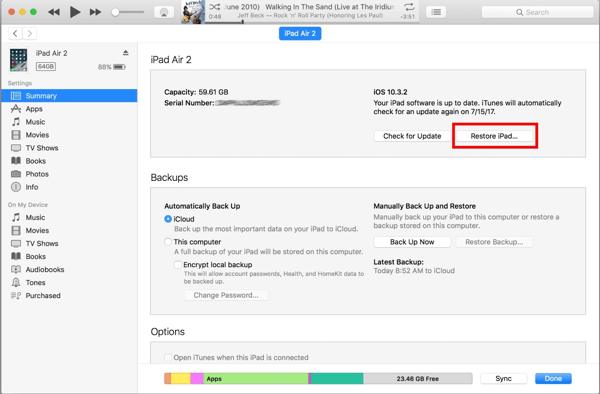
Trinn 1. Koble iPad-en til datamaskinen med en Lightning-kabel.
Trinn 2. Kjør den nyeste versjonen av iTunes på datamaskinen og klikk på Phone -knappen i øvre venstre hjørne etter at enheten din er oppdaget.
Trinn 3. Gå til Sammendrag fanen, klikk på Gjenopprett iPad og følg instruksjonene for å fullføre prosessen. Etter at iPad-en din er låst opp, kan du gjenopprette en sikkerhetskopi hvis du har en.
Tips: Hvis du bruker macOS Catalina eller nyere, kan du bruke Finder i stedet for iTunes. Trinnene er nesten de samme.
Bonus: Jeg har ikke stolt på denne datamaskinen før
Hvis iPad-en din ikke gjenkjennes, eller du ikke har stolt på denne datamaskinen før, må du kanskje sette enheten i gjenopprettingsmodus først.
Trinn 1. Slå av iPaden. For en iPad uten en Home -knappen, hold nede en av Volum knapper og God knappen samtidig til du ser avstengingsskjermen. For en iPad med en Home -knappen, trykk og hold nede God -knappen til avstengningsskjermen dukker opp.
Trinn 2. Kjør iTunes på skrivebordet. Hvis du bruker macOS Catalina eller nyere, åpner du Finder i stedet.
Trinn 3. Koble iPad-en til datamaskinen med en USB-kabel.
Trinn 4. Hvis iPaden din ikke har en Home -knappen, trykk og slipp raskt Volum knappen ved siden av God knappen, gjør det samme med den andre Volum knappen, og hold nede God til du ser skjermbildet for gjenopprettingsmodus.
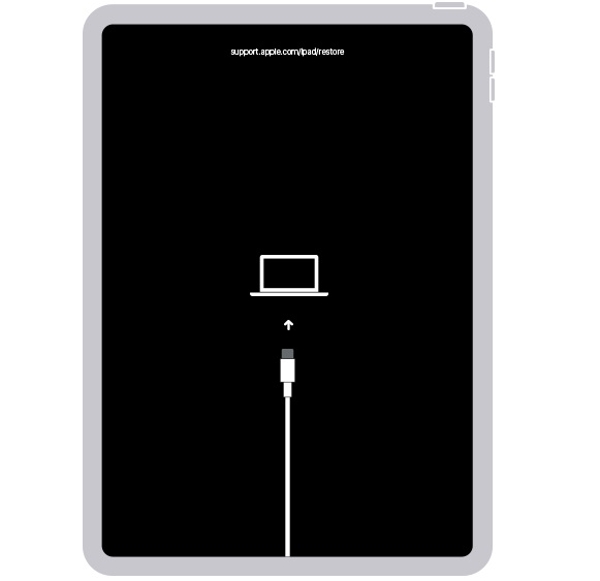
For en iPad med en Home -knappen, hold inne begge Home og God or Side knappene samtidig til enheten går inn i gjenopprettingsmodus.
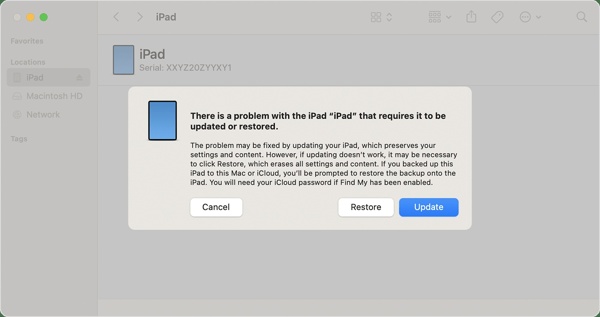
Trinn 5. Deretter vil iTunes eller Finder oppdage enheten din og dukke opp en dialogboks. Klikk på Gjenopprette -knappen og vent til prosessen er ferdig.
Del 4: Slik fjerner du iPad-låseskjermen uten passord via iCloud/Finn appen min
Hvordan låse opp en deaktivert iPad uten iTunes? Finn min-funksjonen i iCloud gir en måte å låse opp en iPad uten passord eksternt. Denne metoden fungerer enten du åpner den via en nettleser på en hvilken som helst enhet (iCloud-nettstedet) eller via Finn min-appen på en annen Apple-enhet. Forutsetningen er at du har aktivert Finn min på iPaden din. Dessuten er denne måten bare tilgjengelig hvis iPaden din er online. Hvis du oppfyller disse betingelsene, er dette trinnene:
Slik låser du opp deaktivert iPad uten datamaskin via iCloud-nettstedet:
Nedenfor finner du instruksjoner om hvordan du låser opp deaktivert iPad uten datamaskin via iCloud:
Trinn 1. Besøk www.icloud.com/find i en nettleser, og logg på iCloud-kontoen din. Hvis tofaktorautentisering er aktivert, må du angi bekreftelseskoden på enheten.
Tips: Eller besøk iCloud-nettstedet, logg på kontoen din og velg Finn iPad.
Trinn 2. Trekk ned Alle enheter listen øverst på skjermen, og velg iPad.
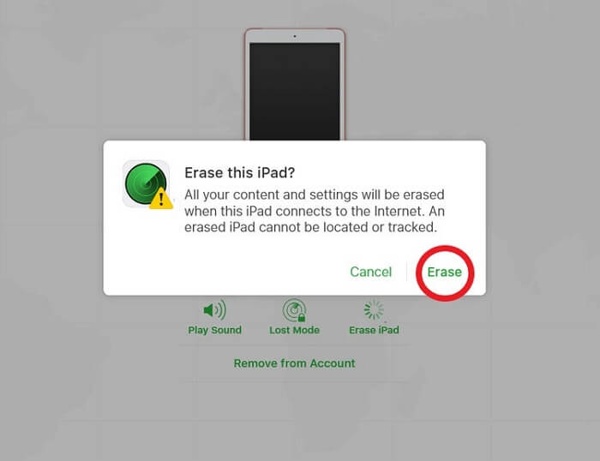
Trinn 3. Etter at Apple har funnet iPad-posisjonen din og festet den på kartet, klikker du på Slett iPad knappen i popup-dialogen. Når du blir bedt om det, skriv inn Apple ID-passordet ditt og klikk Slett igjen for å bekrefte handlingen.
Slik låser du opp iPad uten iTunes via Finn appen min:
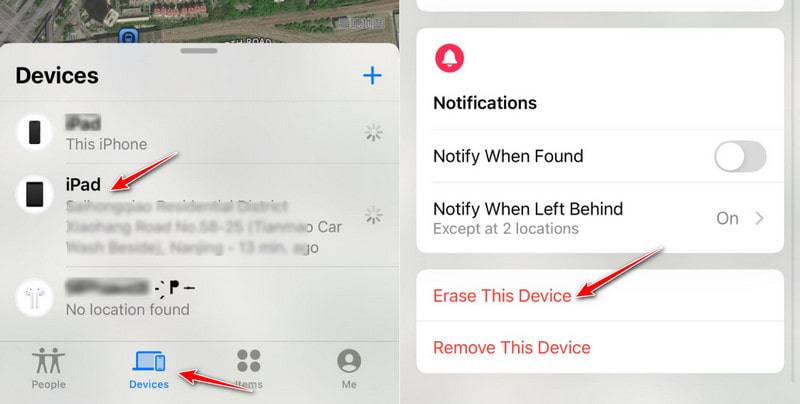
Trinn 1. Åpne Finn min-appen på en annen iPhone eller iPad og logg inn med Apple-ID-en din.
Trinn 2. Pek Enheter og velg den låste iPad-en din fra listen.
Trinn 3. Pek Slett denne enheten og følg instruksjonene for å fullføre prosessen.
Flere tips: Forholdsregler og hensyn når du låser opp en iPad
Det er fare for tap av data når du låser opp en iPad uten passord. Derfor bør du ta en sikkerhetskopi for hele iPaden. Siden du er låst ute av håndsettet, er den beste måten å sikkerhetskopiere på å bruke iTunes eller Finder. Vær oppmerksom på at en iTunes-sikkerhetskopi ikke inkluderer data som Face ID eller Touch ID.
Trinn 1. Koble din låste iPad til datamaskinen med en USB-kabel. Start deretter den nyeste versjonen av iTunes eller Finder avhengig av operativsystemet ditt.
Trinn 2. Klikk på Enhet knappen øverst til venstre i iTunes etter at enheten din er oppdaget. I Finder velger du iPad-navnet ditt fra venstre sidefelt.
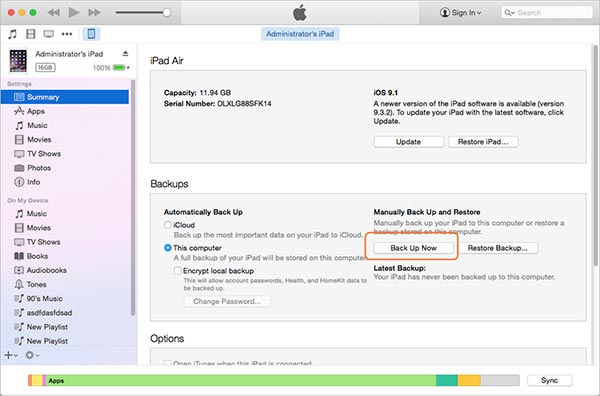
Trinn 3. Gå til Sammendrag fanen i iTunes, finn sikkerhetskopier område, velg Denne datamaskinen, og klikk på Sikkerhetskopier nå for å begynne å ta en sikkerhetskopi for hele iPad-en. I Finder går du til Informasjon kategorien, velg Sikkerhetskopier alle dataene på iPad-en til denne Mac-en, og klikk på Sikkerhetskopier nå knapp.
Del 5: Vanlige spørsmål om opplåsing av deaktivert iPad
Hvor mange ganger forsøker jeg å bruke feil passord før iPaden deaktiveres?
Etter 6–10 feilforsøk vil iPad-en vise «iPad-en er deaktivert» og kreve opplåsing.
Kan jeg låse opp en deaktivert iPad uten å miste data?
Nei. Alle offisielle metoder for å låse opp en deaktivert iPad sletter data, så en forhåndssikkerhetskopi er nødvendig for å gjenopprette informasjonen din.
Hvordan kan jeg låse opp en iPad uten iTunes?
Du kan bruke Finn min (iCloud eller appen) eller et tredjepartsverktøy for å fjerne låseskjermen uten iTunes.
Konklusjon
Denne veiledningen har forklart hvordan låse opp iPaden med flere handlingsrettede metoder. Før prosessen bør du sikkerhetskopiere alle dataene på enheten din med iTunes. Velg deretter en passende metode, og følg trinnene våre for å låse opp en låst iPad igjen. Apeaksoft iOS Unlocker er det ultimate valget hvis du glemmer passordet og Apple ID-passordet ditt.
Relaterte artikler




