


Hva du skal gjøre hvis iPad-berøringsskjermen ikke fungerer

«iPad Pro-en min har fungert helt fint, men for bare et minutt siden sluttet den å reagere på berøring. Jeg prøvde å starte den på nytt med Siri, men ingenting skjedde. Noen ideer om hvordan jeg kan fikse dette?» Enten iPad-skjermen fryser, henger eller slutter å reagere, kan du ikke låse opp enheten eller bruke noen funksjoner. Årsaken kan variere fra programvarefeil til maskinvarefeil. Denne artikkelen deler effektive løsninger for å fikse en iPad-berøringsskjermen fungerer ikke.
SIDEINNHOLD:
Del 1: Hvorfor fungerer ikke iPad-berøringsskjermen
Før vi går gjennom løsningene, la oss først diskutere årsakene. Når en iPad-berøringsskjerm bare slutter å virke, skyldes det vanligvis en håndfull årsaker. Hovedårsakene til denne feilen inkluderer:
- 1.Utdatert programvare og apper.
- 2.Feil skjermbeskytter og telefondeksel.
- 3.iPad-en din er for varm eller kald.
- 4.Fuktighet på hendene.
- 5.Utilstrekkelig lagringsplass.
- 6.Programvarefeil.
- 7.Maskinvare skade.
Del 2: Hva du skal gjøre hvis iPad-berøringsskjermen ikke fungerer
Løsning 1: Fjern skjermbeskytteren
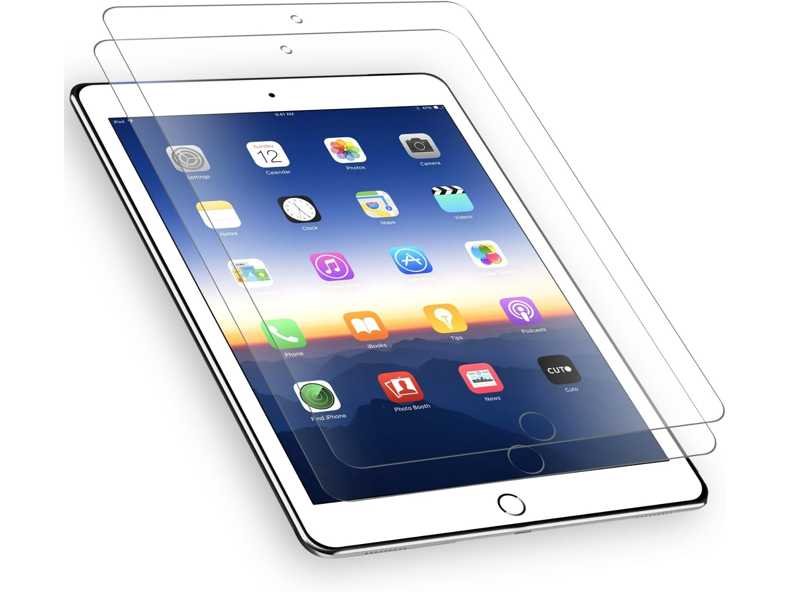
iPad er en avansert smartenhet, men skjermen er sårbar, akkurat som andre digitale skjermer. Det er forståelig at mange brukere bruker et deksel og en skjermbeskytter for å forlenge levetiden til enheten sin. Uautoriserte eller upassende deksler og beskyttere kan imidlertid føre til at iPad-berøringsskjermen din ikke fungerer. Løsningen er enkel: fjern det upassende dekselet og skjermbeskytteren.
Løsning 2: Tving omstart av iPad
En enkel løsning for å starte iPaden på nytt selv om berøringsskjermen ikke fungerer, er å tvinge den til å starte på nytt. Dette lar deg få tilgang til enheten igjen uten å miste data. Dessuten vil alle apper i bakgrunnen bli lukket og avsluttet.
For en iPad uten Hjem-knapp
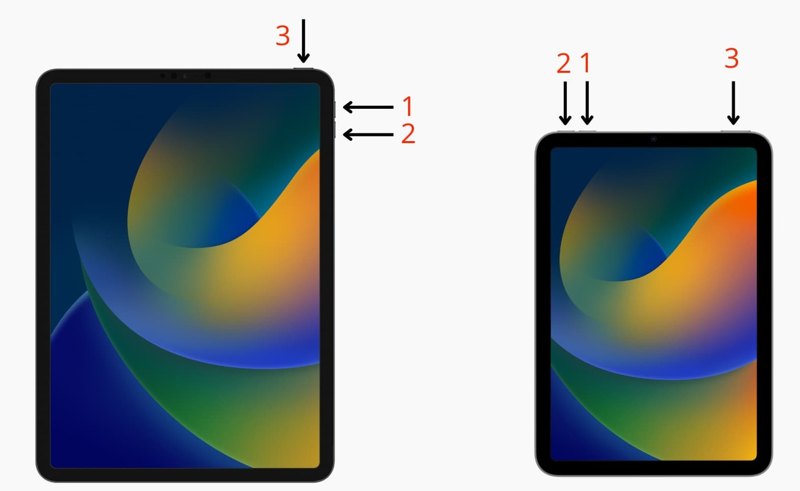
Trykk og slipp raskt av volum opp knapp.
Trykk og slipp raskt av volum ned knapp.
Trykk og hold inne God knappen til du ser Apple-logoen.
For en iPad med en Hjem-knapp
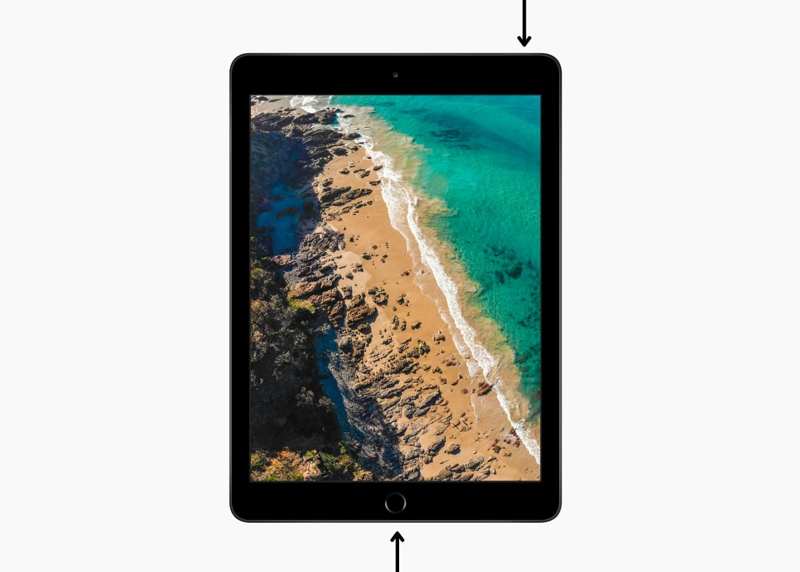
Trykk og hold inne Home + Sleep / Wake knapper sammen.
Når Apple-logoen vises, slipper du knappene.
Nå kan du låse opp skjermen.
Løsning 3: Bruk iPaden riktig
Som en digital enhet må du bruke en iPad i riktig miljø, ikke for kaldt og ikke for varmt. Hvis enheten blir varm og iPad-berøringsskjermen ikke fungerer, må du slutte å bruke den og vente til den er avkjølt.
Dessuten må du bruke iPaden med rene fingre eller en autorisert blyant. Sørg for at fingrene dine ikke er fuktige eller skitne.
Løsning 4: Oppdater programvare og apper
Som nevnt tidligere kan utdatert programvare og apper utløse en rekke feil, inkludert at iPad-berøringsskjermen ikke fungerer. Heldigvis kan du bli kvitt problemet ved å holde iPadOS og apper oppdatert.
Oppdater programvare
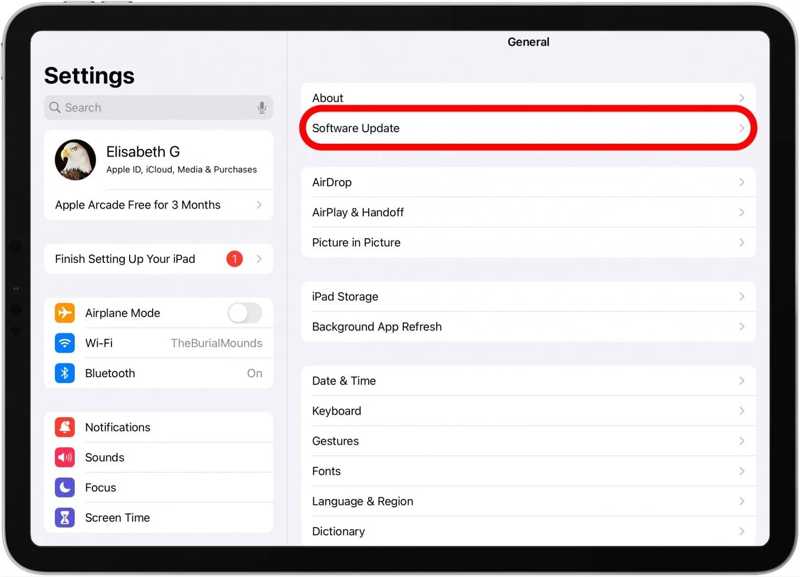
Trinn 1. Åpne innstillinger app fra startskjermbildet.
Trinn 2. Gå til Informasjon fanen og velg programvare~~POS=TRUNC.
Trinn 3. Hvis en oppdatering er tilgjengelig, trykk på Last ned og installer knapp.
Trinn 4. Følg instruksjonene på skjermen for å oppdatere iPadOS.
OBS: Hvis du ønsker å installere en stor oppdatering, trykker du på Oppdater nå knappen på programvare~~POS=TRUNC skjerm. Les vilkårene og betingelsene, trykk på Enig, og treffer Enig en gang til.
Oppdater apper
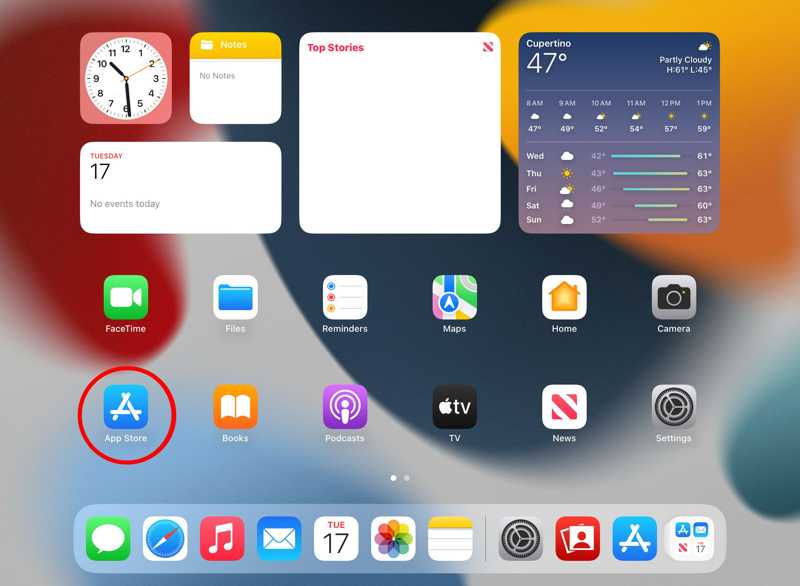
Trinn 1. Kjør App Store app.
Trinn 2. Trykk på profilen din.
Trinn 3. Trykk på skjermen og dra ned skjermen for å oppdatere oppdateringer.
Trinn 4. Trykk deretter på Oppdater alle knappen for å oppdatere alle apper.
OBS: Hvis du vil oppdatere en bestemt app, trykker du på Oppdater knappen ved siden av appikonet.
Løsning 5: Frigjør plass
iPad-lagringsplassen er begrenset. Hvis iPad-berøringsskjermen din ikke fungerer, bør du administrere lagringsplassen din og frigjøre plass. Utilstrekkelig lagringsplass vil redusere enhetens ytelse og føre til at skjermen fryser. Følg trinnene nedenfor for å fjerne uønskede filer manuelt. Hvis du vil gjøre det raskere, kan du bruke dedikert programvare for å slett din iPhone eller iPad.
Trinn 1. Gå til innstillinger app.
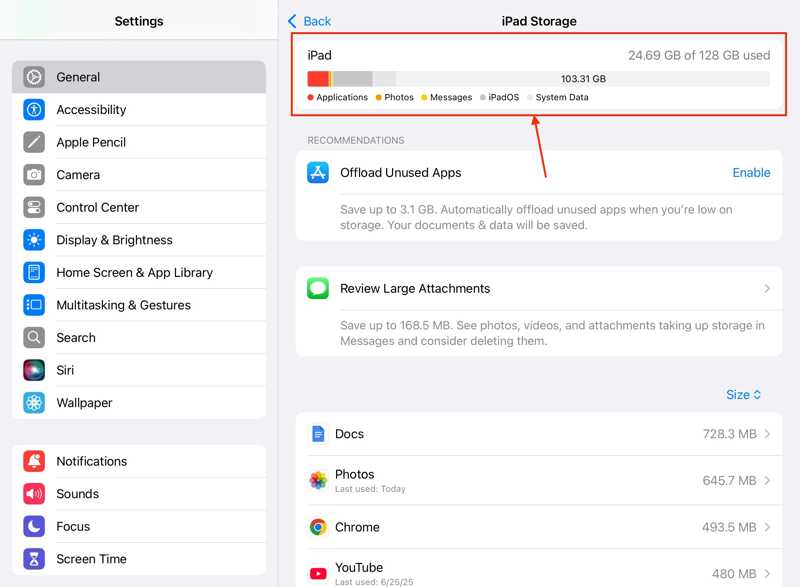
Trinn 2. Velg Informasjon fane og trykk iPad Lagring.
Trinn 3. Sjekk lagringsplassen og de store appene.
Trinn 4. Trykk på en ubrukelig app, og trykk på Slett app knapp.
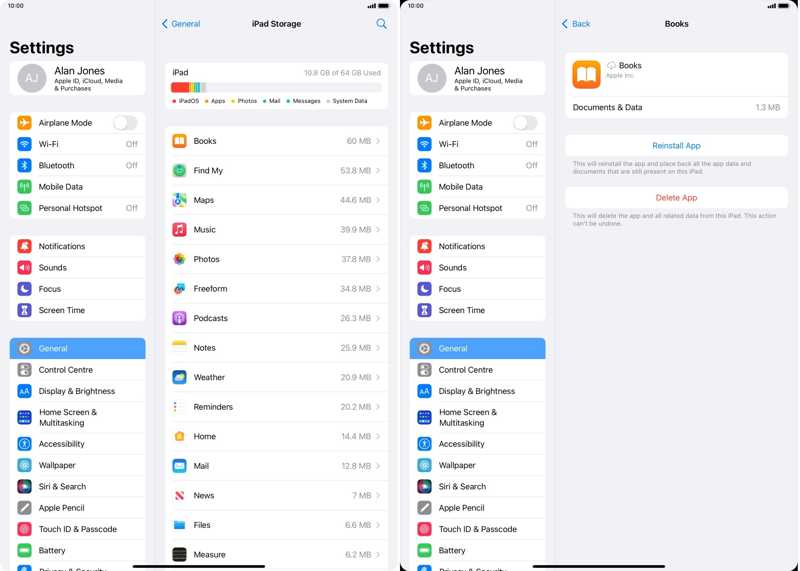
Trinn 5. Velg hvis du blir bedt om det Slett app for å bekrefte det.
Del 3: Slik starter du iPaden på nytt når berøringsskjermen ikke fungerer
Hvis iPad-berøringsskjermen din ikke fungerer og du ikke kan låse den opp, er det vanskelig å starte enheten på nytt. Heldigvis, Apeaksoft iPhoneKit kan hjelpe deg med å løse dette problemet. Den kan fjerne låseskjermen fra iPad-en din og unyttige data uten noen begrensninger.

Lastet ned av over 1,000,000 Brukere
- Omgå iPad-låseskjermen uten passord.
- Fungerer for sifrekoder, Face ID-er og Touch ID-er.
- Tilgjengelig for en utilgjengelig og deaktivert iPad.
- Tilby bonusfunksjoner, som MDM-omgåelse.
- Støtt de nyeste utgavene av iPadOS.
Sikker nedlasting
Sikker nedlasting

Slik starter du iPaden på nytt når berøringsskjermen ikke fungerer
Trinn 1. Installer iPad Unlocker
Start opplåsingsprogramvaren for iPaden når du har installert den på PC-en. Det finnes en annen versjon for Mac. Koble iPad-en til PC-en med en Lightning-kabel. Hvis du blir bedt om det, trykker du på Stol på iPad-skjermen for å stole på denne PC-en. Velg Lås opp iOS-skjermen modus for å fortsette.

Trinn 2. Last ned firmware
Så lenge iPad-en din er oppdaget, klikker du på Start nå -knappen for å starte nedlastingen av fastvaren. Vent til prosessen er ferdig.

Trinn 3. Start iPad på nytt
Deretter klikker du på OK -knappen i bekreftelsesdialogboksen etter at fastvaren er nedlastet. Klikk deretter på Bekreft igjen -knappen for å bekrefte fastvaren. Etter fastvareverifisering vil programvaren starte opplåsingen av iPad-en automatisk. Når det er gjort, vil iPad-en starte på nytt, og berøringsskjermen skal fungere igjen.

OBS: Prosessen vil slette dataene dine, og du kan gjenopprette en sikkerhetskopi for å unngå datatap.
Videre Reading
Konklusjon
Denne artikkelen forklarte hva du skal gjøre hvis du iPad-berøringsskjermen fungerer ikke på grunn av ulike faktorer. Du bør lære hovedårsakene. Enda viktigere er det at våre velprøvde løsninger kan hjelpe deg med å bli kvitt den fastlåste berøringsskjermen på iPad-en din. Hvis vanlige løsningene ikke er tilgjengelige, Apeaksoft iPhoneKit kan hjelpe deg med å omgå låseskjermen på iPad-en din og få tilgang igjen.
 Apeaksoft iPhoneKit
 Lås opp alle typer iOS-passord fra iPhone, iPad og iPod.
Sikker nedlasting
Sikker nedlasting
Relaterte artikler




