

Ultimat guide: Fiks iPhone/iPad glir ikke for å låse opp

Som mange andre brukere kan du oppleve at din iPhone eller iPad låses ikke opp av og til. Dette kan være irriterende fordi den låste skjermen hindrer deg i å bruke enheten. Noen ganger er det forårsaket av sensorproblemer, programvarefeil eller maskinvareskade. I denne veiledningen viser vi deg flere løsninger for å fikse opplåsingsproblemet med iPhone/iPad.
SIDEINNHOLD:
Del 1: Lås opp iPhone/iPad-en din hvis Touch ID/Face ID mislykkes
Hvis iPhonen eller iPaden din ikke skyves for å låse opp, kan problemet være relatert til Face ID, Touch ID eller skjermfølsomhet. I de fleste tilfeller er det ofte raskt og enkelt å fikse.
Rengjør iPhone/iPad-sensoren
Smuss, olje eller fuktighet kan forstyrre den nøyaktige gjenkjenningen av iPhone/iPad. Hvis enheten din bruker Touch ID, rengjør du forsiktig Hjem-knappen og sørger for at fingeren din er ren og tørr. For Face ID-modeller, tørk av frontkameraet og sensorområdet med en myk, tørr klut. Sørg også for at ansiktet ditt ikke er tett dekket av en maske, solbriller eller tilbehør som blokkerer viktige ansiktstrekk, og at det er nok lys til at Face ID kan gjenkjenne ansiktet ditt.
Fjern skjermbeskytteren på iPhone/iPad
Hvis iPhonen eller iPaden din ikke sveiper opp for å låse opp, kan problemet skyldes en tykk eller dårlig installert skjermbeskytter. Noen skjermbeskyttere kan redusere berøringsfølsomheten og blokkere Face ID-sensorer, noe som påvirker normal skjermrespons.
Prøv å fjerne skjermbeskytteren midlertidig og test på nytt. Hvis det fungerer, bør du vurdere å bytte til en tynnere skjermbeskytter av høy kvalitet.
Bruk en passordkode
Hvis biometrisk autentisering mislykkes flere ganger, vil enheten be deg om å låse opp med passordet. Sveip opp eller trykk på Hjem-knappen, og skriv deretter inn passordet manuelt. Hvis du husker iPhone/iPad-passordet ditt, er dette den raskeste løsningen. Hvis du har glemt det, går du videre til del 2 for å finne løsningen.
Del 2: Lås opp iPhone/iPad-en din hvis du har glemt passordet
Hvis du har glemt passordet til iPhone/iPad-en din, og enheten viser meldinger som «iPhone/iPad utilgjengelig» etter flere mislykkede forsøk. Hvordan låser du opp iPhone/iPad-en din uten passord i slike tilfeller? En praktisk løsning er å bruke Apeaksoft iFoneKit iOS-opplåser, et iOS-opplåsingsverktøy som enkelt kan fjerne ulike typer skjermlåser på iPhonen din uten passord.

Lastet ned av over 1,000,000 Brukere
- Din smarte iOS-datasikkerhetsassistent.
- Fiks en deaktivert eller frossen iPhone/iPad som ikke låses opp med ett klikk.
- Fjern 4-sifrede/6-sifrede passord, Face ID og Touch ID uten problemer.
- Omgå MDM-restriksjoner for å få full tilgang til iOS-enhetens funksjoner igjen.
- Fjern Apple ID/skjermtid-passord/SIM-kortrestriksjoner enkelt.
Sikker nedlasting
Sikker nedlasting

Slik låser du opp iPhone/iPad-en din uten passord:
Trinn 1. Last ned og installer iOS Unlocker for Windows eller Mac. Start programmet og klikk på Lås opp iOS-skjermen i hovedgrensesnittet.

Trinn 2. Koble enheten til datamaskinen med en USB-kabel. Når enheten er oppdaget, bekreft enhetsinformasjonen og klikk deretter på Start nå å fortsette.

Trinn 3. Last ned den nødvendige fastvarepakken. Vent tålmodig mens nedlastingen fullføres.

Trinn 4. Når du blir bedt om det, følger du instruksjonene på skjermen for å bekrefte denne handlingen. Du må kanskje bekrefte to ganger for å bekrefte fastvaren.
Trinn 5. Etter bekreftelse starter opplåsingsprosessen automatisk. Vent noen minutter, så starter enheten på nytt, og du kan sette opp en ny skjermkode.

Del 3: Reparer iPhone/iPad-en din hvis den har frosset og ikke låses opp
Hvis iPhone/iPad-en din sitter fast, ikke svarer eller fryser på låseskjermen, kan det være forårsaket av programvarefeil. systemfeil, oppdateringsfeil eller maskinvareproblemer. Det finnes fortsatt effektive måter å fikse at iPhone/iPad-en din ikke låses opp. Prøv disse tre metodene for å løse dette problemet raskt.
Tving omstart av iPhone/iPad
En tvungen omstart kan fikse midlertidige systemfeil. Du kan starte enheten på nytt ved å følge disse trinnene:
- For iPhone 8 og nyere modeller:
Trykk og slipp volum opp knapp. Trykk og slipp volum ned knapp. Trykk og hold inne Side -knappen til Apple-logoen vises. - For iPhone 7 / 7 Plus:
Trykk og hold inne volum ned og Side knappene til Apple-logoen vises. - For iPhone 6 og eldre modeller:
Trykk og hold inne Home knapp og Sleep / Wake knappen sammen til Apple-logoen vises. - For iPad med Face ID eller Touch ID i den øverste knappen:
Trykk og slipp volum opp knapp. Trykk og slipp volum ned knapp. Hold God knappen til Apple-logoen vises. - For iPad med Hjem-knapp:
Trykk og hold inne begge Home og Side knappene samtidig. Fortsett å holde inne til du ser Apple-logoen.
Gjenopprett iPhone/iPad-en din i gjenopprettingsmodus
Hvis iPhonen eller iPaden din fortsatt er frosset og ikke låses opp etter omstart, kan du gjenopprette den i Recovery Mode kan bidra til å løse dypere systemproblemer. Du trenger en datamaskin, en USB-kabel og iTunes installert på datamaskinen. Vær oppmerksom på at gjenoppretting av enheten sletter alle data, så sørg for at du har en tidligere sikkerhetskopi før du fortsetter.
Trinn 1. Sett inn enheten din Recovery Mode
For iPhone/iPad med Face ID:
Trykk raskt og slipp volum opp knappen, og trykk deretter på volum ned knapp. Hold Side / Topp knappen til Recovery Mode skjermen vises.
For iPhone 6s eller iPad med Hjem-knapp:
Trykk og hold inne Home knapp og Topp / Side knappen samtidig. Fortsett å holde inne begge knappene til du ser Recovery Mode skjermen.
Trinn 2. Koble enheten til datamaskinen via en USB-kabel. Åpne iTunes på datamaskinen, og velg enheten du vil låse opp fra sidefeltet.
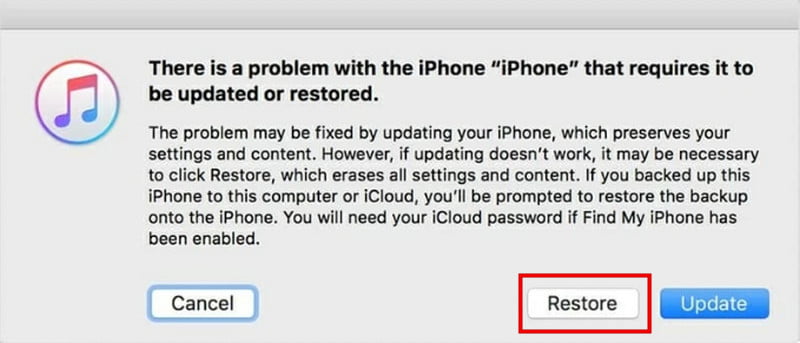
Trinn 3. Klikk Gjenopprette i popup-vinduet, og deretter vil enheten din bli gjenopprettet til fabrikkinnstillingene.
Lås opp iPhone/iPad-en din med Finn min
En annen effektiv løsning for en iPad eller iPhone som ikke slår seg av eller låser seg opp, er å bruke Finn. Denne funksjonen lar deg låse opp enheten eksternt via iCloud uten en datamaskin. Men du må ha Finn aktivert på enheten din, og du må være klar over den tilhørende Apple-ID-en og passordet.
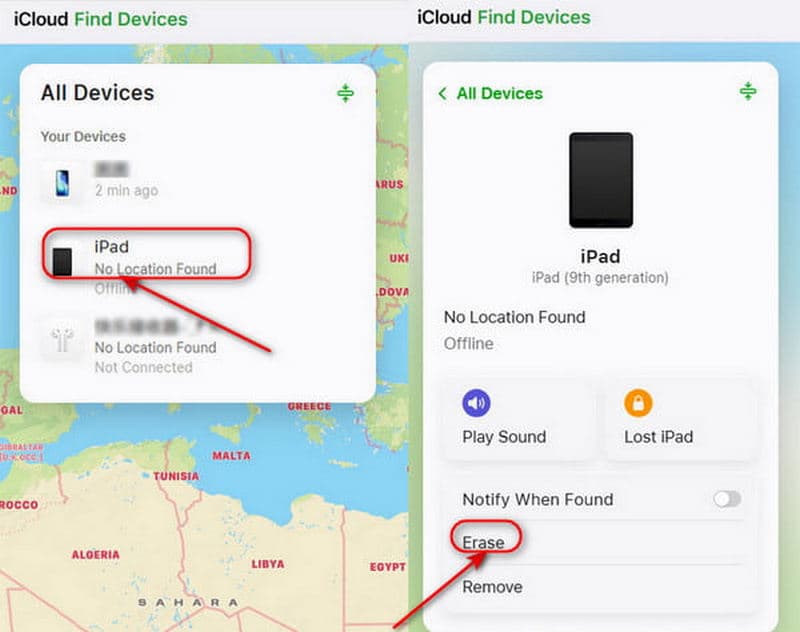
Trinn 1. På en annen enhet åpner du iCloud i en nettleser og logger inn med Apple-ID-en og passordet ditt.
Trinn 2. Klikk Alle enheter øverst på skjermen. Velg enheten du vil låse opp fra enhetslisten.
Trinn 3. Velg Slett iPhone or Slett iPad, og bekreft deretter handlingen. Enheten din vil bli slettet eksternt, inkludert passordet til låseskjermen.
Konklusjon
Oppsummert dekker denne veiledningen de vanlige situasjonene der din iPhone eller iPad skyver ikke for å låse opp, og tilbyr løsninger for hvert tilfelle. Enten iPhone eller iPad er deaktivert, ikke svarer eller fryser, kan du finne en rask metode for å låse den opp. Dessuten kan du enkelt låse opp iOS-enhetene dine med Apeaksoft iFoneKit iOS Unlocker hvis du glemmer passordet!
Relaterte artikler




