


iPad utilgjengelig? Slik låser du opp iPad med iTunes

Glemt iPad-passordet ditt? Sitter du fast på låst skjerm og får ikke tilgang? For mange feilforsøk kan deaktivere iPad-en din og låse deg helt ute. iTunes er Apples offisielle måte å låse opp iPad-en din på, men mange brukere vet ikke når og hvordan de skal gjøre det riktig. Denne veiledningen viser deg hvordan låse opp iPad med iTunes, forklarer begrensninger og problemer, og gir trygge alternativer slik at du raskt kan komme tilbake til iPad-en din.
SIDEINNHOLD:
Del 1: Når du skal bruke iTunes for å låse opp iPad
Hva kan du gjøre hvis du ikke får tilgang til iPaden din via Face ID, Touch ID eller passord? Å bruke iTunes til å låse opp en iPad anses vanligvis som en siste utvei når du er fullstendig låst ute av iPhonen din. Det fungerer ved å gjenopprette iPaden til fabrikkinnstillingene, noe som fjerner skjermlåsen fullstendig og gir deg en ny start.
Du må kanskje låse opp iPaden med iTunes i slike situasjoner:
- Du har glemt iPad-passordet ditt og har blitt låst ute etter flere mislykkede forsøk.
- iPaden din viser skjermbildet «iPad utilgjengelig» eller «Sikkerhetssperre».
- iPad-en svarer ikke eller sitter fast på låseskjermen.
- Du kjøpte en brukt iPad som fortsatt er låst med en ukjent passkode.
- Du bør tilbakestille iPad-en fullstendig før du selger, bytter eller gir den bort.
Det er viktig å forstå at iTunes ikke gjenoppretter den opprinnelige passordkoden din; den sletter enheten og installerer iPadOS på nytt. Sørg for at du har en tilgjengelig sikkerhetskopi, slik at du kan konfigurere iPaden på nytt og gjenopprette fra sikkerhetskopier senere.
Del 2: Slik låser du opp iPad med iTunes (trinn for trinn)
Hvis din iPad er deaktivert, kan du bruke iTunes til å gjenopprette den og fjerne passordet. Før du låser opp iPaden med iTunes, må du sørge for at du har installert den nyeste versjonen av iTunes på datamaskinen og klargjort en USB-kabel.
Trinn 1. Slå av iPad-en, og koble den deretter til en datamaskin via en USB-kabel.
Trinn 2. Sett iPad-en din i gjenopprettingsmodus.
For iPad-modeller uten Hjem-knapp: Trykk og slipp volum opp-knappen, deretter volum ned-knappen. Trykk og hold inne den øverste knappen til skjermbildet for gjenopprettingsmodus vises.
For iPad-modeller med Hjem-knapp: Trykk og hold inne Hjem-knappen og den øverste knappen samtidig til gjenopprettingsmodus vises.
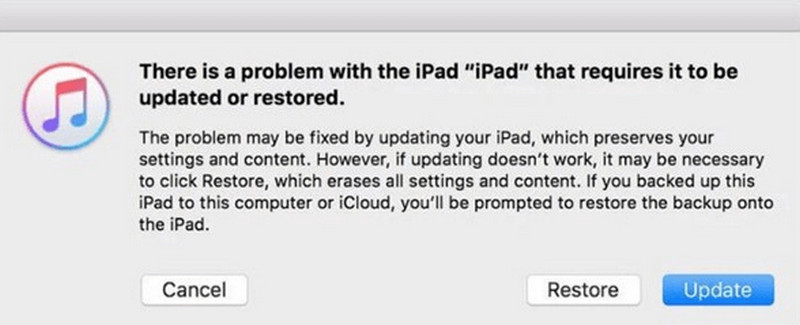
Trinn 3. Åpne iTunes på datamaskinen og velg enheten din. Klikk på Gjenopprette i ledetekstvinduet for å fortsette.
Trinn 4. Hold iPad-en tilkoblet under tilbakestillingen. Etter tilbakestillingen kan du angi en ny passordkode for iPad-en.
Del 3: Feilsøking: Hva om iTunes ikke gjenkjenner iPad-en din
Noen ganger, når du prøver å låse opp iPad-en din med iTunes, kan det hende at enheten ikke blir gjenkjent. Ikke bekymre deg! Dette problemet kan vanligvis løses med noen få enkle kontroller.
- Sjekk om USB-kabelen er riktig tilkoblet og ikke skadet.
- Start iPaden og datamaskinen på nytt, og koble deretter enhetene til igjen.
- Sett iPad-en tilbake i gjenopprettingsmodus og koble den til datamaskinen på nytt.
- Prøv en annen datamaskin for å se om problemet er løst.
Hvis ingen av metodene ovenfor fungerer, kan problemet være relatert til maskinvarefeil eller dypere systemfeil. Du kan kontakte Apple-kundestøtte for ytterligere hjelp.
Del 4: Viktige advarsler og begrensninger
Før du bruker iTunes til å låse opp en iPad, er det viktig å forstå begrensningene og potensielle risikoer.
1. Datatap er permanent
Gjenoppretting av en iPad med iTunes vil slette alle data fullstendig, inkludert bilder, meldinger, apper og innstillinger. For å unngå å miste viktig informasjon, sørg for å sikkerhetskopiere din iPad, slik at du kan gjenopprette dataene dine fra en sikkerhetskopi.
2. Ikke for opplåsing av operatør
iTunes kan ikke brukes til å fjerne SIM-kortrestriksjoner. Det gjenoppretter bare systemet og skjermpassordet. Hvis iPad-en din er låst til en operatør, må du kontakte operatøren og fremlegge gyldig eierbevis for å be om en opplåsing.
3. Ikke for fjerning av Apple ID
Selv etter at du har gjenopprettet iPaden, kan aktiveringslåsen fortsatt vises hvis enheten er koblet til en Apple-ID. I så fall trenger du den opprinnelige Apple-ID-en og passordet for å konfigurere enheten på nytt. iTunes kan ikke omgå Apple-ID uten passord.
Del 5: Alternative metoder for å låse opp iPad
Hva kan jeg gjøre hvis iTunes slutter å virke? Ikke bekymre deg, det finnes fortsatt flere alternative måter å låse opp iPad uten iTunes.
Lås opp iPad ved hjelp av Apeaksoft iFoneKit
Den mest effektive måten å låse opp iPad på er å bruke et profesjonelt opplåsingsverktøy. Apeaksoft iPhoneKit er ditt ultimate valg for å fjerne alle typer iOS-låser enkelt og trygt. Hvis du har glemt passordet til iPad-skjermen din, eller blir låst ute av iPad-en etter for mange feilforsøk, kan dette verktøyet hjelpe deg med å låse opp den deaktiverte iPad-en din uten passord.

Lastet ned av over 1,000,000 Brukere
- Lås opp iPaden, iPhonen eller iPod Touchen din uten passord.
- Få tilgang til en deaktivert/låst/brukt iPad med noen få klikk.
- Fjern Apple ID-, MDM- og skjermtidrestriksjoner enkelt.
- Støtter alle iOS-versjoner og -enheter, inkludert den nyeste iOS 26/27.
Sikker nedlasting
Sikker nedlasting

Slik låser du opp iPad med Apeaksoft iFoneKit:
Trinn 1. Start Apeaksoft iFoneKit på en datamaskin og velg Lås opp iOS-skjermen modus.

Trinn 2. Koble iPhonen til datamaskinen med en USB-kabel. Sjekk enhetsinformasjonen, og klikk deretter på Start nå å fortsette.

Trinn 3. Last ned fastvarepakken. Denne prosessen kan ta litt tid.

Trinn 4. Følg instruksjonene på skjermen for å bekrefte opplåsingen. Les den nøye og trykk på OK knapp.

Trinn 5. Etter at fastvaren er bekreftet, starter opplåsingsprosessen automatisk.

Tilbakestill iPad med alternativet for sletting av iPad
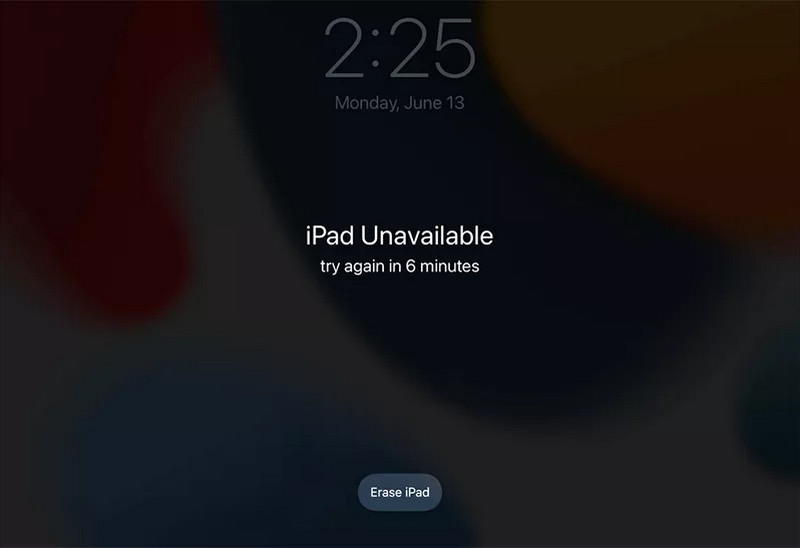
Hvis iPaden din kjører iPadOS 15.2 eller nyere, kan du låse den opp med funksjonen Slett iPad på låseskjermen. Denne metoden krever Apple-ID-en og passordet ditt.
Trinn 1. Skriv inn passordet ditt gjentatte ganger til iPad utilgjengelig vises.
Trinn 2. Pek Slett iPad i nederste høyre hjørne.
Trinn 3. Skriv inn Apple-ID-en og passordet ditt for å bekrefte Apple-kontoen din.
Trinn 4. Trykk på Slett iPad-knappen igjen for å tilbakestille iPad-en.
Slett iPad ved hjelp av iCloud.com
Hvis du ikke har en datamaskin for å låse opp iPaden med iTunes, lar iCloud deg slette iPaden eksternt. Finn min må imidlertid være aktivert på iPaden på forhånd for at denne metoden skal fungere.
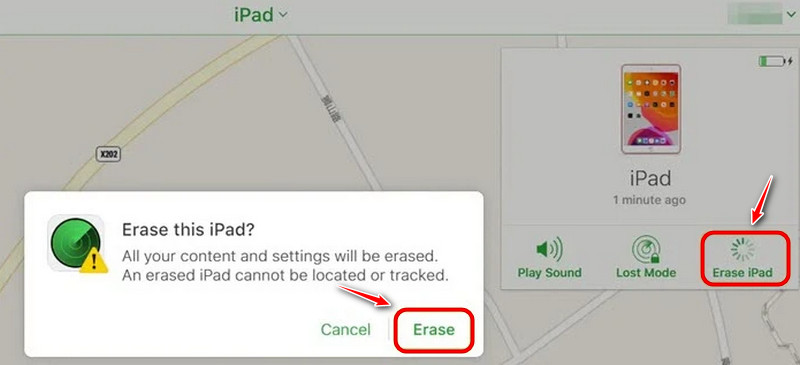
Trinn 1. Gå til iCloud.com i en hvilken som helst nettleser og logg inn med Apple-ID-en din.
Trinn 2. Velg Finn enheter, og klikk deretter på iPad-en din.
Trinn 3. Velg Slett iPad, så vil den slette enheten din eksternt og fjerne skjermlåsen.
Konklusjon
Låse opp en iPad med iTunes er en pålitelig offisiell metode, men den kommer med visse begrensninger. Hvis iTunes ikke klarer å låse opp, vil alternativene i denne veiledningen hjelpe. Ikke la en låst iPad ødelegge dagen din! Følg trinnene som passer din situasjon og få tilgang tilbake på en trygg måte. Har du noen gang slitt med en deaktivert iPad? Del din erfaring i kommentarfeltet nedenfor!
 Apeaksoft iPhoneKit
 Lås opp alle typer iOS-passord fra iPhone, iPad og iPod.
Sikker nedlasting
Sikker nedlasting
Relaterte artikler




