


Slik låser du opp en deaktivert iPad med eller uten iTunes

«iPad-en min har blitt deaktivert fordi jeg glemte passordet og skrev det inn feil mange ganger. Hvordan kan jeg låse opp enheten min? Kan noen hjelpe meg?» Det kan være frustrerende å få en iPad deaktivert, spesielt hvis du er avhengig av den til jobb, underholdning, kontakt med venner, tilgang til sosiale medier og mer. Denne veiledningen deler velprøvde metoder for å låse opp en deaktivert iPad og de detaljerte arbeidsflytene.
SIDEINNHOLD:
Del 1: Hvorfor iPad-en din er deaktivert
Som nevnt tidligere, er flere feilaktige passordforsøk hovedårsaken til at iPad-en din er deaktivert. Ifølge Apple kan du skrive inn feil passord 5 ganger. Etter 6 feilaktige forsøk vil iPad-en din bli midlertidig deaktivert. Etter 10 feilaktige forsøk vil iPad-en din bli permanent deaktivert.
Del 2: Slik låser du opp en deaktivert iPad med iTunes
Forutsetninger:
- 1.En datamaskin og en USB-kabel.
- 2.Den nyeste versjonen av iTunes, hvis du bruker Windows og macOS Mojave eller tidligere, eller Finder hvis du bruker macOS Catalina eller nyere.
- 3.Den tilhørende Apple-ID-en og passordet.
Trinn 1. Koble iPad-en til en datamaskin med en USB-kabel.
Trinn 2. Åpne iTunes eller Finder, avhengig av operativsystemet ditt.
Trinn 3. Sett iPad-en i gjenopprettingsmodus:
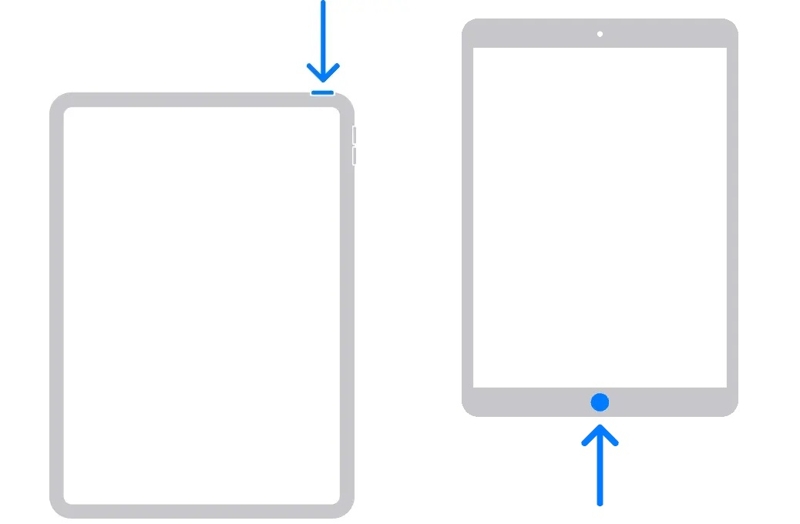
iPad uten Hjem-knapp
Trykk og slipp volum opp knapp.
Gjør det samme med volum ned knapp.
Trykk og hold inne Side -knappen til iPad-en din går inn i gjenopprettingsmodus.
iPad med Hjem-knapp
Hold nede Home + Side/kraft knapper sammen.
Når iPad-en din går inn i gjenopprettingsmodus, slipper du knappene.
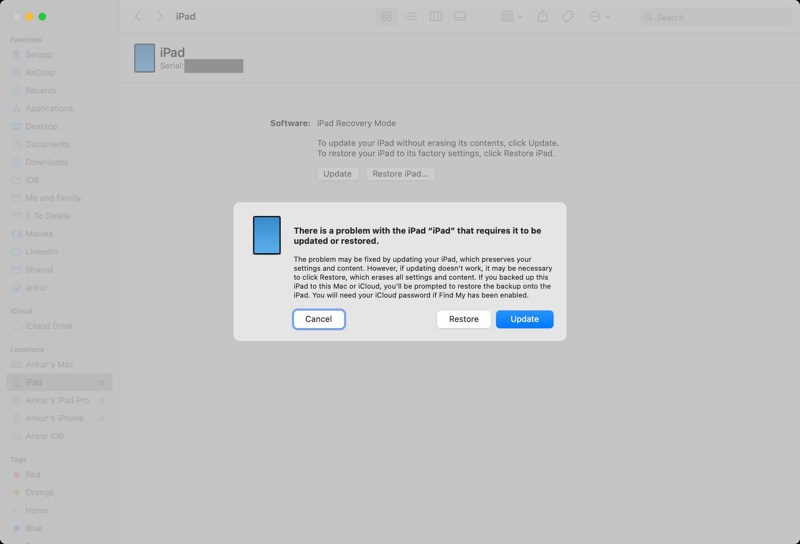
Trinn 4. Deretter klikker du på Gjenopprette -knappen i dialogboksen for å låse opp den deaktiverte iPad-en med iTunes eller Finder.
Trinn 5. Når det er ferdig, vil iPad-en din starte på nytt.
OBS: Ulempen er at alle dataene dine vil bli slettet.
Del 3: Slik låser du opp en deaktivert iPad uten datamaskin
Kan du låse opp en deaktivert iPad uten iTunes? Ja. Hvis iPaden din kjører de nyeste versjonene av iPadOS, kan du slette enheten din på sikkerhetslåsskjermen. I tillegg lar Finn min-funksjonen deg tilbakestille en deaktivert iPad eksternt.
Alternativ 1: Lås opp en deaktivert iPad ved å slette iPaden
Forutsetninger:
- 1.iPaden din kjører iPadOS 15.2 eller nyere.
- 2.Apple-ID-en og passordet ditt.
Trinn 1. Trykk på Slett iPad -knappen på skjermbildet iPad Utilgjengelig eller Sikkerhetssperre.
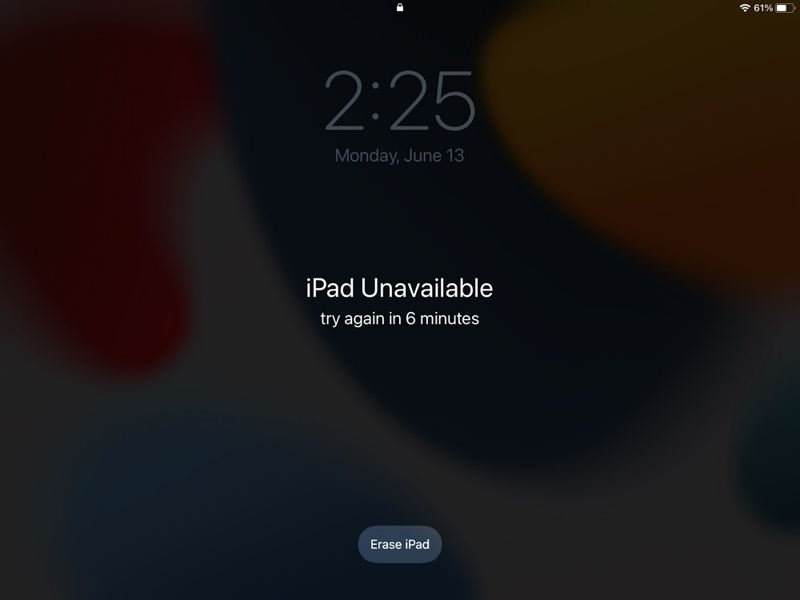
Trinn 2. Les advarselen og bekreft den.
Trinn 3. Skriv inn det tilhørende Apple-ID-passordet.
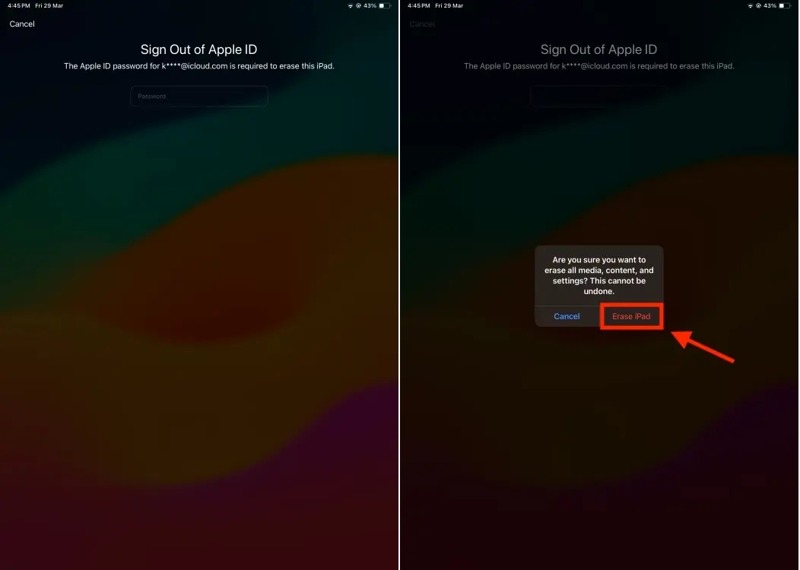
Trinn 4. Pek Slett for å begynne å låse opp den deaktiverte iPad-en uten en datamaskin.
Alternativ 2: Lås opp en deaktivert iPad via glemt passord
Forutsetninger:
- 1.iPaden din kjører iPadOS 17 og nyere.
- 2.Tilknyttet Apple-ID og passord.
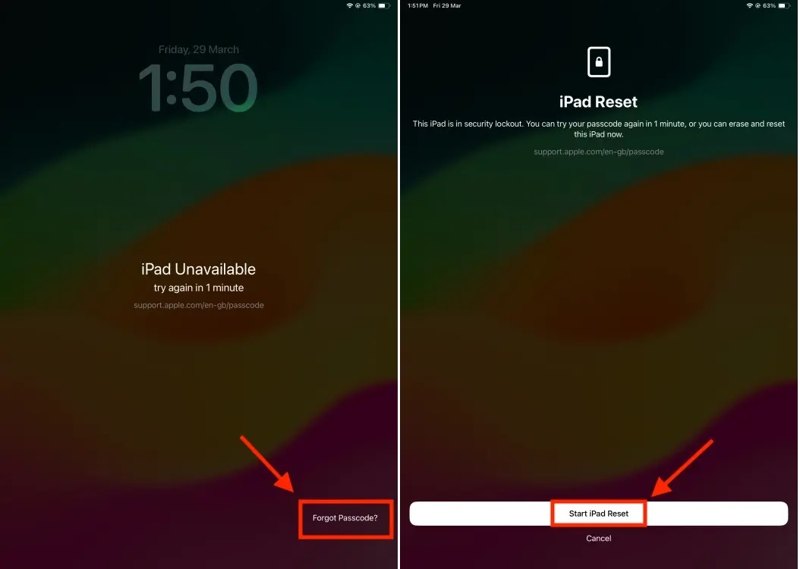
Trinn 1. Hvis du har oppdatert til iPadOS 17 eller nyere, trykker du på Glemt passord i stedet.
Trinn 2. Velg Start iPad Reset alternativet.
Trinn 3. Deretter skriver du inn det tilhørende Apple ID-passordet.
Trinn 4. Til slutt trykker du på Slett iPad knappen i bekreftelsesdialogen.
Trinn 5. Når det er ferdig, vil iPad-en din starte på nytt og starte opp i Hello-skjermen.
Trinn 6. Etter at du har låst opp den deaktiverte iPad-en med Apple ID, konfigurerer du den som en ny enhet og gjenopprett iPad fra en sikkerhetskopi hvis du har en.
Alternativ 3: Lås opp en deaktivert iPad på nettet
Forutsetninger:
- 1.En stabil internettforbindelse.
- 2.En nettleser.
- 3.Finn iPaden min er aktivert på enheten din.
- 4.Apple-ID-legitimasjonen din.
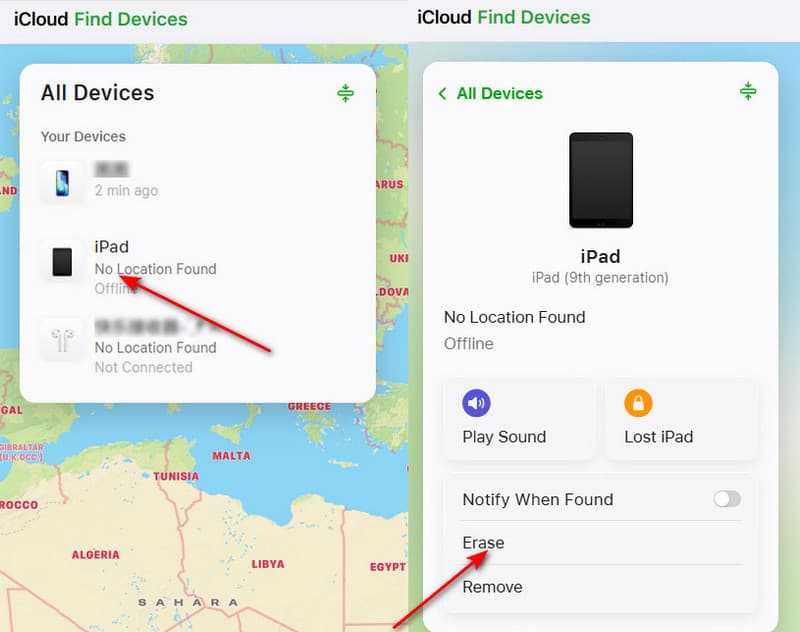
Trinn 1. For å låse opp en deaktivert iPad som ikke er i hånden din, gå til www.icloud.com/find i en nettleser.
Trinn 2. Logg på med Apple-ID og passord.
Trinn 3. Klikk og utvider Alle enheter alternativ og velg iPad-en din.
Trinn 4. Når iPad-en din er sporet, klikker du på Slett or Slett denne enheten knapp.
Trinn 5. Klikk neste for å bekrefte handlingen din.
Trinn 6. Når du blir bedt om det, skriver du inn Apple-ID-passordet ditt på nytt.
Trinn 7. Hvis iPad-en din er på nett, vil den låses opp umiddelbart, men den vil også være Tilbakestilling av fabrikken.
Alternativ 4: Lås opp en deaktivert iPad i Finn min
Forutsetninger:
- 1.En annen Apple-enhet.
- 2.Finn min-appen.
- 3.Apple-ID-en og passordet ditt.
- 4.Du har slått på Finn iPad-en min på den deaktiverte iPad-en din.
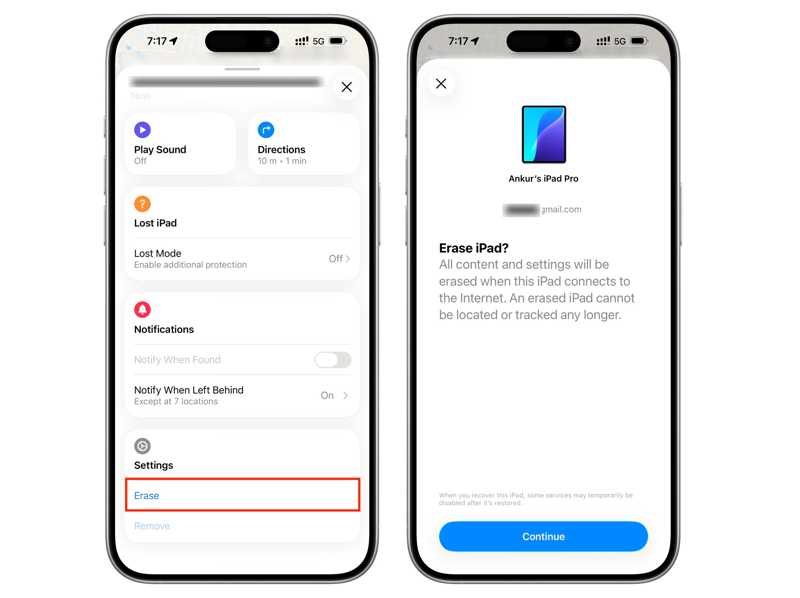
Trinn 1. Åpne Finn meg app på en annen Apple-enhet hvis du trenger å låse opp en deaktivert iPad uten iTunes.
Trinn 2. Sørg for å logge på med Apple-ID-en og passordet ditt.
Trinn 3. Gå til Enheter fanen og velg den deaktiverte iPad-en.
Trinn 4. Utvid verktøylinjen og velg Slett or Slett denne enheten.
Trinn 5. Les advarselen og trykk på Fortsett.
Trinn 6. Skriv inn telefonnummeret ditt og trykk Slett.
Del 4: Slik låser du opp en deaktivert iPad uten Apple-ID
Apeaksoft iFoneKit iOS-opplåser er den ultimate måten å låse opp en deaktivert iPad uten Apple-ID og passord. Den kan fjerne låseskjermen fra hvilken som helst iPad uten noen begrensninger eller tekniske ferdigheter.

Lastet ned av over 1,000,000 Brukere
- Fjern skjermlåser fra en iPad raskt.
- Ikke krev iPad-passord eller Apple ID-passord.
- Fungerer for låste og deaktiverte iPad-enheter.
- Støtter nesten alle iPad-modeller.
Sikker nedlasting
Sikker nedlasting

Slik låser du opp en deaktivert iPad uten en Apple-ID
Trinn 1. Installer iPad Unlocker
Start opplåsingsprogramvaren for iPad etter at du har installert den på PC-en. Det finnes en annen versjon for Mac. Velg Lås opp iOS-skjermen modus.

Trinn 2. Koble til iPad
Koble iPad-en til PC-en med en Lightning-kabel. Når enheten din er oppdaget, klikker du på Start nå -knappen for å begynne å laste ned fastvaren.

Trinn 3. Lås opp den deaktiverte iPad-en din
Etter nedlasting, klikk på OK knappen, og trykk deretter Bekreft igjen for å bekrefte fastvaren. Deretter vil programvaren begynne å låse opp den deaktiverte iPaden uten en Apple-ID.

Konklusjon
Denne guiden delte flere måter å låse opp en deaktivert iPad med eller uten iTunesDessuten delte vi forutsetningene for hver metode. Du kan velge riktig metode i henhold til din situasjon og følge våre detaljerte trinn for å få tilgang til enheten din igjen. Apeaksoft iFoneKit iOS-opplåser er et kraftig iPad-opplåsingsprogram uten noen begrensninger.
 Apeaksoft iPhoneKit
 Lås opp alle typer iOS-passord fra iPhone, iPad og iPod.
Sikker nedlasting
Sikker nedlasting
Relaterte artikler




