

Jak klonować iPhone'a na iPhone'a za pomocą kabla lub bezprzewodowo

Aktualizacja do nowego iPhone'a lub iPada to niesamowite przeżycie, jednak migracja danych stanowi duże wyzwanie dla użytkowników iOS. Dane na urządzeniach z iOS obejmują pliki multimedialne, wiadomości, kontakty, ustawienia osobiste, aplikacje, dane aplikacji i wiele innych. Aby uniknąć utraty danych, należy… kopiowanie danych z iPhone'a na iPhone'a po skonfigurowaniu nowego urządzenia. W tym przewodniku wymieniono sprawdzone metody i zaprezentowano poszczególne etapy przepływu pracy.
TREŚĆ STRONY:
Część 1: Jak sklonować iPhone'a za pomocą szybkiego startu
Czy iPhone'a można sklonować? Tak. Jednym z prostych sposobów na skopiowanie iPhone'a na nowego iPhone'a jest funkcja Szybki start. Jest to wbudowana funkcja w systemie iOS 11 i nowszych. Działa przez sieć Wi-Fi i Bluetooth. Trwa to około 30 minut przy dobrym połączeniu Wi-Fi.
wymagania
1. iOS 11 i nowsze na obu iPhone'ach.
2. Stabilne Wi-Fi.
3. Oba iPhone'y ładują się w ponad 50%.
4. Kod dostępu na starym urządzeniu.
Krok 1. Upewnij się, że Bluetooth i Wi-Fi są włączone w Centrum sterowania na starym iPhonie.
Krok 2. Włącz nowe urządzenie i skonfiguruj je, postępując zgodnie z instrukcjami asystenta.
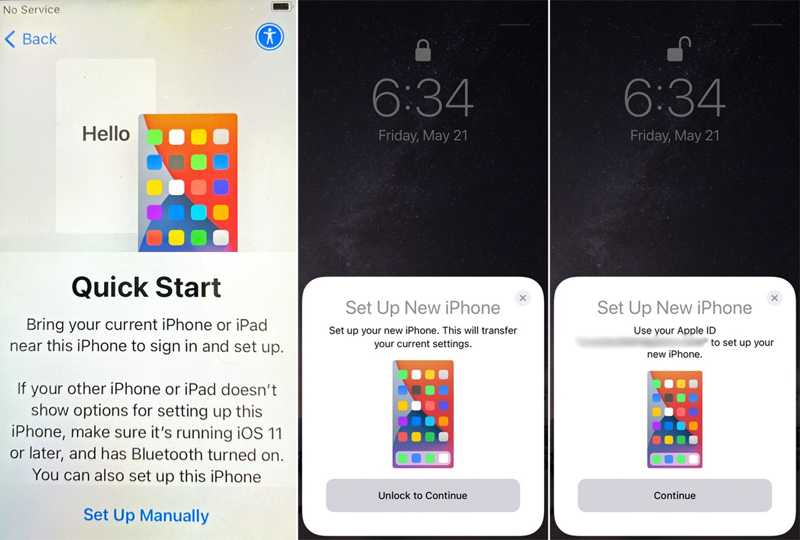
Krok 3. Podczas Szybki start Gdy pojawi się ekran, umieść oba urządzenia obok siebie.
Krok 4. Gdy stary iPhone go rozpozna, dotknij KONTUNUUJ na Skonfiguruj teraz iPhone'a powiadomienie.
Krok 5. Na ekranie nowego iPhone'a wyświetli się niebieski kod.
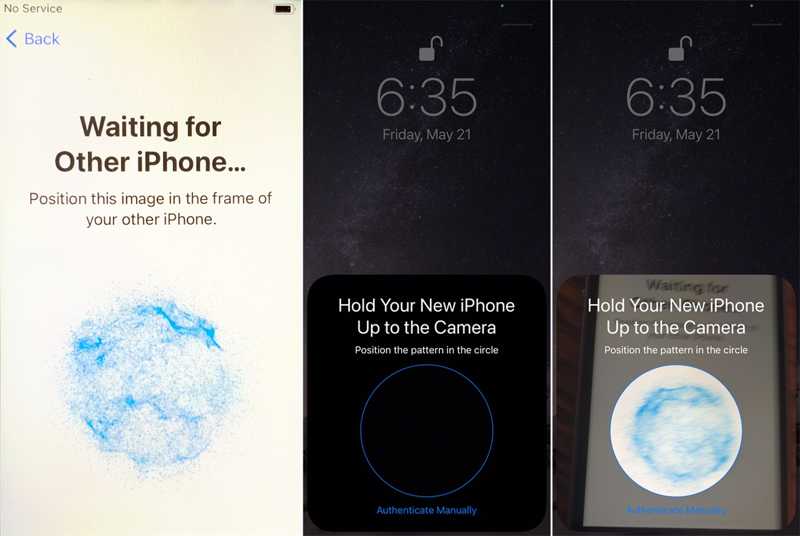
Krok 6. Otwórz Aparat fotograficzny aplikację na starym urządzeniu i zeskanuj kod.
Krok 7. Gdy zostaniesz o to poproszony, wprowadź kod dostępu starego telefonu na ekranie nowego iPhone'a.
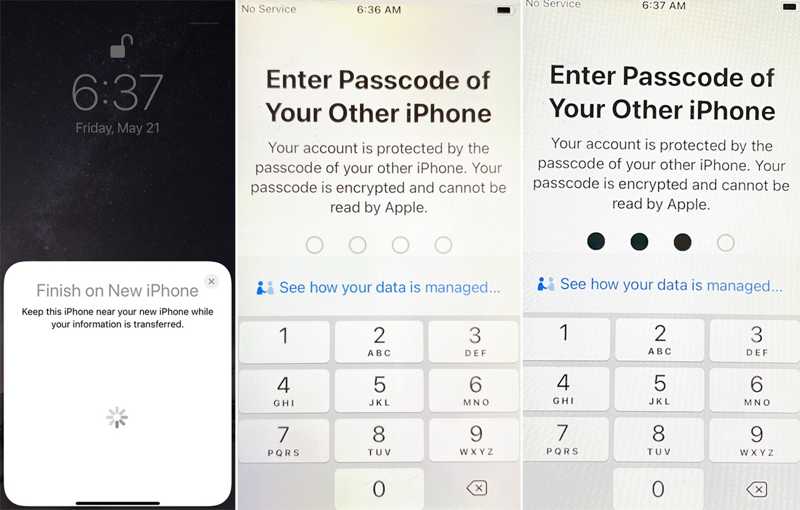
Krok 8. Skonfiguruj Touch ID lub Face ID, postępując zgodnie z instrukcjami wyświetlanymi na ekranie.
Krok 9. Następnie wybierz Przelew z iPhone'a aby rozpocząć proces tworzenia duplikatu iPhone'a.
Część 2: Jak sklonować iPhone'a na iPhone'a za pomocą kopii zapasowej w iCloud
Jeśli masz kopię zapasową w iCloud, to dobry sposób na bezprzewodowe klonowanie iPhone'a na iPhone'a. Ta metoda wymaga stabilnej sieci Wi-Fi i wystarczającej ilości miejsca w iCloud. Oprócz danych i aplikacji, ta metoda umożliwia skopiowanie ustawień i układu ekranu głównego.
wymagania
1. Stabilne Wi-Fi.
2. Wystarczająca ilość miejsca w iCloud.
3. Twój Apple ID i hasło.
4. Naładuj całkowicie nowego iPhone'a
Krok 1. Otwórz Ustawienia aplikację na starym iPhonie.
Krok 2. Połącz się z siecią Wi-Fi.
Krok 3. Kliknij na swój profil i wybierz iCloud.
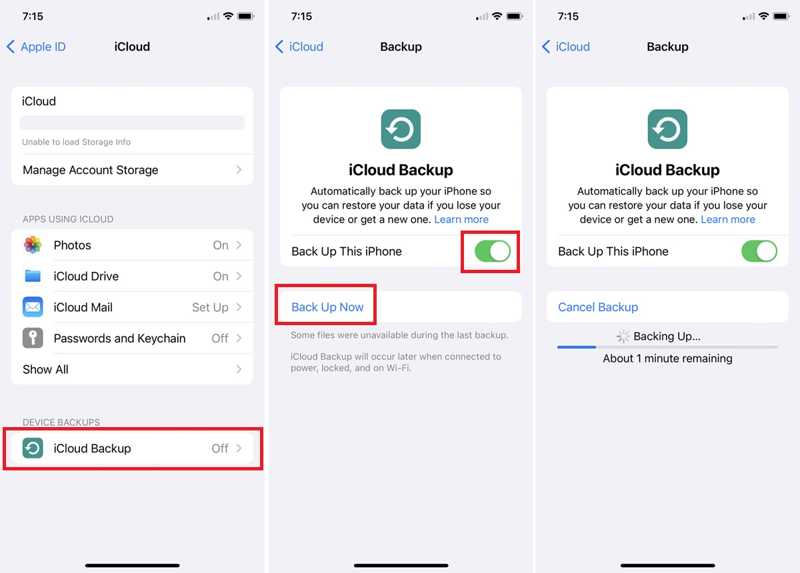
Krok 4. Stuknij iCloud kopii zapasoweji włącz Utwórz kopię zapasową tego iPhone'a.
Porady: Jeżeli tworzenie kopii zapasowej nie rozpocznie się automatycznie, naciśnij Utwórz kopię zapasową teraz przycisk.
Krok 5. Po zakończeniu włącz nowy iPhone.
Krok 6. Skonfiguruj to z Cześć ekran i wybierz Skonfiguruj ręcznie na Szybki start ekran.
Krok 7. Kiedy dotrzesz do Aplikacje i dane ekran wybierz Z kopii zapasowej iCloud.
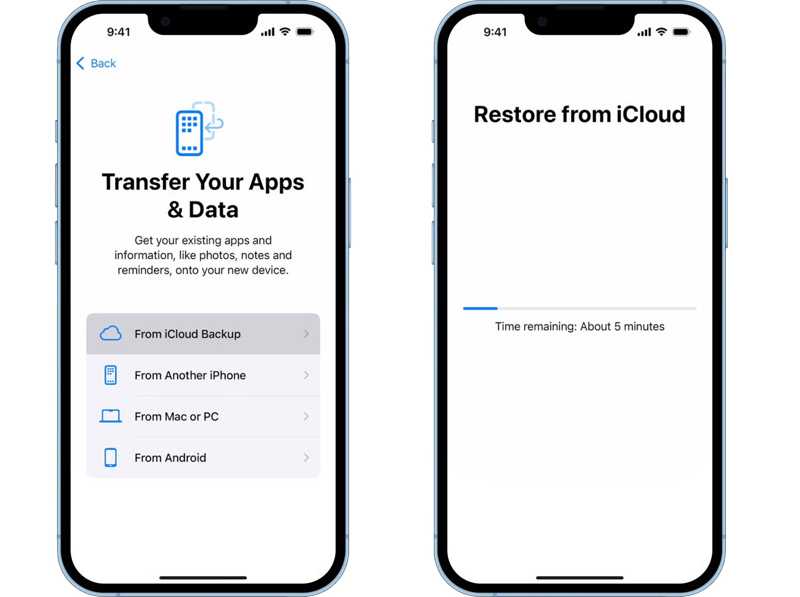
Krok 8. Wprowadź Apple ID i hasło powiązane ze starym iPhonem.
Krok 9. Wybierz najnowszą kopię zapasową i rozpocznij klonowanie iPhone'a na iPhone'a.
Krok 10. Następnie zakończ konfigurację i zaloguj się bezpośrednio do nowego iPhone'a.
Część 3: Jak skopiować dane z iPhone’a na iPhone’a za pomocą kabla
Innym sposobem na skopiowanie iPhone'a jest wykonanie kopii zapasowej iTunes lub Findera. Możesz wykonaj kopię zapasową całego iPhone'a na komputerze Mac lub PC, a następnie przywrócić kopię zapasową na nowym urządzeniu z systemem iOS za pomocą kabla USB.
wymagania
1. Najnowsza wersja iTunes lub Findera.
2. Komputer PC lub Mac.
3.Kompatybilny kabel USB.
Krok 1. Podłącz stary iPhone do komputera za pomocą kabla USB.
Krok 2. Otwórz iTunes w systemie Windows, iTunes w systemie macOS Mojave lub starszym albo Finder w systemie macOS Catalina lub nowszym.
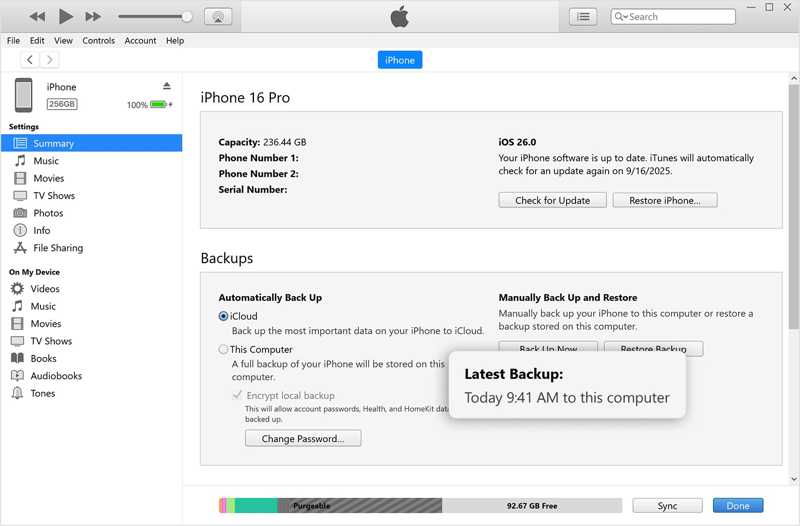
Krok 3. Przejdź do Podsumowanie or Ogólne patka.
Krok 4. Kliknij ikonę Utwórz kopię zapasową teraz przycisk pod Kopie zapasowe
Krok 5. Po zakończeniu odłącz starego iPhone'a. Podłącz nowego iPhone'a do tego samego komputera za pomocą kabla.
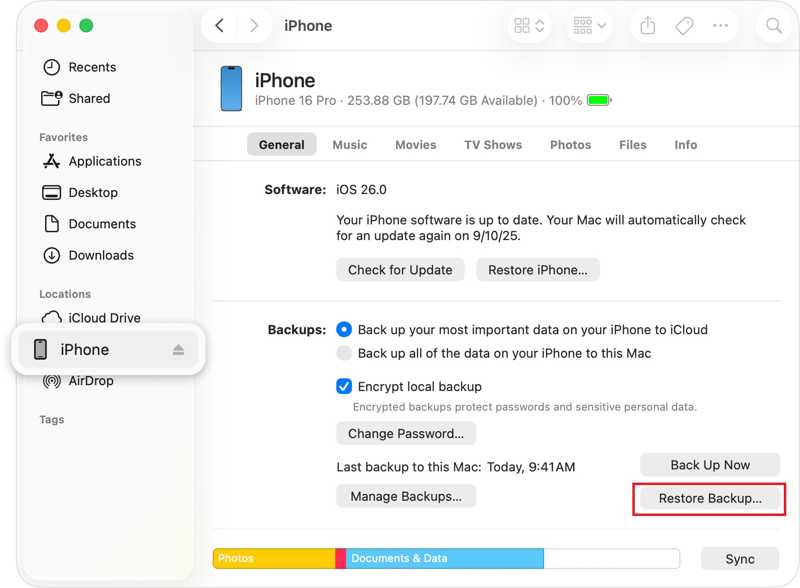
Porady: Jeśli docelowym urządzeniem jest iPhone, skonfiguruj je, aż zobaczysz Aplikacje i dane ekran. Wybierać Z komputera Mac lub PCi podłącz go do komputera.
Krok 6. Po rozpoznaniu urządzenia kliknij Przywracanie kopii zapasowej przycisk pod Kopie zapasowe
Krok 7. Wybierz najnowszą kopię zapasową i kliknij Przywracać.
Inne dokumenty
Część 4: Jak zduplikować iPhone'a jednym kliknięciem
Apeaksoft iOS Data Backup & Restore to szybki sposób na kopiowanie danych z iPhone'a. Umożliwia klonowanie iPhone'a na inne urządzenie z systemem iOS za pomocą komputera i kabla Lightning. Intuicyjny interfejs ułatwia nawigację, szczególnie początkującym.
Szybki sposób na zduplikowanie iPhone’a jednym kliknięciem
- Szybkie klonowanie iPhone'a na inne urządzenie z systemem iOS.
- Kopiuj określone typy danych.
- Wykonaj kopię zapasową danych z iPhone'a na komputerze.
- Obsługa najnowszych wersji systemów iOS i iPadOS.

Jak skopiować dane z iPhone'a na iPhone'a za pomocą komputera
Krok 1. Zainstaluj kopiarkę iPhone'a
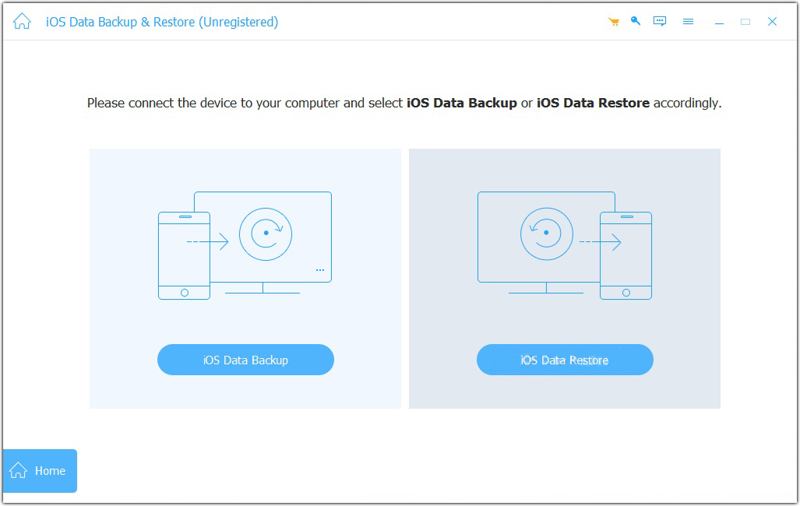
Uruchom oprogramowanie do kopiowania iPhone'a po zainstalowaniu go na komputerze. Jest ono dostępne zarówno w systemach Windows, jak i macOS. Podłącz starego iPhone'a do komputera kablem Lightning.
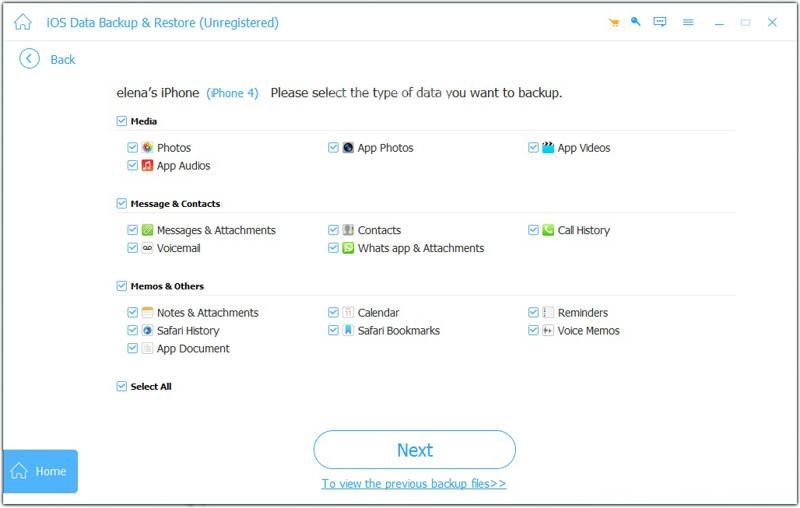
Krok 2. Utwórz kopię zapasową iPhone'a
Kliknij ikonę iOS Data Backup i wybierz typy danych, które chcesz skopiować. Aby przenieść wszystkie dane, zaznacz Zaznacz wszystko, Kliknij Następna Kliknij przycisk, aby kontynuować. Jeśli używasz systemu iOS 13 lub nowszego, wprowadź hasło do iPhone'a, aby zezwolić na połączenie. Ustaw folder wyjściowy i potwierdź utworzenie kopii zapasowej. Po zakończeniu odłącz urządzenie.
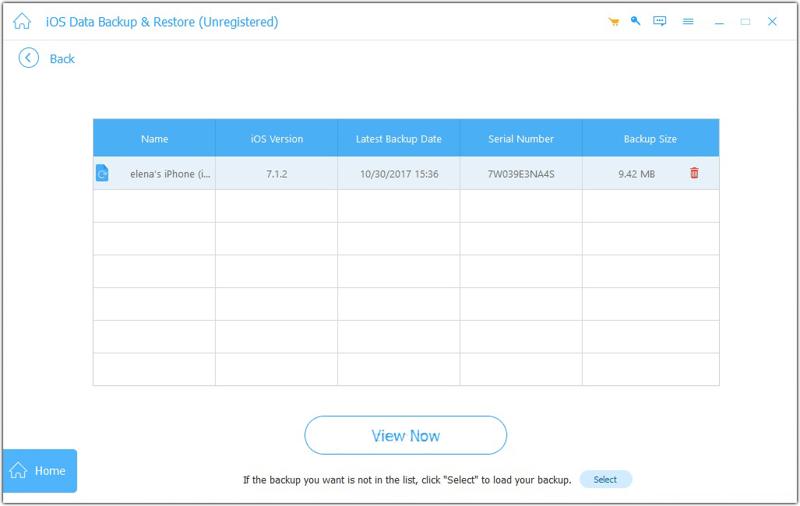
Krok 3. Sklonuj iPhone'a
Następnie podłącz nowego iPhone'a do komputera kablem Lightning. Kliknij Przywracanie danych iOS i wybierz ostatni plik kopii zapasowej. Kliknij Zobacz teraz przycisk, wybierz żądane dane i naciśnij Przywróć urządzenie.
Note:Przed skopiowaniem danych ze starego urządzenia musisz skonfigurować nowego iPhone'a.
Wniosek
W tym przewodniku przedstawiono cztery metody klonowanie iPhone'a na iPhone'a Bezprzewodowo lub za pomocą kabla USB. Funkcja Szybki start to szybki sposób na klonowanie telefonu. Kopia zapasowa iCloud to kolejny sposób na bezprzewodowe klonowanie iPhone'a. Jeśli nie masz dostępu do Wi-Fi, skorzystaj z kopii zapasowej iTunes lub Findera. Apeaksoft iOS Data Backup & Restore to proste rozwiązanie dla początkujących.
Powiązane artykuły




