

Lokalizacje Findera i iTunes w systemach Windows i Mac – przewodnik na rok 2025

Gdy tworzysz kopię zapasową iPhone'a za pomocą iTunes lub Findera, Twój komputer dyskretnie przechowuje pełną kopię urządzenia, w tym wiadomości, kontakty, zdjęcia, filmy, dane aplikacji i wiele innych. Jednak gdy chcesz zarządzać tymi kopiami zapasowymi, usuwać je, wyodrębniać lub przenosić, pierwsze pytanie, jakie zadaje większość osób, brzmi: Gdzie są przechowywane kopie zapasowe iPhone'a na komputerze Mac czy PC?
W tym przewodniku znajdziesz wszystko, co musisz wiedzieć o lokalizacji kopii zapasowej iTunes, jak ją znaleźć, jak ją zmienić i jak bezpiecznie zarządzać kopiami zapasowymi starych iPhone'ów. Niezależnie od tego, czy używasz systemu macOS, Windows 10, czy Windows 11, artykuł dotyczy wszystkich platform.
TREŚĆ STRONY:
Część 1: Gdzie są przechowywane kopie zapasowe iPhone'a na komputerze Mac?
Jeśli zastanawiasz się, gdzie są przechowywane kopie zapasowe iPhone'a na komputerze Mac, najpierw sprawdź, czy używasz iTunes (macOS Mojave lub starszy), czy Findera (macOS Catalina lub nowszy). iTunes zmienił nazwę w macOS Catalina i nowszych, dlatego metoda tworzenia kopii zapasowych i przywracania danych również zmieniła się z iTunes na Finder.
Jednak niezależnie od tego, czy używasz programu iTunes czy Findera, domyślna lokalizacja kopii zapasowej iPhone'a na komputerze Mac znajduje się w folderze biblioteki użytkownika:
~ / Library / Application Support / MobileSync / Backup /
Możesz kliknąć Go przycisk na górnej wstążce ekranu głównego systemu macOS, a następnie kliknij Przejdź do folderu Następnie wpisz lub skopiuj i wklej ~/Library/Application Support/MobileSync/Backup/, aby przejść do katalogu kopii zapasowej Findera lub iTunes.
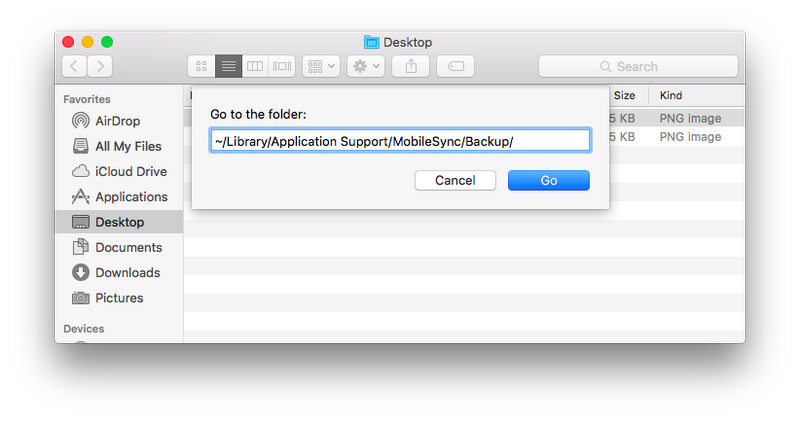
Jak łatwo znaleźć lokalizację kopii zapasowej iTunes na komputerze Mac
Jeśli wolisz prostszą metodę, możesz znaleźć katalog kopii zapasowej iTunes w Finderze.
Krok 1. Podłącz iPhone'a do Maca. Następnie uruchom Findera.
Krok 2. Wybierz urządzenie iPhone po lewej stronie. Następnie kliknij Zarządzaj kopiami zapasowymi przycisk.
Krok 3. Wybierz kopię zapasową i kliknij ją prawym przyciskiem myszy. Wybierz Pokaż w folderzeNastępnie możesz łatwo przejść do lokalizacji kopii zapasowej iPhone'a na komputerze Mac.
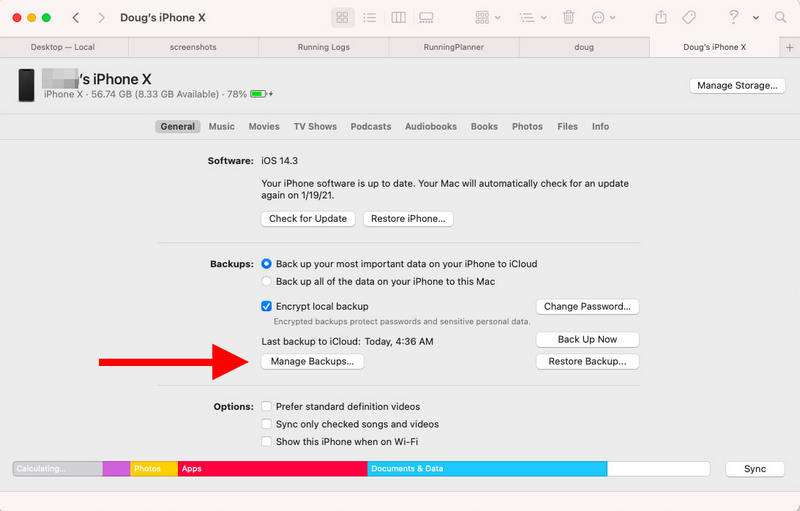
To najłatwiejszy sposób uzyskania dostępu do kopii zapasowej iPhone'a na komputerze Mac bez konieczności przechodzenia do ukrytych folderów systemowych.
Część 2: Gdzie na komputerze zapisywane są kopie zapasowe iPhone’a?
Wielu użytkowników systemu Windows często pyta: „Gdzie zapisywane są kopie zapasowe iPhone'a na komputerze PC?”. Znalezienie lokalizacji kopii zapasowej iTunes w systemach Windows 10 i 11 jest rzeczywiście trudniejsze niż na komputerach Mac, ponieważ nie można bezpośrednio otworzyć katalogu kopii zapasowej iPhone'a w iTunes. Ścieżka do folderu jest niedostępna w żadnej wersji iTunes w systemie Windows.
Do lokalizacji kopii zapasowej iTunes można przejść tylko ręcznie w Eksploratorze plików. Ścieżki różnią się w zależności od tego, czy korzystasz z iTunes ze sklepu Microsoft Store, czy z oficjalnej strony internetowej.
1. iTunes (Microsoft Store): Naciśnij Windows oraz R klawisz. Następnie wpisz lub skopiuj i wklej:
%USERPROFILE%Kopia zapasowa AppleMobileSync
Naciśnij Wchodzę klucz. Następnie znajdziesz się w lokalizacji kopii zapasowej iTunes.
2. iTunes (pobrany z oficjalnej strony internetowej): Naciśnij klawisz Windows i R. Następnie wpisz lub skopiuj i wklej:
%AppData%AppleMobileSyncBackup
Naciśnij Wchodzę klawisz umożliwiający łatwe odnalezienie lokalizacji kopii zapasowej iTunes.
Dlaczego tak trudno znaleźć lokalizację kopii zapasowej iTunes w systemie Windows?
Istnieje kilka powodów, dla których lokalizacja kopii zapasowej iTunes jest tak trudna do znalezienia w systemach Windows 10 i 11. Apple celowo zaprojektowało ją w ten sposób. Zazwyczaj są to następujące powody:
1. Apple ukrywa folder, aby chronić Twoje dane
Lokalizacji kopii zapasowej iPhone'a w systemie Windows nie można nawet znaleźć w interfejsie iTunes, ponieważ Apple chce dobrze chronić Twoje dane. Kopie zapasowe iTunes zawierają niezwykle poufne informacje, takie jak wiadomości, kontakty, breloki, dane aplikacji, prywatne zdjęcia i filmy itp. Jeśli potrafisz łatwo znaleźć miejsce przechowywania kopii zapasowych iPhone'a, być może inni również będą mogli je łatwo znaleźć.
2. Kopii zapasowej nie można edytować ręcznie
Nawet jeśli znasz lokalizację kopii zapasowej iTunes, nie możesz edytować plików kopii zapasowej. Wszystkie dane kopii zapasowej to pliki zaszyfrowane lub haszowane o losowych nazwach. Czasami możesz dodać… Hasło kopii zapasowej iTunes Aby chronić swoje dane. W takim przypadku możesz przywrócić kopię zapasową tylko za pomocą iTunes lub Findera. Nie możesz skopiować zdjęcia ani usunąć pliku z katalogu kopii zapasowej iPhone'a.
Część 3: Jak zmienić lokalizację kopii zapasowej iTunes (Mac i Windows)
Apple nie pozwala użytkownikom bezpośrednio wybrać nowej lokalizacji kopii zapasowej jako domyślnej. Dlatego tak wiele osób szuka metod zmiany lokalizacji kopii zapasowej iTunes, ale znajduje jedynie polecenia, które to umożliwiają.
Jeśli naprawdę musisz zmienić lokalizację kopii zapasowej iPhone'a ze względu na niewystarczającą ilość miejsca na dysku, możesz skorzystać z poniższych instrukcji.
Jak zmienić lokalizację kopii zapasowej iTunes w systemie Windows
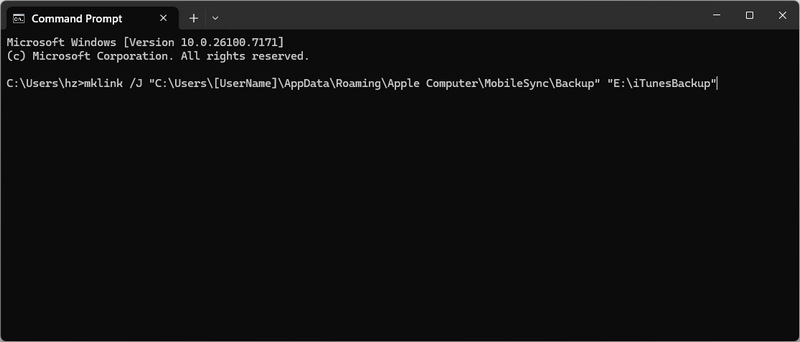
Krok 1. Ręcznie przenieś folder kopii zapasowej iTunes w inne miejsce, np. E:iTunesBackup.
Krok 2. Otwarte Wiersz polecenia jako administrator i uruchom poniższy wiersz poleceń:
mklink /J "C:Users[Nazwa użytkownika]AppDataRoamingApple ComputerMobileSyncBackup" "E:iTunesBackup"
Krok 3. Naciśnij Wchodzę klucz. Teraz iTunes automatycznie użyje E:iTunesBackup jako domyślnej lokalizacji kopii zapasowej iTunes.
Jak zmienić lokalizację kopii zapasowej iPhone'a na komputerze Mac

Krok 1. Przenieś bieżący folder kopii zapasowej do nowej lokalizacji, np. /Volumes/ExternalDrive/iTunesBackup.
Krok 2. Otwarte terminal i uruchom następujące polecenie:
ln -s /Volumes/ExternalDrive/iTunesBackup ~/Library/Application Support/MobileSync/Backup
Krok 3. Naciśnij Wchodzę klawisz. Następnie Finder użyje tego nowego folderu jako domyślnej lokalizacji kopii zapasowej iPhone'a.
Część 4: Jak przeglądać kopie zapasowe iTunes lub Findera
Apple ściśle chroni dane kopii zapasowej iPhone'a i nie można ich modyfikować ani przeglądać. Czy istnieje sposób na dostęp do kopii zapasowej iTunes? Apeaksoft iPhone Data Recovery Aplikacja pomoże Ci to łatwo zrobić. Szybko znajdzie lokalizację kopii zapasowej Twojego iPhone'a i przeanalizuje zawarte w niej pliki oraz informacje. Możesz przeglądać zdjęcia, filmy, wiadomości, kontakty i inne rodzaje danych. Możesz również łatwo przenieść lub odzyskać wybrane pliki na iPhone'a lub komputer.
Najlepsze narzędzie do przeglądania i odzyskiwania kopii zapasowych iPhone'a
- Szybko wykrywaj i analizuj kopie zapasowe iTunes na swoim komputerze PC lub Mac.
- Wypakuj filmy, zdjęcia, kontakty, wiadomości i wiele innych plików z kopii zapasowych iPhone'a.
- Wybierz pliki, które chcesz przenieść lub odzyskać w kopiach zapasowych iTunes.
- Pozwól odzyskaj usunięte pliki na swoim iPhonie nawet jeśli zostaną trwale usunięte.

Podsumowanie
W tym artykule dowiesz się: Lokalizacja kopii zapasowej iTunes W systemach Windows i Mac. Aby zmienić domyślny katalog kopii zapasowej iTunes, należy użyć wiersza poleceń. Wszystkie dane kopii zapasowej iTunes są szyfrowane. Aby przeglądać pliki kopii zapasowej iPhone'a, należy użyć Apeaksoft iPhone Data RecoveryTen program potrafi wykrywać i analizować kopie zapasowe iTunes w systemach Windows i Mac. Możesz je przeglądać i przesyłać z nich pliki.
Powiązane artykuły
W tym artykule dowiesz się, jak odblokować wyłączonego iPhone'a lub iPada bez użycia iTunes, poprzez wymazanie, skorzystanie z aplikacji Znajdź mój telefon i użycie oprogramowania do odblokowywania systemu iOS.
Nie możesz zalogować się do iTunes? Sprawdź ten szczegółowy poradnik resetowania hasła, aby szybko zresetować hasło iTunes i odzyskać dostęp do swojego konta.
Istnieje wiele przyczyn, dla których iTunes nie może przywrócić iPhone'a. Ten artykuł podpowie Ci, jak rozwiązać ten problem.
Tworzenie kopii zapasowej iPhone'a za pomocą iTunes to ważna metoda ochrony bezpieczeństwa danych. Umożliwia szybkie przywracanie danych. Ten artykuł szczegółowo opisuje cały proces.



