

Jak odblokować wyłączonego iPhone'a bez iTunes i komputera

Możesz uruchomić iTunes natychmiast po wyłączeniu iPhone'a. Jednak wielu użytkowników uważa iTunes za niewygodny, ponieważ jest skomplikowany w obsłudze, nie mają zainstalowanego iTunes, iTunes nie rozpoznaje iPhone'a itp.
Na szczęście istnieje kilka sposobów, aby odblokować wyłączonego iPhone'a bez iTunes lub nawet komputer. W tym przewodniku pokażemy Ci kilka prostych metod, które pomogą Ci szybko odzyskać dostęp do urządzenia.
TREŚĆ STRONY:
- Część 1: Czy można odblokować iPhone'a bez iTunes?
- Część 2: [Gorąco polecam] Jak odblokować wyłączonego iPhone’a bez iTunes
- Część 3: [Oficjalna] Jak odblokować iPhone'a bez iTunes przez niedostępność iPhone'a/blokadę bezpieczeństwa
- Część 4: Odblokowanie iPhone’a bez iTunes za pomocą aplikacji Znajdź mój (iCloud)
- Część 5: Odblokowanie iPhone’a bez iTunes za pomocą Findera (Mac)
- Część 6: Najczęściej zadawane pytania dotyczące odblokowywania systemu iOS bez iTunes
Część 1: Czy można odblokować iPhone'a bez iTunes?
Odblokowanie iPhone'a za pomocą iTunes jest bardzo skomplikowane. Czy istnieją inne metody odblokowania wyłączonego iPhone'a bez iTunes? Tak! Istnieje kilka alternatywnych metod, które pozwalają odblokować wyłączonego iPhone'a bez iTunes. Poniższa tabela zawiera szybkie porównanie, które pomoże Ci wybrać najlepszą opcję.
Szybka tabela porównawcza
| Metoda wykonania | Komputer | apple ID | Znajdź moje | Utrata danych | Trudność |
| Apeaksoft Odblokowujący iOS | Tak | Nie | Nie | Tak | Łatwo |
| Blokada bezpieczeństwa | Nie | Tak | Tak | Tak | Łatwo |
| Znajdź mój (iCloud) | Nie | Tak | Tak | Tak | Łatwo |
| Finder | Tak (Mac) | Tak | Nie | Tak | Średni |
Część 2: [Gorąco polecam] Jak odblokować wyłączonego iPhone’a bez iTunes
Jeśli zależy Ci na szybkim i prostym rozwiązaniu, najłatwiejszym wyborem będzie skorzystanie z profesjonalnego narzędzia do odblokowywania. Apeaksoft Odblokowujący iOS może pomóc Ci usunąć kod dostępu ekranu i odblokować wyłączonego iPhone'a bez użycia iTunes, nawet jeśli nie masz żadnego doświadczenia technicznego.
Odblokuj wyłączonego iPhone'a bez iTunes
- Odblokuj iPhone'a/iPada kilkoma prostymi kliknięciami.
- Odblokuj wyłączonego iPhone'a/iPada bez kodu dostępu.
- Nie są wymagane żadne umiejętności techniczne.
- Bezpieczne, szybkie i łatwe w użyciu rozwiązanie do odblokowywania.

Krok 1. Pobierz ten potężny program do odblokowywania iOS za darmo, klikając przycisk powyżej. Uruchom go po pomyślnej instalacji.
Krok 2. Podłącz iPhone'a/iPada do komputera i kliknij Rozpocznij odblokowywanie przycisk pod Odblokuj ekran iOS opcja.

Krok 3. Uważnie przeczytaj ostrzeżenia na ekranie i potwierdź informacje o swoim urządzeniu. Następnie kliknij Zacząć teraz aby pobrać odpowiednie oprogramowanie sprzętowe.

Krok 4. Gdy oprogramowanie układowe będzie gotowe, kliknij Rozpocznij usuwanie przycisk i kliknij OK.
Krok 5. Upewnij się, że znasz wszystkie wyniki. Kliknij Potwierdź ponownie aby rozpocząć proces odblokowania.

Krok 6. Poczekaj, aż oprogramowanie zweryfikuje pakiet oprogramowania. Po kilku sekundach ekran iOS zostanie odblokowany.

Część 3: [Oficjalna] Jak odblokować iPhone'a bez iTunes przez niedostępność iPhone'a/blokadę bezpieczeństwa
Jeśli zbyt wiele razy wprowadzisz nieprawidłowy kod dostępu, Twój iPhone zostanie zablokowany i wyświetli komunikaty takie jak „iPhone niedostępny” lub „Blokada bezpieczeństwa” (iOS 15.2-16). Apple oferuje wbudowaną funkcję bezpośredniego odblokowywania urządzeń z systemem iOS. Ta metoda wymaga podania Apple ID i hasła.
Krok 1. Kliknij Zapomniałeś hasła w prawym dolnym rogu.
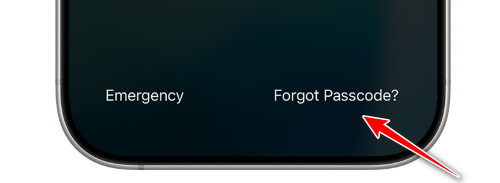
Krok 2. Kliknij Rozpocznij resetowanie iPhone'a gdy pojawi się ekran resetowania.
Krok 3. Wprowadź swój Apple ID i hasło, aby wylogować się z bieżącego konta Apple.
Krok 4. Kliknij Wymaż iPhone'aTwój iPhone zostanie zresetowany, a blokada ekranu również zostanie usunięta.
Porady: Po zakończeniu procesu możesz skonfigurować iPhone'a i wybrać przywróć z iCloud lub kopia zapasowa komputera.
Część 4: Odblokowanie iPhone’a bez iTunes za pomocą aplikacji Znajdź mój (iCloud)
Możesz również zdalnie odblokować zablokowanego iPhone'a za pomocą wbudowanej funkcji Znajdź mój, o ile została ona wcześniej włączona na urządzeniu. Ta metoda pozwala na wymazanie iPhone'a i usunięcie kodu dostępu do ekranu z innego urządzenia Apple, na którym zalogowano się przy użyciu tego samego Apple ID. Alternatywnie, możesz zalogować się do iCloud z dowolnej przeglądarki i zdalnie wymazać zablokowany iPhone.
Odblokuj wyłączonego iPhone'a bez iTunes za pomocą iCloud
Krok 1. Odwiedź oficjalną stronę internetową iCloud w dowolnej przeglądarce.
Krok 2. Zaloguj się przy użyciu swojego Identyfikator Apple i hasło.
Krok 3. Kliknij Znajdź moje i wybierz zablokowanego iPhone'a.
Krok 4. Kliknij Wymaż iPhone'a i potwierdź operację.
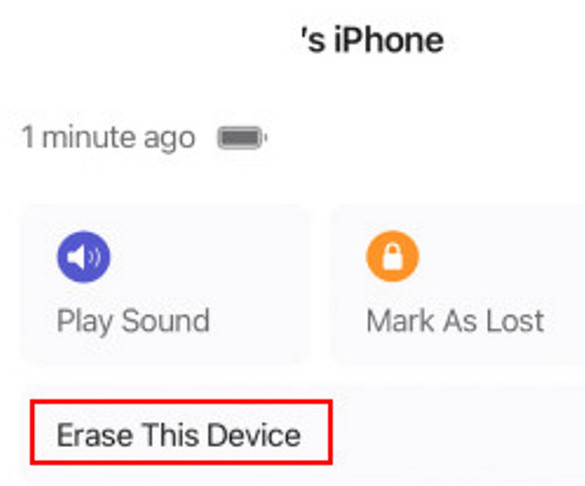
Odblokuj wyłączonego iPhone'a bez iTunes za pomocą aplikacji Znajdź mój
Krok 1. Otwórz Znajdź moje aplikacja na Twoim iPhonie.
Krok 2. Kliknij urządzenia i wybierz zablokowane urządzenie.
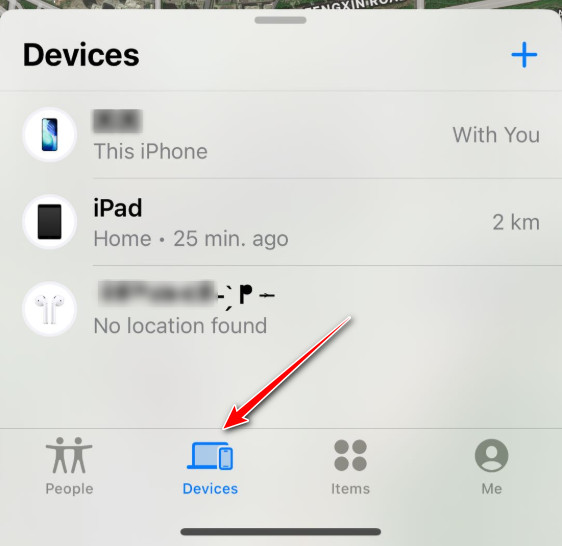
Krok 3. Przesuń palcem w dół i kliknij Wymaż to urządzenie.
Krok 4. Potwierdź swoje działania, a urządzenie zostanie natychmiast odblokowane i zresetowane.
Część 5: Odblokowanie iPhone’a bez iTunes za pomocą Findera (Mac)
Jeśli używasz komputera Mac z systemem macOS Catalina lub nowszym, możesz spróbować odblokować iPhone'a za pomocą Findera. Apple zastąpiło iTunes Finderem do zarządzania urządzeniami iOS w nowszych wersjach systemu macOS, umożliwiając użytkownikom przywracanie iPhone'ów bezpośrednio z komputera Mac.
Krok 1. Podłącz zablokowanego iPhone'a do komputera Mac za pomocą kabla USB i otwórz Findera.
Krok 2. Wrzuć swój iPhone Recovery Mode.
Krok 3. Finder wykryje Twój iPhone i wyświetli komunikat z prośbą o Przywracać or Aktualizacja urządzenie.
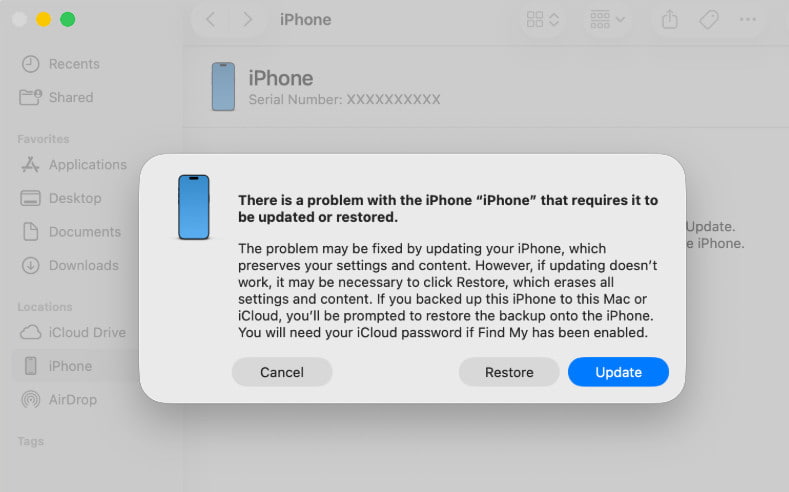
Krok 4. Kliknij PrzywracaćNastępnie Finder automatycznie pobierze najnowszą wersję oprogramowania iOS i zresetuje iPhone'a.
Część 6: Najczęściej zadawane pytania dotyczące odblokowywania systemu iOS bez iTunes
Czy mogę odblokować iPhone'a bez iTunes lub komputera?
Tak. Możesz odblokować iPhone'a bez iTunes ani komputera, korzystając z wbudowanej usługi Apple, takiej jak Znajdź mój telefon.
Co się dzieje po odblokowaniu wyłączonego iPhone’a?
Po odblokowaniu wyłączonego iPhone'a urządzenie zostanie przywrócone do ustawień fabrycznych. Możesz je ponownie skonfigurować i przywrócić dane z kopii zapasowej w iCloud lub iTunes.
Czy odblokowanie iPhone'a spowoduje usunięcie wszystkich danych?
Tak. Jak wspomniano powyżej, Twoje urządzenie zostanie przywrócone do ustawień fabrycznych. Oznacza to, że wszystkie dane zostaną usunięte. Ale nie martw się. Jeśli masz zarchiwizowałem twój iPhone wcześniej można było łatwo przywrócić dane.
Wniosek
Ponad wszystko, odblokowanie iPhone'a bez iTunes Jest to możliwe za pomocą takich metod jak „Znajdź mój”, wbudowanej funkcji „zapomniane hasło” lub profesjonalnego narzędzia do odblokowywania. Jeśli szukasz najszybszego i najprostszego rozwiązania, Apeaksoft Odblokowujący iOS pomoże Ci usunąć kod dostępu do ekranu i odzyskać dostęp do urządzenia w zaledwie kilku krokach.
Powiązane artykuły




