

Jak szybko zmienić lub usunąć tapetę na iPhonie

Tapeta to jedna z najprostszych metod personalizacji iPhone'a, ale możesz chcieć usunąć istniejącą tapetę z urządzenia. Jeśli zastanawiasz się, jak to zrobić, usuń tapetę na swoim iPhonie, jesteś we właściwym miejscu. Chociaż iOS nie oferuje opcji bezpośredniego usuwania tapet, możesz skorzystać z naszego samouczka, aby szybko zwolnić miejsce na iPhonie.
TREŚĆ STRONY:
Część 1: Czym jest tapeta na iPhone’a
Tapety to w zasadzie tło iPhone'a, które widzisz po włączeniu urządzenia. W siatce aplikacji ich ikony są ułożone w tle. Jeśli nie utworzyłeś/aś własnej tapety, wyświetlana jest domyślna tapeta na Twoim iPhonie.
Istnieje kilka powodów, dla których możesz chcieć usunąć tapety ze swojego iPhone'a:
1. Zmniejsz bałagan i zwolnij miejsce, jeśli dodałeś zbyt wiele tapet.
2. Zmień estetykę i usuń przestarzałą tapetę, aby zrobić miejsce na nowy, świeży wygląd.
3. Popraw wydajność i usuń tapety wysokiej jakości.
4. Przywróć ustawienia domyślne iPhone'a, jeśli zamierzasz sprzedać go na rynku wtórnym.
Część 2: Jak usunąć tapetę na iPhonie
Czy można usunąć tapety z iPhone'a? Odpowiedź brzmi: tak. Jednak proces ten różni się w zależności od wersji iOS. Poniżej prezentujemy konkretne procesy:
Jak usunąć tapetę w systemie iOS 16 i nowszych

Krok 1. Aby rozpocząć, zablokuj iPhone'a, naciskając Bok or Topy przycisk.
Krok 2. Naciśnij i przytrzymaj dowolne miejsce na ekranie blokady, aby wejść do galerii tapet.
Krok 3. Przesuwaj palcem w lewo i prawo, aby znaleźć niechcianą tapetę.
Krok 4. Kliknij tapetę i przesuń palcem w górę.
Krok 5. Stuknij w Usunięcia przycisk pod obrazkiem.
Krok 6. Przeczytaj alert i naciśnij Usuń tę tapetę aby potwierdzić.
Jak usunąć tapetę z Photo Shuffle
Oprócz statycznych tapet, funkcja Photo Shuffle pozwala wybrać wiele zdjęć do ustawienia jako tapetę. Jeśli chcesz usunąć tapety z iPhone'a za pomocą Photo Shuffler, wykonaj następujące kroki:
Krok 1. Otwórz galerię tapet z poziomu ekranu blokady.
Krok 2. Wybierz niechcianą tapetę Photo Shuffle i dotknij Dostosuj.
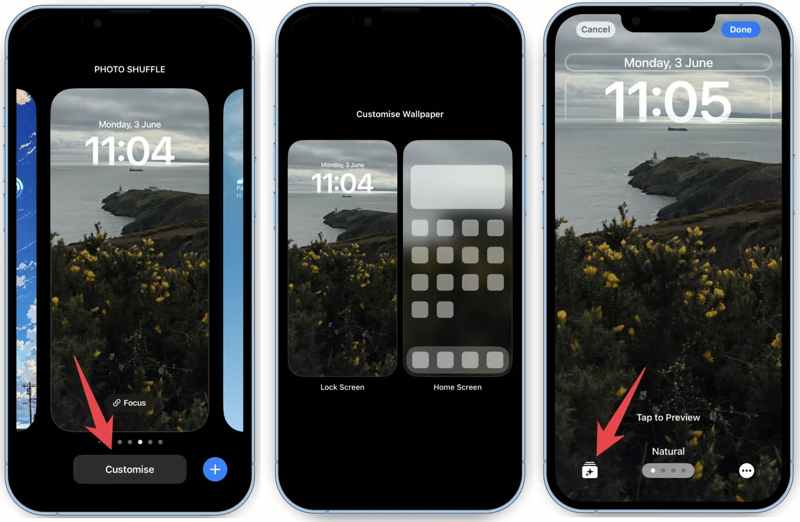
Krok 3. Następnie wybierz blokada ekranu or Ekran opcję w zależności od Twoich potrzeb.
Krok 4. Teraz będziesz musiał zmierzyć się z dwiema sytuacjami:
Sytuacja 1: Jeśli funkcja tasowania jest oparta na kategoriach, wybierz kategorię, którą chcesz usunąć i potwierdź to.
Sytuacja 2: Jeśli funkcja Shuffle jest oparta na zdjęciach wybranych ręcznie, dotknij Wybierz. Wybierz niechciane zdjęcia i naciśnij Usunięcia przycisk na dole.

Krok 5. Na koniec stuknij Gotowe przycisk.
Jak usunąć tapetę w systemie iOS 15 lub starszym
Apple nie dodał opcji usuwania tapet na iPhone'ach z systemem iOS 15 lub starszym. Alternatywnym rozwiązaniem jest zastąpienie obecnej tapety nowym obrazkiem. Możesz to zrobić bezpośrednio na swoim iPhonie.

Krok 1. Otwórz Ustawienia aplikacja na Twoim iPhonie.
Krok 2. Przewiń w dół i przejdź do Tapeta patka.
Krok 3. Stuknij Wybierz nową tapetę aby uzyskać dostęp do aktualnych ustawień tapety.
Krok 4. Następnie wybierz inną tapetę i zastąp obecną.
Krok 5. Jeśli używasz niestandardowej tapety, przejdź do aplikacji Zdjęcia.
Krok 6. Wybierz go w albumie i dotknij Usunięcia przycisk.

Wskazówka: Aby usunąć wiele zdjęć tapet, zaznacz je wszystkie i dotknij Usunięcia.
Krok 7. Gdy pojawi się monit, wybierz Usuń zdjęcie przycisk w polu alertu.
Część 3: Jak naprawić problem z usunięciem tapety na iPhonie
Niektórzy użytkownicy zgłaszali, że nie mogą usunąć tapet na swoich iPhone'ach. Pamiętaj, że opcja usuwania tapet nie jest dostępna w systemie iOS 15 i starszych. W takim przypadku skorzystaj z poniższych rozwiązań, aby rozwiązać ten problem.
Rozwiązanie 1: Uruchom ponownie iPhone'a
Jeśli Twój iPhone się zawiesi i nie da się usunąć tapety, najprostszym rozwiązaniem jest ponowne uruchomienie urządzenia. Ta metoda nie przerwie działania danych na Twoim iPhonie. Oto jak to zrobić:
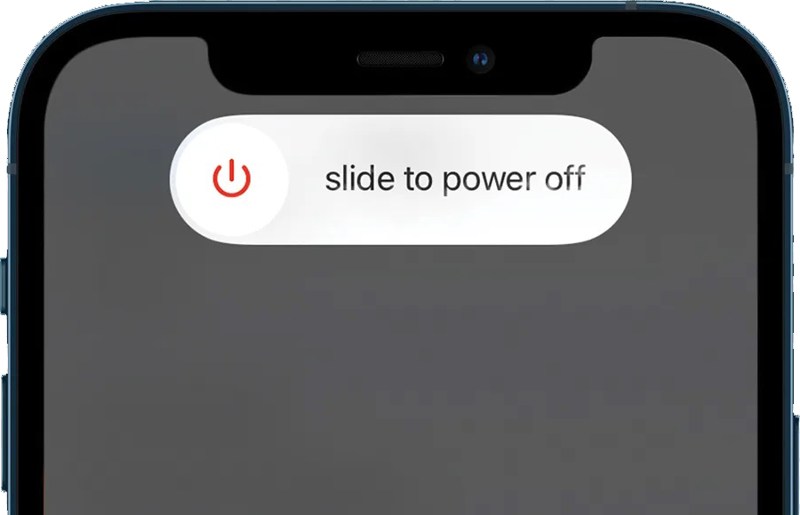
Krok 1. Naciśnij i przytrzymaj Bok, Topylub Sen / Wake aż pojawi się ekran wyłączania.
Krok 2. Przesuń suwak w prawą stronę.
Krok 3. Gdy ekran stanie się czarny, odczekaj kilka minut.
Krok 4. Następnie przytrzymaj Bok, Topylub Sen / Wake dopóki nie zobaczysz logo Apple.
Krok 5. Następnie spróbuj ponownie usunąć tapetę na swoim iPhonie.
Rozwiązanie 2: Wyłącz tryb skupienia
Tryb skupienia został wprowadzony w systemie iOS 15. Pomaga on unikać rozpraszaczy. Może jednak powodować problemy z niektórymi tapetami. Jeśli nie możesz usunąć tapety na iPhonie, wyłącz Tryb skupienia.
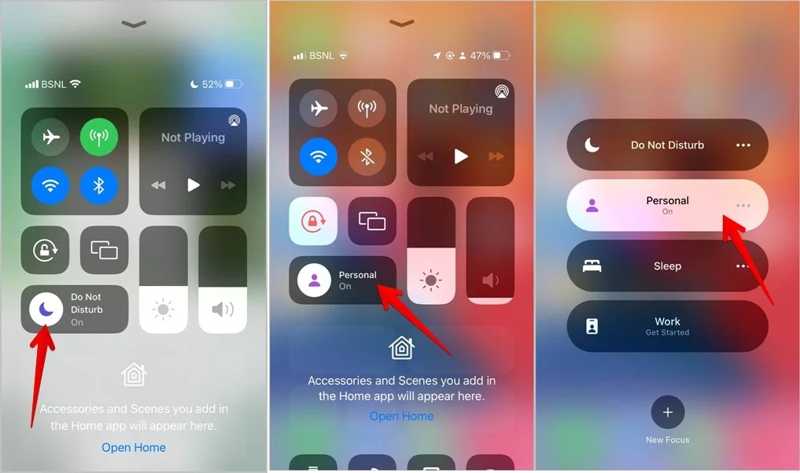
Krok 1. Wpisz Centrum sterowania na urządzeniu.
Krok 2. Stuknij w Skupiać przycisk, aby go wyłączyć.
Uwaga: Jeśli po dotknięciu zobaczysz listę trybów skupienia, Skupiać przycisk, wybierz aktywny i wyłącz go.
Rozwiązanie 3: Zresetuj wszystkie ustawienia
Innym rozwiązaniem problemu braku możliwości usunięcia tapety jest przywrócenie wszystkich ustawień do stanu domyślnego. Następnie możesz dodać nową tapetę lub usunąć niechciane elementy. Oto kroki, aby zresetować wszystkie ustawienia na urządzeniu:
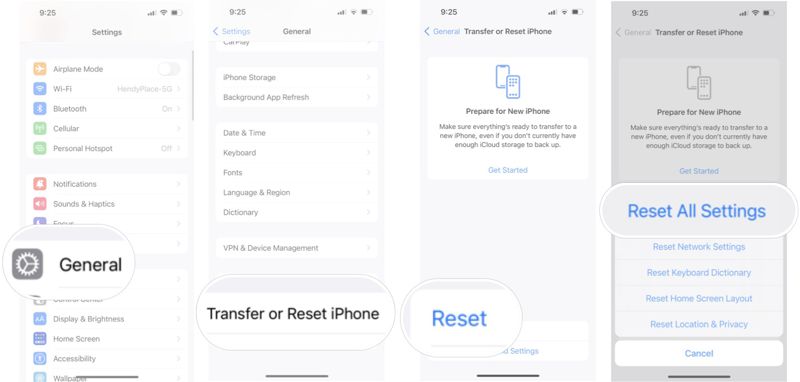
Krok 1. Uruchom Ustawienia na twoim iPhone'ie.
Krok 2. Idź do Ogólne patka.
Krok 3. Stuknij Przenieś lub zresetuj iPhone'a i uderz Zresetuj.
Wskazówka: Jeśli używasz starej wersji systemu iOS, dotknij Zresetuj in Ogólne bezpośrednio.
Krok 4. Dodaj Resetuj wszystkie ustawienia.
Krok 5. Jeśli zostaniesz o to poproszony, wprowadź kod dostępu do swojego iPhone'a.
Krok 6. Po zakończeniu urządzenie zostanie ponownie uruchomione.
Rozwiązanie 4: Napraw system iOS
Apeaksoft iOS System Recovery to kompleksowe rozwiązanie problemów z oprogramowaniem, w tym braku możliwości usunięcia tapety na iPhonie. Potrafi przeskanować urządzenie, wykryć problemy z oprogramowaniem i szybko je rozwiązać.
Najprostsze rozwiązanie problemów z tapetami na iPhonie
- Naprawiono problem z łatwym usuwaniem tapet na iPhonie.
- Zaoferuj różne tryby rozwiązywania problemów z oprogramowaniem.
- Dostępne w szerokiej gamie błędów oprogramowania.
- Obsługuje najnowszą wersję systemu iOS i iPhone'a.

Oto kroki pozwalające naprawić problem z niemożnością usunięcia tapety na iPhonie:
Krok 1. Połącz się z iPhonem
Uruchom program iOS System Recovery po zainstalowaniu go na komputerze. Dostępna jest również wersja dla użytkowników komputerów Mac. Podłącz iPhone'a do komputera kablem Lightning. Wybierz Odzyskiwanie systemu iOS tryb i kliknij Rozpocznij przycisk, aby wykryć problemy z oprogramowaniem na urządzeniu.

Krok 2. Wybierz tryb
Naciśnij Darmowa szybka poprawka Link do szybkiego rozwiązywania problemów. Jeśli ten tryb jest niedostępny, kliknij Fix przycisk. Następnie wybierz Tryb standardowy or Tryb zaawansowany, Kliknij Potwierdzać przycisk, aby kontynuować. Nie oznacza to jednak, że tryb zaawansowany będzie przywracanie ustawień fabrycznych Twoje urządzenie.

Krok 3. Napraw problemy z oprogramowaniem
Po załadowaniu informacji o urządzeniu zweryfikuj je i pobierz odpowiednią wersję oprogramowania układowego. Jeśli już ją posiadasz, zaimportuj plik oprogramowania układowego. Na koniec kliknij Następna przycisk, aby rozpocząć rozwiązywanie problemów z oprogramowaniem.

Podsumowanie
W tym artykule wyjaśniono, jak to zrobić usuń stare tapety na swoim iPhonieW systemie iOS 16 i nowszych możesz usunąć niechciane tapety bezpośrednio z ekranu blokady. W poprzednich wersjach oprogramowania możesz zastąpić starą tapetę i usunąć ją z albumu. Apeaksoft iOS System Recovery to najlepsze rozwiązanie do naprawy błędów w tapetach iPhone'a. Jeśli masz inne pytania dotyczące tego tematu, napisz je poniżej tego posta.
Powiązane artykuły
W tym artykule przedstawiono pięć skutecznych rozwiązań problemu braku możliwości obracania się ekranu iPhone'a i zaprezentowano każde z nich.
Jeśli Twój Apple ID nie działa na Twoim iPhonie, nie panikuj. W naszym jednym artykule możesz poznać sześć skutecznych rozwiązań.
Jeśli Twój iPhone ciągle pyta o hasło Apple ID, w tym artykule możesz poznać sześć skutecznych rozwiązań tego problemu.
Cannot Verify Server Identity ciągle wyskakuje na iPhonie? Nie martw się! Ten post pomoże Ci łatwo pozbyć się Cannot Verify Server Identity na iPhonie!



